
Leis gu bheil camarathan againn a ghlacas ìomhaighean cho math air na fònaichean againn, tha sinn uile air a bhith dèidheil air togail dhealbhan. Ach nach eil e fìor gu bheil iomadh uair ann gu bheil nithean no cùl-fhiosrachadh ann a bu mhath leinn a thoirt air falbh? Nuair a thachras seo, chan eil roghainn ann ach an dealbh a dheasachadh le prògram. An-diugh bidh sinn a 'sealltainn dhut cho furasta' sa tha e thoir air falbh nithean agus cùl-fhiosrachadh bho na dealbhan agad ann Windows 11.
An obair a bhith a’ toirt air falbh nithean agus cùl-raointean bho na dealbhan agad Windows 11 cha robh e a-riamh cho furasta. Agus chan eil sinn a 'bruidhinn mu dheidhinn cuid de phrògram no tagradh treas-phàrtaidh, ach mun aplacaid dhealbhan fhèin a tha a' tighinn bhon fhactaraidh san t-siostam obrachaidh seo. Mar sin Chan fheum thu dad a luchdachadh sìos, chan eil agad ach ionnsachadh mar a chleachdas tu an aplacaid a tha agad mu thràth airson na dealbhan agad a dheasachadh ann an diog.
A’ toirt air falbh nithean agus cùl-fhiosrachadh bho na dealbhan agad ann Windows 11 cha robh e a-riamh cho furasta
Leis an fhìrinn innse, a’ toirt air falbh nithean agus cùl-fhiosrachadh bho na dealbhan agad ann Windows 11 na leasachadh mòr a tha air a bhith a’ toirt a-steach an Aplacaid dhealbhan. Agus bha sinn uile cleachdte ri neach-seallaidh dhealbhan gu math bunaiteach le comasan deasachaidh eadhon nas sìmplidh. Mar sin, cha robh roghainn ann ach innealan eile leithid a chleachdadh Photoshop gus an cùl-raon a thoirt air falbh bho dhealbhan.
Ach, le teachd an AI gineadach, tha an app Windows Photos air a thighinn air adhart gu mòr agus mar sin chaidh aige air roghainnean fìor inntinneach agus furasta an cleachdadh a thabhann dhuinn. Mar sin ciamar as urrainn dhut nithean agus cùl-fhiosrachadh a thoirt air falbh bho na dealbhan agad ann an Windows?
An ath rud, tha sinn a’ dol a shealltainn dhut ceum air cheum gus an dà ghnìomh air a bheil sinn a’ bruidhinn a choileanadh. An toiseach, chì sinn na ceumannan gu cuir às do nithean, daoine no beathaichean a tha a’ cur bacadh air na dealbhan agad. An uairsin ionnsaichidh sinn dhut ciamar thoir air falbh, blur no cuir an àite cùl-fhiosrachadh bho na dealbhan agad.
Mar a bheir thu air falbh stuthan bho na dealbhan agad ann an Windows 11
Ma tha nì, neach no beathach sam bith a tha thu airson a thoirt air falbh bhon dealbh agad, faodaidh tu a dhèanamh ann am beagan dhiog leis an Windows 11 Deasaiche Dealbhan Mar a thuirt sinn mu thràth, chan fheum thu tagradh treas-phàrtaidh sam bith a luchdachadh sìos. Is iad seo na ceumannan gus nithean a thoirt air falbh bho na dealbhan agad ann an Windows 11:
- Fosgail an dealbh a tha thu airson a dheasachadh leis an fhaidhle App dealbhan ann an Windows 11.

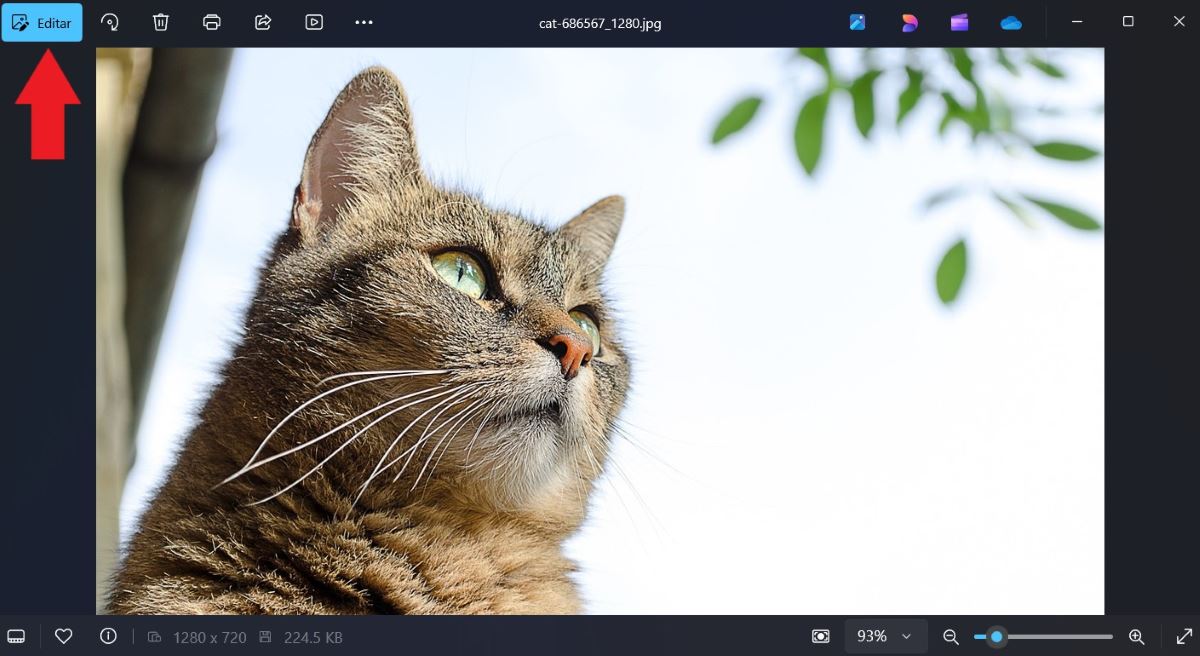
- Nuair a bhios e fosgailte, cliog air a’ phutan "Deasaich" a tha suidhichte ann am pàirt gu h-àrd air an taobh chlì den sgrion.
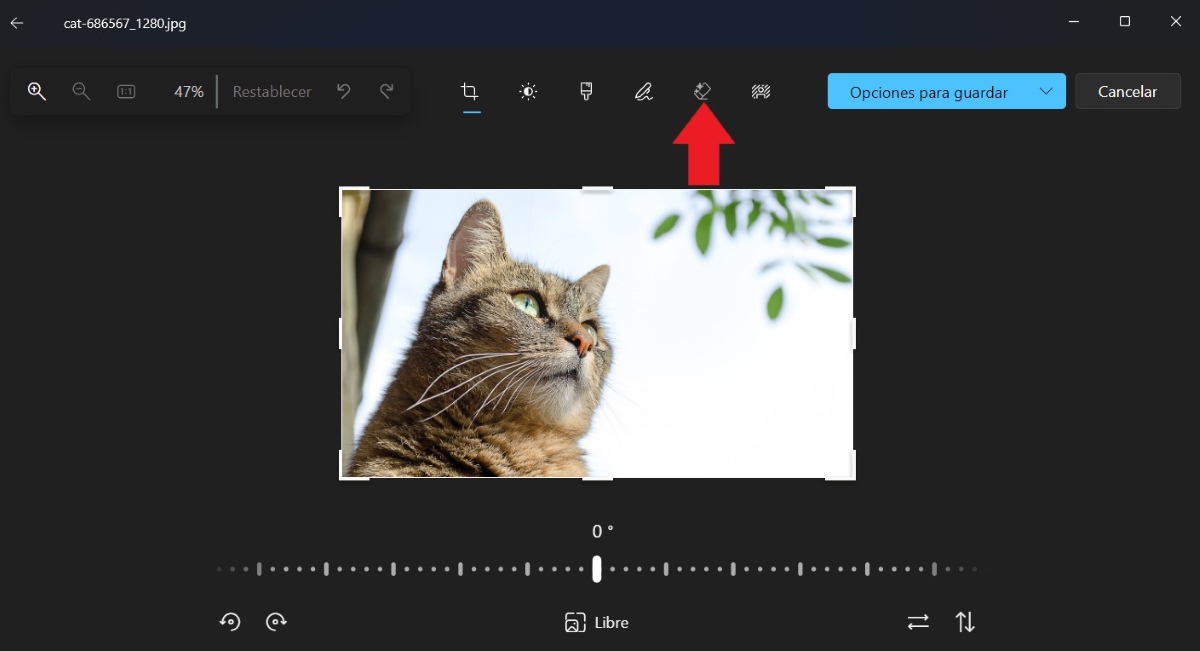
- A-nis tap air an taba Sguab às (an ìomhaigh sguabaidh aig mullach an deilbh).

- Aig an àm sin, bha “Dreachd gineadach” agus, nuair a thèid thu thairis air an dealbh, chì thu cearcall a bhios ag obair mar inneal-sgrios.

- Tagh an meud a’ bhruis a rèir an nì a tha thu airson a sguabadh às.
- A-nis, cum sìos putan clì na luchaige agus swipe thairis air an rud gu lèir a tha thu airson a sguabadh às.

- Sgaoil am putan agus feitheamh ris an inneal gus an rud taghte a thoirt air falbh agus nuair a bhios e deiseil, nochdaidh an teachdaireachd a leanas air an sgrion “Sgriosadh sgìre no nì"
- Mu dheireadh, tha e a’ beantainn ri “Roghainnean sàbhalaidh” agus sàbhail an dealbh deasaichte don PC agad le bhith a’ cur an àite an fhear roimhe no a’ dèanamh leth-bhreac.
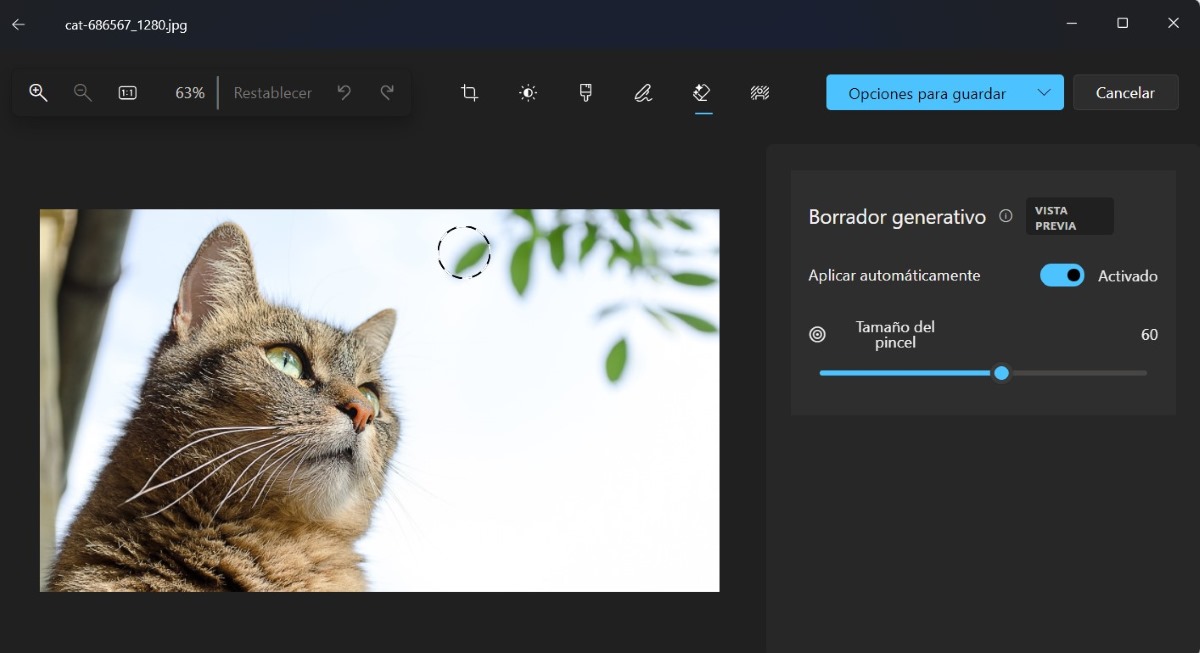
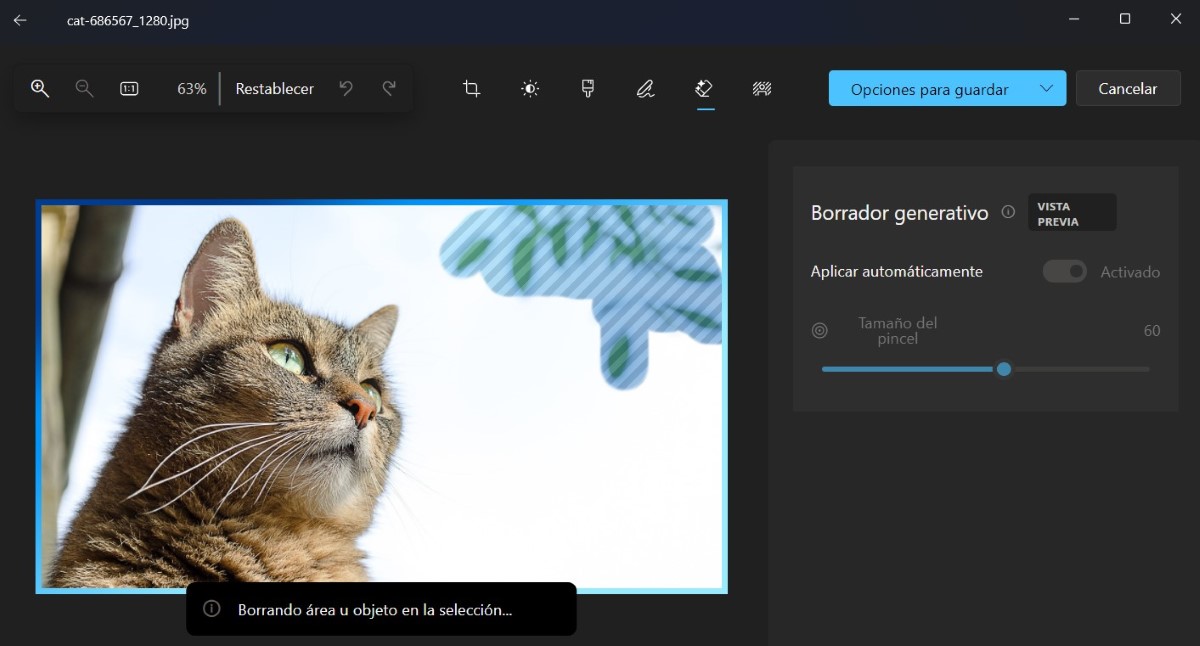
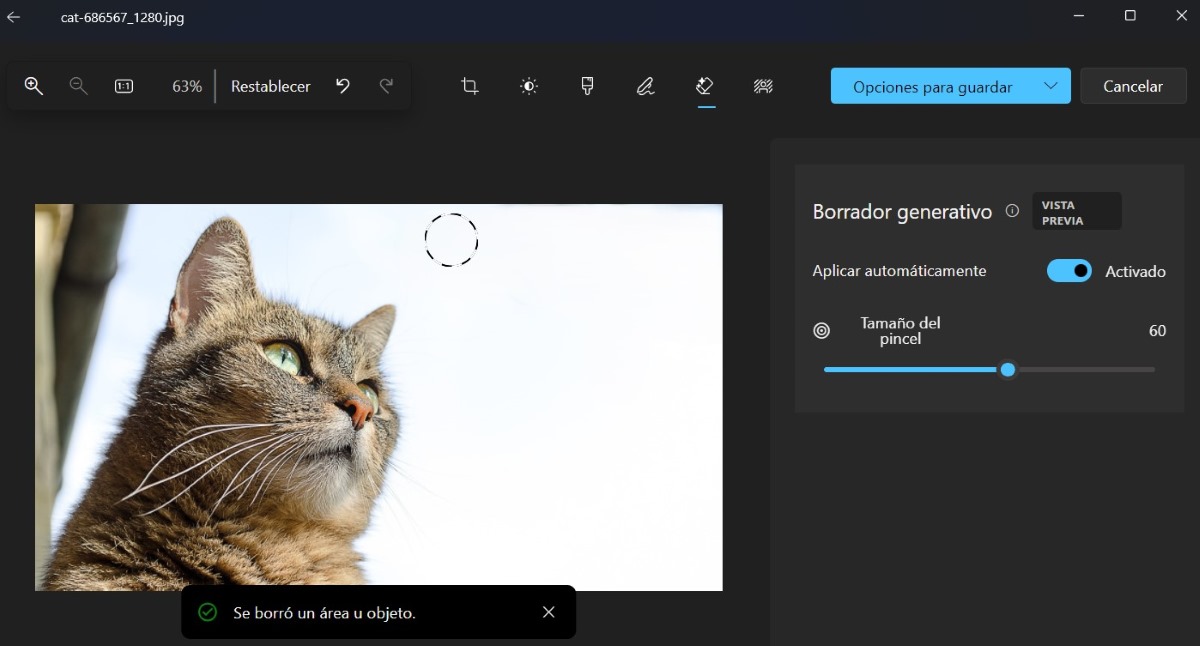
A bharrachd air a bhith ag atharrachadh meud a’ bhruis, faodaidh tu cuideachd cuir à comas an roghainn Auto Delete le bhith a’ toirt air falbh an suidse air an roghainn “Cuir a-steach gu fèin-ghluasadach”. Dè thachras ma chuireas tu seo à comas? Bidh agad ri putadh le làimh air an taba “Sguab às” nuair a thaghas tu an raon a tha thu airson a sguabadh às. Mar sin, tha sinn a’ moladh a fàgail mar a tha e gus an tèid an cuir às gu fèin-ghluasadach.
Mar a nì thu blur, cuir an àite no thoir air falbh cùl-fhiosrachadh do dhealbhan ann Windows 11
An dàrna inneal a tha againn a-nis leis an neach-deasachaidh Dealbhan ann Windows 11 a’ leigeil leinn an cùl-raon bho dhealbhan a thoirt air falbh. Agus chan e a-mhàin cuir às dha, ach faodaidh tu cuideachd a bhruthadh no an dath a thaghas sinn a chuir na àite. Airson thoir air falbh cùl-raon bho dhealbhan ann an Windows 11 Dèan na leanas:
- Fosgail an dealbh le Windows Photos app.
- A-rithist, tha an t-àm ann... "Deasaich" am putan aig mullach clì na sgrìn.
- Briog air an taba Cùl-fhiosrachadh, air a chomharrachadh le ìomhaigh neach le cùl-raon stiallach.

- Fuirich beagan mhionaidean fhad ‘s a tha an aplacaid a’ lorg agus a ’taghadh cùl-raon na h-ìomhaigh.
- Nuair a bhios tu deiseil, tagh an roghainn "Thoir air falbh" gus an cùl-raon bhon dealbh agad a thoirt air falbh.

- Ready. San dòigh seo bidh thu air cùl an deilbh a dhubhadh às gus a chleachdadh ge bith càite a bheil feum agad air.

- Mu dheireadh, tha e a’ beantainn ri Roghainnean sàbhalaidh agus sàbhail an dealbh agad gun chùl-fhiosrachadh agus sin e.
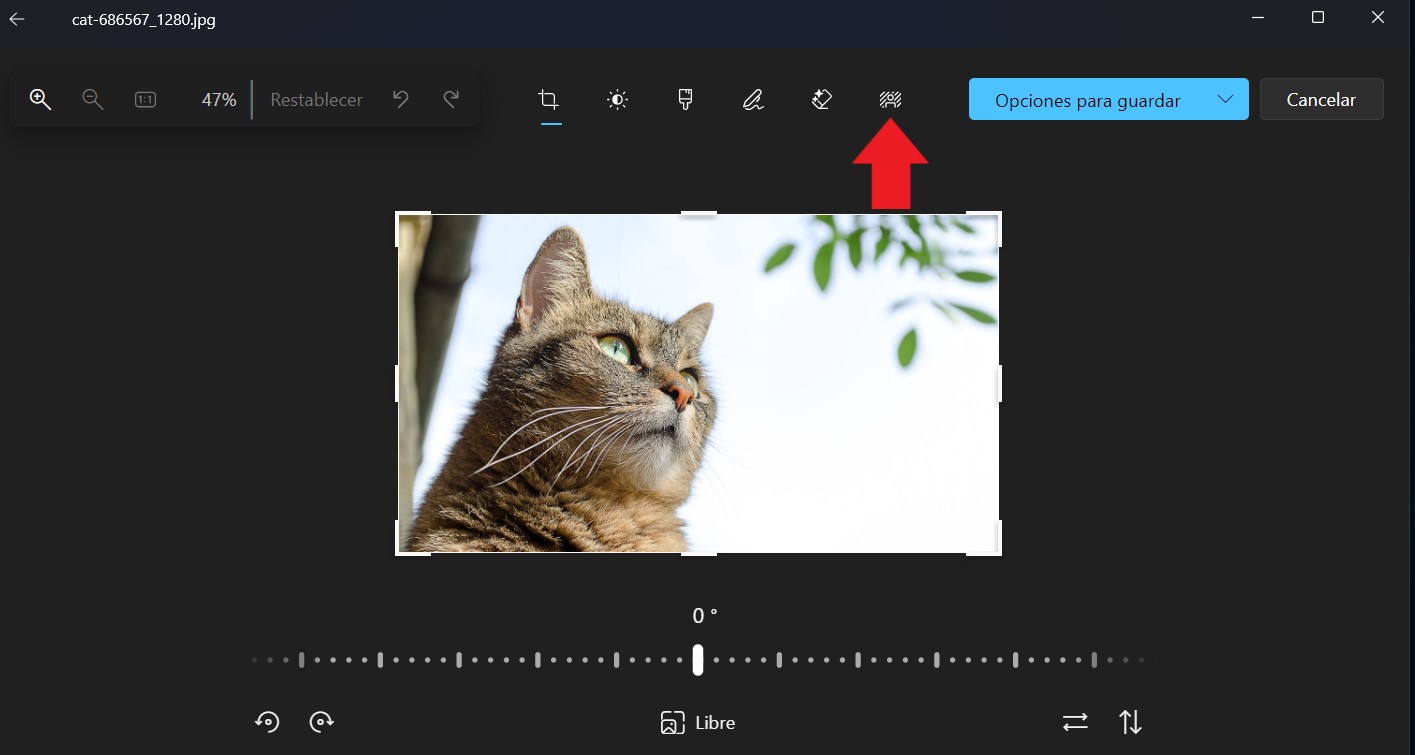
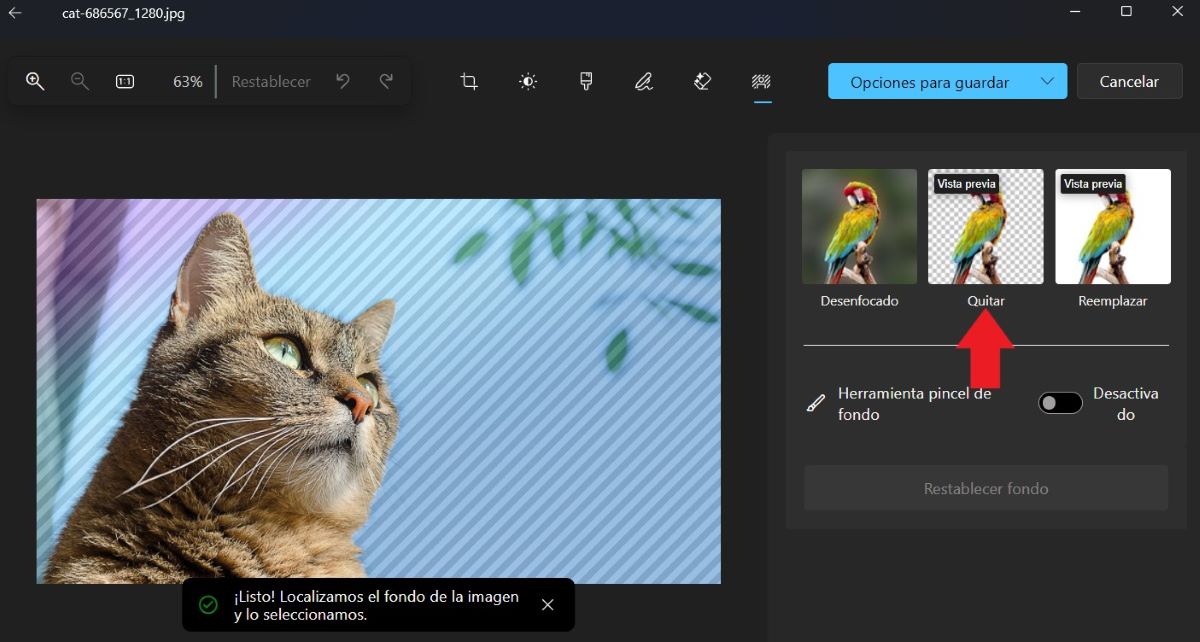
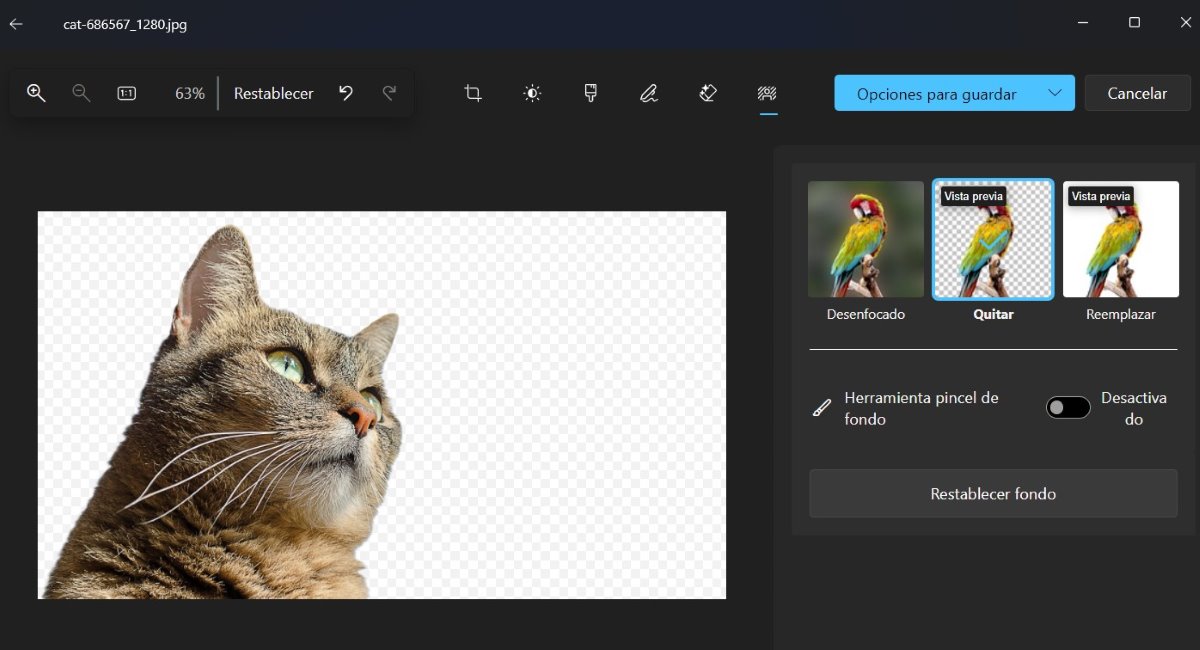
Chan e a-mhàin gun urrainn dhut nithean agus cùl-fhiosrachadh a thoirt air falbh bho na dealbhan agad ann Windows 11, faodaidh tu cuideachd am blur no an dath cùl-raoin atharrachadh
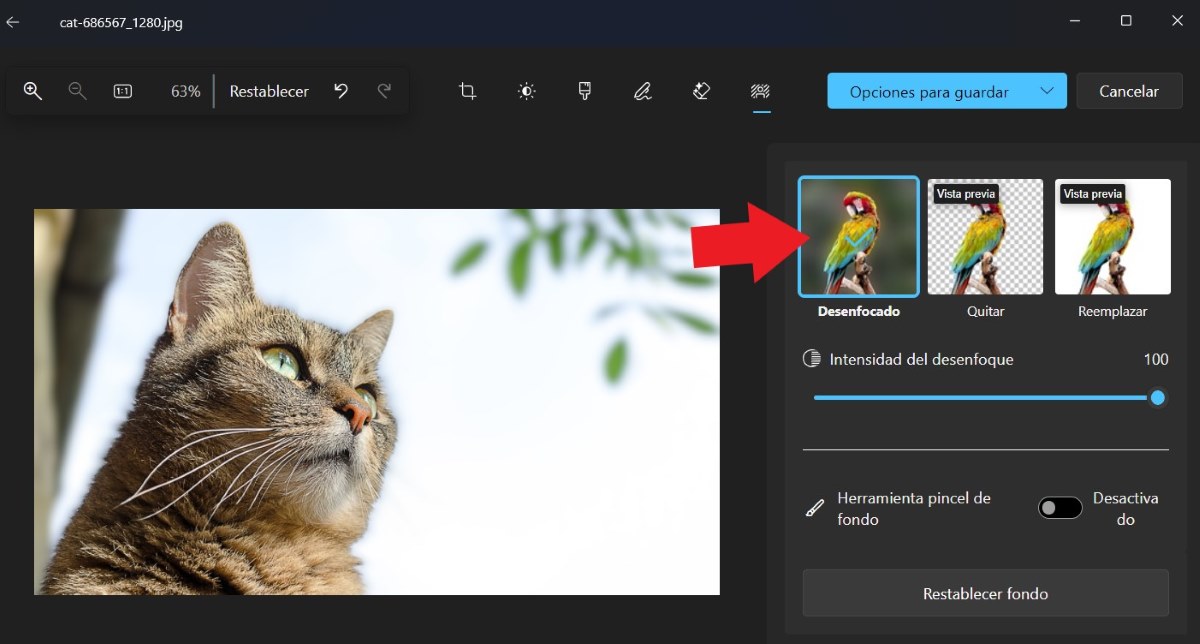
Is e atharrachadh eile as urrainn dhut a dhèanamh air an dealbh agad blur e gun a bhith air a ghlacadh ann am modh dhealbhan. Gu dearbh, is urrainn dhut dèinead an blur atharrachadh, le neoni gun fhòcas agus ceud mar dhealbh a tha gu ìre mhath a-mach à fòcas. Tha an roghainn seo eadhon a’ toirt a-steach “Inneal Brush Cùl-fhiosrachaidh” gus an roinn den chùl-raon a tha thu airson a dhubhadh a thaghadh le làimh.
Air an làimh eile, tha e comasach cuideachd Cuir an àite cùl-fhiosrachadh airson an dath a thaghas tu. Airson seo tha taghadh farsaing de dhhathan agad airson taghadh. Gu gnàthach, bheir an inneal dhut dathan coltach ri dath an dealbh agad. Ach, faodaidh tu an sgàil as fheàrr leat no gu sònraichte a tha a dhìth ort a thaghadh. Tha an roghainn seo cuideachd a’ toirt a-steach an Inneal Brush Cùl-fhiosrachadh gus còmhdach a dhèanamh air àiteachan nach deach an lorg gu fèin-ghluasadach.
Faodaidh tu a-nis nithean agus cùl-fhiosrachadh a thoirt air falbh bho na dealbhan agad ann Windows 11!
Mar a rinn sinn mion-sgrùdadh, thoir air falbh stuthan agus cùl-fhiosrachadh bho na dealbhan agad ann Windows 11 a-nis comasach. Is e an rud as fheàrr mun naidheachd seo gu lèir chan fheum sinn tagradh treas-phàrtaidh sam bith a luchdachadh sìos mòran nas lugha a bhith nam proifeiseantaich deasachadh dhealbhan. A’ cleachdadh an aplacaid dhealbhan fhèin còmhla ris an inneal deasachaidh aige, is urrainn dhuinn a-nis na nithean, na daoine sin a thoirt air falbh no cuir às do chùl ar dealbhan agus am fàgail mar an fheum as fheàrr airson an cleachdadh a tha sinn airson a thoirt dhaibh.
Gun teagamh, tha an tagradh Dealbhan a inneal dùthchasach Windows 11 a tha air leasachaidhean mòra fhaighinn o chionn ghoirid. Leis fhèin, faodaidh e a bhith mar an tagradh as fheàrr leat leasaich na dealbhan agad agus thoir dhaibh suathadh sam bith. Tha sinn an dòchas gum bi an iùl seo feumail dhut gus nithean agus cùl-fhiosrachadh a thoirt air falbh bho na dealbhan agad ann Windows 11!

Bho aois òg, tha mi air a bhith air mo ghlacadh le gach nì saidheansail is teicneòlach, gu h-àraidh na h-adhartasan sin a tha a’ dèanamh ar beatha nas fhasa agus nas tlachdmhoire. Is toigh leam a bhith fiosraichte mu na naidheachdan is na gluasadan as ùire, agus a’ roinn mo dh’eòlasan, mo bheachdan, agus mo mholaidhean mu na h-innealan agus na gèaraichean a bhios mi a’ cleachdadh. Thug seo orm a bhith nam sgrìobhadair lìn beagan a bharrachd air còig bliadhna air ais, le fòcas sa mhòr-chuid air innealan Android agus siostaman obrachaidh Windows. Tha mi air ionnsachadh bun-bheachdan iom-fhillte a mhìneachadh ann an teirmean sìmplidh gus am bi e furasta do mo luchd-leughaidh an tuigsinn.