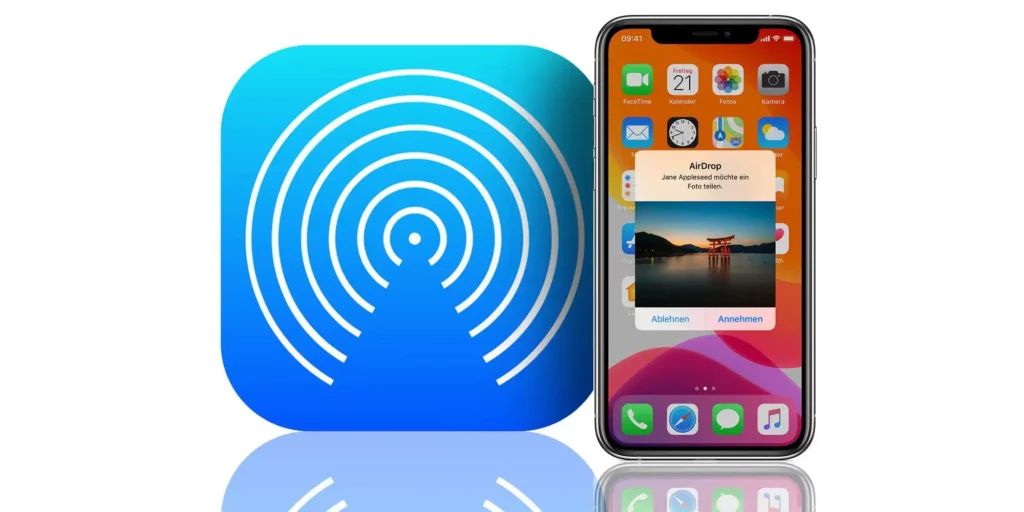
AirDrop É unha das funcións máis valoradas polos usuarios de dispositivos Apple. Está presente en iPad, iPhone e Mac e permítenos compartir documentos, fotos e outros ficheiros de forma directa e rápida con outros dispositivos. Unha ferramenta moi práctica, pero, Que facer cando AirDrop non funciona?
Aínda que xa é moi coñecido e usado hoxe en día, AirDrop apareceu por primeira vez en 2011 co lanzamento de iOS 7, estendéndose posteriormente a macOS. Ao principio parecía unha maxia: colocar os dous dispositivos un diante do outro (o emisor e o receptor) e executar a transferencia.
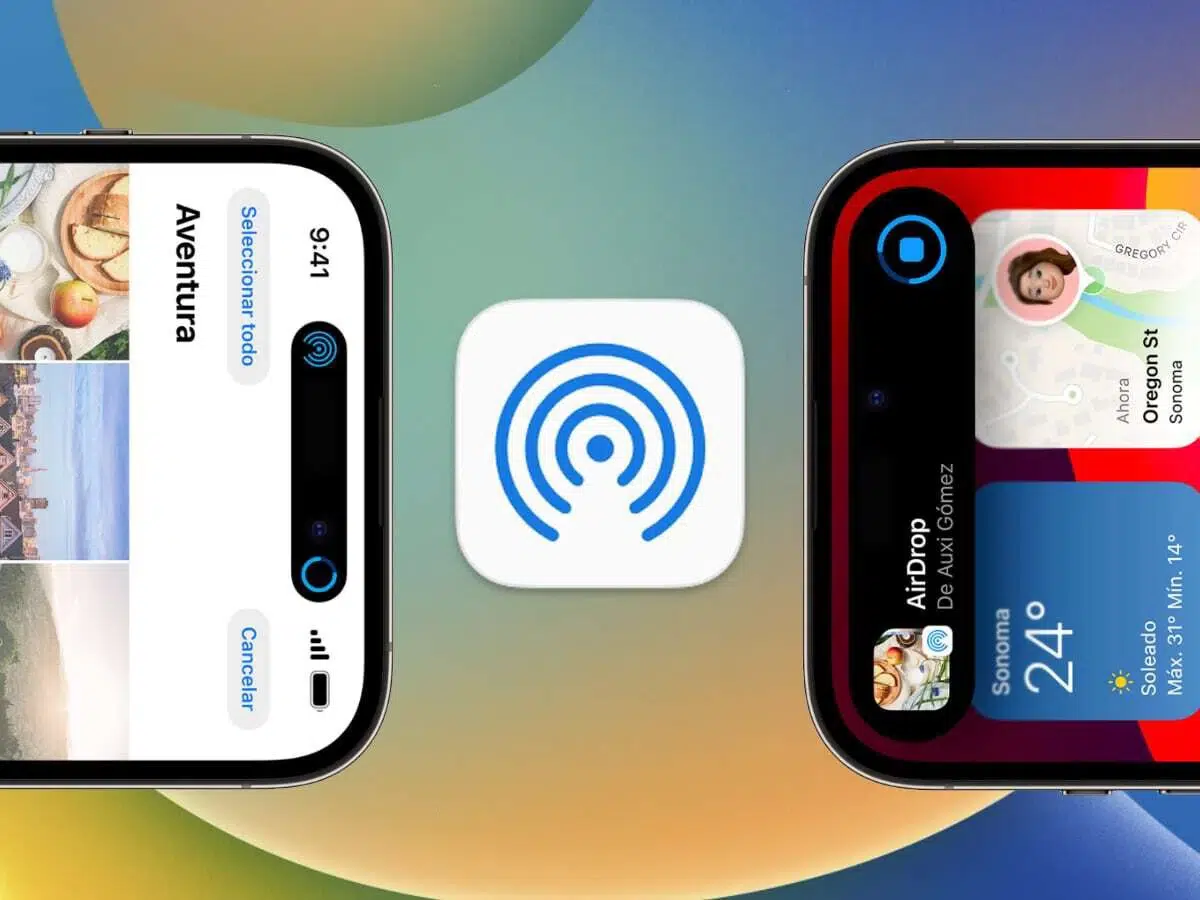
Esta "maxia" débese en realidade a un protocolo de transferencia especialmente deseñado para enviar ficheiros dun dispositivo Apple a outro, eliminando o uso de cables e credenciais. Este sistema perfeccionouse con iOS 17, onde abonda con achegar os dispositivos para que se realice a transferencia.
Aínda que AirDrop funciona con Bluetooth, será máis rápido e suave nunha rede WiFi. O seu alcance pode alcanzar ata 15 metros, que non está nada mal. Tamén hai que ter en conta que, en xeral, para aceptar un envío é necesario la confirmación por parte do destinatario. Isto non é necesario se se fai entre dispositivos co mesmo ID de Apple.
Quen xa o probou sabe moi ben que é unha ferramenta magnífica. Porén, como tantas cousas na vida, ás veces falla.
Problemas de compatibilidade
Na maioría das veces, as incidencias que denuncian os usuarios teñen que ver problemas de compatibilidade. Nos case trece anos que AirDrop estivo funcionando, a lista de dispositivos compatibles non parou de crecer. Non obstante, é recomendable revisar a lista de requisitos mínimos para garantir que o noso iPad ou iPhone pode utilizar esta función sen problemas. Son os seguintes:
- iPhone 5 ou modelos posteriores (con iOS 7 ou posterior).
- iPad 4 ou modelos posteriores (con iOS 7 ou posterior).
- iPod touch de 5.ª xeración ou modelos posteriores (con iOS 7 ou posterior).
- Mac a partir de 2012 (con OS X Yosemite ou posterior).
Se algún dos dispositivos implicados na transferencia a través de AirDrop non está incluído nesta lista, a operación será imposible. É, polo tanto, un dos motivos máis comúns polos que AirDrop non funciona. A solución neste caso sería usar outro dispositivo ou actualizalo á versión correcta do SO.
Comproba as conexións
Aínda que é obvio, esta é unha das primeiras cousas que debemos probar cando AirDrop non funciona: Comproba que as conexións WiFi e Bluetooth estean activas. Para proceder á verificación nun iPhone hai que ir ao menú Configuración e alí acceder ás opcións de Bluetooth e WiFi; Nun Mac, tes que facer exactamente o mesmo, aínda que desde o Centro de control.
Outro aspecto a ter en conta é o alcance das antenas. Aínda que estean activados, Se os dispositivos están fóra do alcance, a transmisión non será posible. Para solucionar isto, será suficiente achegalos un pouco máis ata que estean dentro do alcance.
Corrixe a configuración de AirDrop
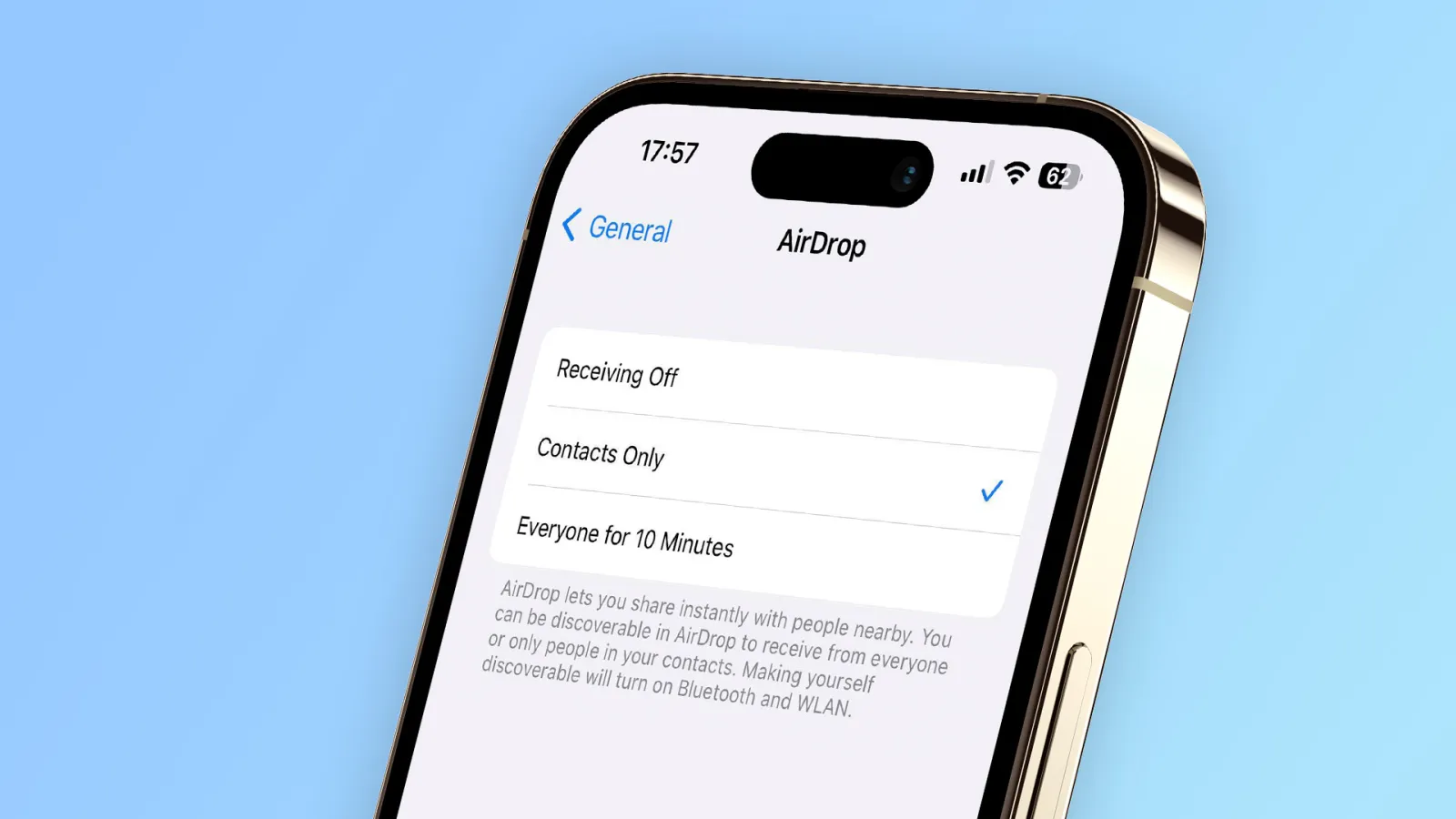
Se comprobamos que os dispositivos están na lista de compatibles e, a pesar diso, AirDrop non funciona, é necesario comprobar que os axustes das funcións estean configurados correctamente. Isto é moi sinxelo de facer, xa que non hai demasiadas opcións para comprobar:
- En primeiro lugar, imos ao menú de Configuración de nuestro iPhone.
- Despois, na sección "Xeneral", seleccionamos «AirDrop».
- Unha vez dentro deste menú, podemos seleccionar unha serie de opcións, como a posibilidade de activar AirDrop para todos ou só para determinados contactos.
Estes pasos funcionan igual de ben nun iPhone e nun iPad. No caso dun Mac É basicamente o mesmo, aínda que neste caso en lugar de Configuración debes acceder primeiro ao Centro de control. De calquera xeito, e para facilitar as cousas, hai un método sinxelo para restablecer a configuración: o vello truco de apagar e activar AirDrop. Un recurso sinxelo, pero eficaz.
Outras cousas que podemos facer se AirDrop non funciona
Hai moitas outras razóns polas que AirDrop non funciona nalgúns dos nosos dispositivos. Analizámolos un por un para poder aplicar a solución correcta en cada caso:
- AirDrop non funcionará se estamos compartindo Internet co noso dispositivo. Para corrixilo, será necesario desactiva o punto de acceso no menú Configuración, seleccionando a opción "Punto de acceso persoal".
- Tampouco funcionará se temos o dispositivo receptor bloqueado. A solución é obvia: desbloquear o iPhone co método que usamos normalmente: Face ID, Touch ID, clave, etc.
Finalmente, cando probamos todo e AirDrop non funciona, o último recurso ao que podemos acudir é solicitar axuda ao servizo Soporte técnico de Apple.

Editor especializado en temas de tecnoloxía e internet con máis de dez anos de experiencia en diferentes medios dixitais. Traballei como editor e creador de contidos para empresas de comercio electrónico, comunicación, marketing online e publicidade. Tamén escribín en sitios web de economía, finanzas e outros sectores. O meu traballo tamén é a miña paixón. Agora, a través dos meus artigos en Tecnobits, intento explorar todas as novidades e novas oportunidades que cada día nos ofrece o mundo da tecnoloxía para mellorar as nosas vidas.