- Comprender as alertas de pasarela (SYN Flood, pings anómalos) e o seu formato para diferenciar o ruído das ameazas reais.
- Axuste o limiar de inundación TCP SYN de conexións múltiples en Omada (100–99.999) ou desactíveo segundo sexa necesario.
- Activa as alertas en Tether: Notificacións e alertas de novos dispositivos (HomeShield) ou Alertas de conexión (modelos IFTTT).
- Mellora a seguridade: firmware actualizado, claves fortes, cortafuegos opcional e monitorización dos dispositivos conectados.

O/A Alertas de intrusión perimetral de TP-Link Son un aspecto clave da navegación segura por Internet. Estas notificacións poden activarse cando unha porta de enlace ou un enrutador detecta tráfico anómalo, intentos de saturación da rede ou simples eventos de entrada/saída de dispositivos Wi-Fi. Aínda que ás veces parecen unha descarga constante, cumpren un propósito: darche pistas rápidas de que algo está a suceder no límite da túa rede.
Neste artigo, explicarei como funcionan estas alertas en contornas TP-Link, como reducir o ruído sen perder visibilidade e que configuracións axustar para que os sinais realmente importantes non se perdan entre o ruído. Tamén detallarei as notificacións... novo dispositivo ou conexións Wi-Fi a través da aplicación Tether, a coexistencia con HomeShield e IFTTT e varios consellos prácticos para xestionar as vulnerabilidades e os riscos actuais.
Que son as alertas de intrusión perimetral de TP-Link e como se mostran?
Este contido aplícase especialmente a instalacións con Controlador Omada (nas súas variantes de software, hardware ou nube) e a serie Omada Gateway. Nestes entornos, cando a pasarela detecta actividade sospeitosa ou patróns de ataque claros, o controlador xera alertas automáticas para que poida actuar a tempo.
Verás principalmente tres familias de avisos na pasarela: ataque xenérico detectado, eventos relacionados coa inundación SYN desde varias conexións (o que normalmente se traduce en intentos de saturar a canle TCP) e o que o sistema identifica como paquetes ICMP excesivos ou pings desproporcionadosA mensaxe represéntase cun texto como "identificouse o evento XXX e descartáronse os paquetes recibidos", o que confirma que o equipo bloqueou parte do tráfico entrante para protexerse a si mesmos.
Aínda que estas alertas de intrusión perimetral de TP-Link son útiles, poden chegar a ser constantes en redes de alto tráfico ou en aquelas con servizos expostos. Para reducilas, o propio ecosistema de Omada ofrece dúas opcións: elevar o limiar de activación Podes axustar certas deteccións ou, se o consideras esencial, desactivar algunhas das funcións de defensa. O ideal é axustar a configuración antes de desactivala para evitar perder cobertura.
Ten en conta que o obxectivo das alertas de intrusión no perímetro de TP-Link é manter un equilibrio: Visibilidade si, alarmas innecesarias nonPara iso, é útil comprender o que estamos a medir, que limiares activan alertas e cales son as opcións reais do panel.
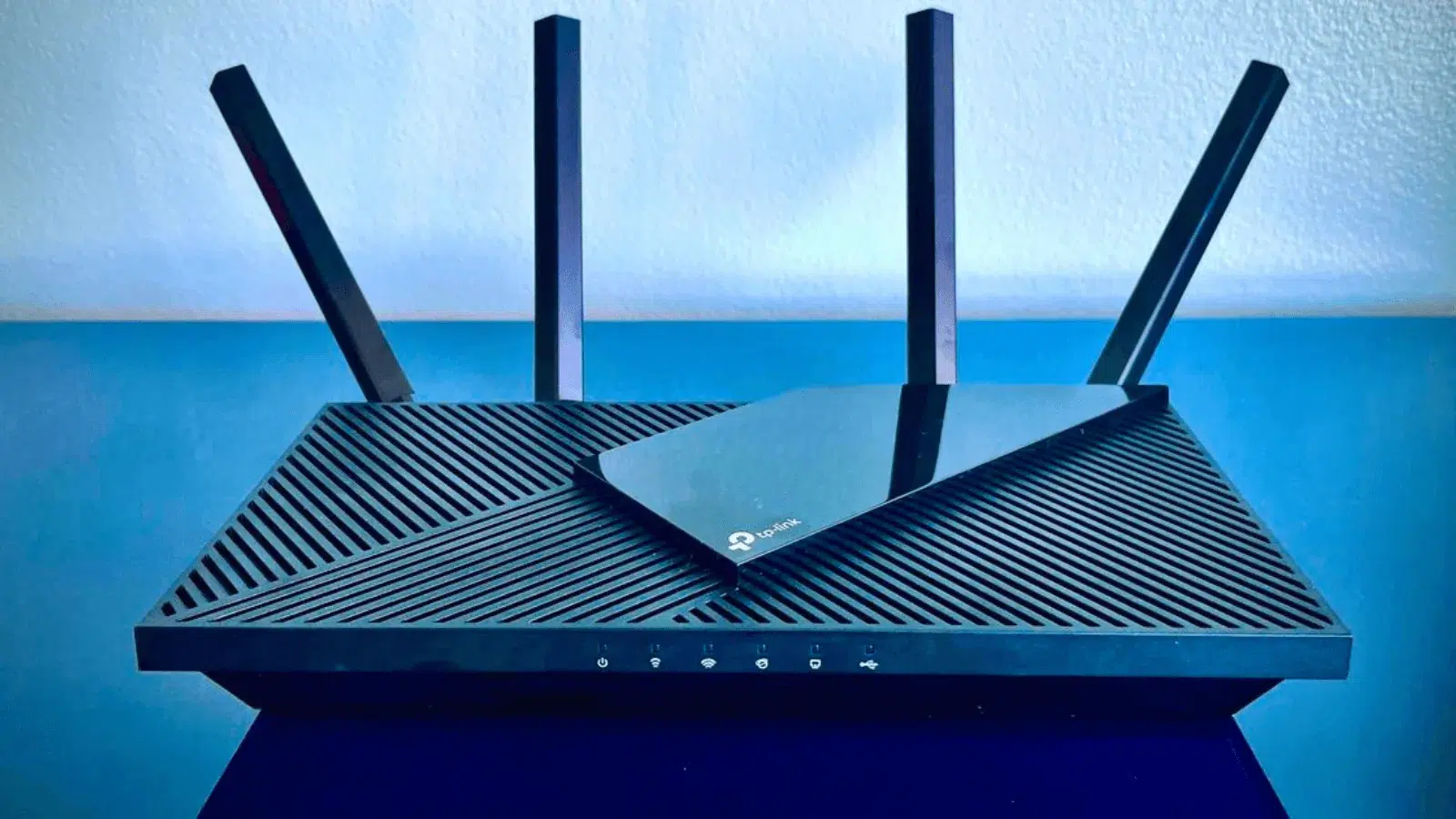
Reducir o ruído: aumentar os limiares ou desactivar deteccións específicas en Omada
No controlador de Omada, dentro da configuración do sitio, hai unha ruta moi específica para xestionar estas defensas. En poucas palabras, a ruta é ir a Configuración do sitio > Seguridade da rede > Defensa contra ataquesAlí atoparás controis relacionados con Multi-Connections TCP SYN Flood e outras proteccións asociadas.
- Primeira opción, e a máis recomendable: aumentar o limiar de velocidade de recepción o que activa a alerta. Na sección Multi-Connections TCP SYN Flood, tes un valor configurable; se defines un límite superior (entre 100 e 99.999), o sistema deixará de alertarte por picos menores e só te notificará cando a situación se agrave. Isto reduce o número de notificacións sen desactivar completamente a detección.
- Para facelo, segue estes pasos literalmente pero usa a cabeza: vai a Configuración do sitio > Seguridade da rede > Defensa contra ataques, localizar Inundación SYN TCP de conexións múltiples, aumenta o valor a un limiar máis alto dentro do rango permitido (100–99.999) e preme Solicitar para gardarA partir dese momento, o controlador reducirá a súa sensibilidade a pequenos picos en conexións SYN simultáneas.
- Segunda vía (máis drástica): desactivar a detección específicaNo mesmo panel, podes desmarcar a opción Multi-Connections TCP SYN Flood e gardar os cambios con Aplicar. Isto fará que o controlador Deixar de emitir alertas por ese motivoÚsao só se sabes o que implica ou como unha proba temporal en contornas controladas, xa que perdes unha capa de sinalización útil contra os ataques de saturación.
Escoller calquera das opcións terá un impacto directo nas alertas de intrusión no perímetro de TP-Link: notificacións como "ataque detectado na pasarela", deteccións vinculadas a Inundación SYN de conexións múltiples As mensaxes de ping fóra de rango reduciranse significativamente ou, se están desactivadas, desaparecerán. Axuste gradualmente, probando os cambios en incrementos, para evitar perder alertas importantes.
Alertas de conexión wifi e notificacións de novos dispositivos na aplicación Tether
Outro tipo de notificación que verás a miúdo son... Alertas de intrusión perimetral de TP-Link cando un cliente Wi-Fi se une ou sae Desde o enrutador/descodificador. Dependendo da configuración da túa conta, estas alertas poden aparecer como notificacións push na barra de notificacións do teu teléfono ou por correo electrónico. Son moi útiles para detectar entradas inesperadas (por exemplo, un dispositivo descoñecido).
É importante ter en conta un cambio de política: o chamado Alertas de conexión substituíron a IFTTT neste escenario. Na práctica, iso significa que só dispositivos que xa eran compatibles con IFTTT Podes usar estas Alertas de conexión hoxe mesmo. Se non as ves, asegúrate de ter a última versión da aplicación e comproba se o teu modelo pertence ao grupo compatible.
Para dispositivos baixo a plataforma HomeShield, podes activar Alertas de novos dispositivos Desde a configuración xeral da aplicación. Abre Tether, toca a icona do menú (a clásica ≡), vai a Configuración da aplicación e despois a NotificaciónsAlí, activa as notificacións e a opción de alerta para dispositivos novos. É rápido e evitarache sorpresas desagradables se alguén intenta acceder á túa wifi sen permiso.
Se tes un modelo que funciona con IFTTT, o fluxo é diferente: abre Tether, introduce Os meus dispositivosEscolle o teu e vai a FerramentasAlí atoparás a sección Alertas de conexiónonde podes activalos e axustar perfís ou condicións segundo as túas preferencias. Para a xestión desde a aplicación Deco, consulta a información específica para esa aplicación, como O seu menú ten algunhas características únicas diante de Tether.
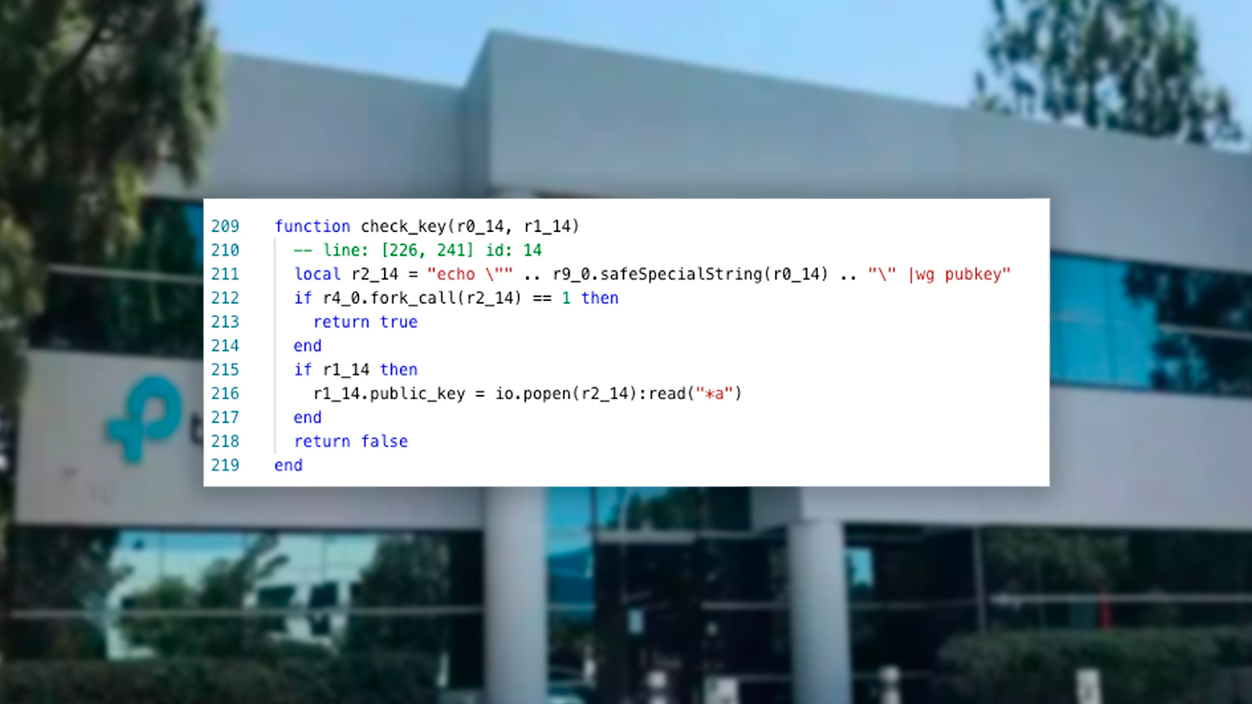
Vulnerabilidades recentes: medidas proactivas que deberían implementarse
Nos últimos tempos, xurdiron informes vulnerabilidades críticas que afectan a modelos populares dos enrutadores da marca, e os atacantes están a tentar explotalos. Algúns permiten o acceso sen autenticación ou mesmo execución remota de código, co consecuente risco para as redes domésticas e empresariais. Non é motivo de pánico, pero é hora de comezar a implementar as mellores prácticas.
- A primeira cousa, e a máis obvia, é Actualiza o firmware á última versión estable.Consulta regularmente o sitio web de soporte do teu modelo (e a súa versión de hardware) e aplica as actualizacións canto antes. Moitas vulnerabilidades están corrixidas para reducir a superficie de ataque; ignorar as actualizacións deixa a túa vulnerabilidade innecesaria.
- En segundo lugar, Cambiar as credenciais predeterminadas a contrasinais fortes e únicasEvita reutilizar contrasinais e activa a autenticación multifactor onde estea dispoñible. Os ataques automatizados adoitan ter como obxectivo dispositivos con configuracións inalterables ou con contrasinais comprometidas; non lles deas esa vantaxe.
- En terceiro lugar, considere colocar un firewall dedicado detrás do router Se o teu escenario o permite (por exemplo, en contornas de pequenas empresas), un UTM ou NGFW ben configurado engade inspección e control adicionais, o que reduce significativamente os riscos. Non é obrigatorio para todos os fogares, pero pode ser crucial se manexas datos confidenciais ou traballas de forma remota.
- Habitación, Monitorea o pulso da túa rede diariamenteSe observas unha lentitude inusual, conexións inestables ou dispositivos descoñecidos na lista de conectados, investiga. Estes, xunto coas alertas de intrusión, adoitan ser os primeiros indicios de que alguén está a probar os límites ou xa obtivo acceso.
- Finalmente, lembra que a seguridade non remata co router. Manteña os ordenadores dos clientes actualizados con software antivirus e parches.Isto inclúe ordenadores, dispositivos móbiles e dispositivos de IoT. Unha estación comprometida desde dentro pode xerar tráfico malicioso que active alertas na pasarela ou, peor aínda, pasar desapercibida se non se actualiza.
Cando axustar os limiares e cando desactivalos: criterios prácticos
Sube o limiar do detector de inundacións SYN cando vexas falsos positivos frecuentes Durante as horas de uso máximo ou ao executar probas de carga lexítimas. En contornas de alta concorrencia, os picos de conexión poden confundirse con ataques. Definir o límite a 1,5–2 veces por riba do tráfico normal adoita ser un bo punto de partida.
Desactivar as alertas de intrusión no perímetro de TP-Link debería ser unha excepción: Por exemplo, durante un breve período de probas para illar se o problema reside no detector ou nunha aplicación específica. Se, despois das probas, confirmas que o detector só detén o tráfico lexítimo, reavalía as políticas, as regras e as arquitecturas antes de desactivalo permanentemente.
Lembra comprobar tamén outros vectores: ademais do SYN Flood de conexión múltiple, alertas para ICMP excesivo (pings masivos) Poden ser desencadeados por diagnósticos incorrectos ou scripts de monitorización mal configurados. O axuste preciso dos intervalos e tamaños dos paquetes pode eliminar o ruído sen afectar as defensas da pasarela.
Comprobacións e apoio
Sempre que non esteas seguro de se unha función está dispoñible no teu dispositivo, visita a páxina oficial do produto e selecciona a versión de hardware Exactamente. As últimas melloras e compatibilidades (por exemplo, se o teu dispositivo admite alertas de conexión IFTTT herdadas ou se se engadiron novas funcións a HomeShield) adoitan atoparse na sección de firmware e nas especificacións técnicas.
Se despois de axustar os limiares, revisar as versións e probar as configuracións aínda tes dúbidas, non dubides en preguntar. Contacta co soporte técnico de TP-LinkPoden axudarche na interpretación de certos eventos de seguridade, validar se o teu caso se axusta a un falso positivo ou informarte de correccións en proceso.
Con estas pautas, o ecosistema TP-Link (Omada, Tether, Deco e HomeShield) pode ofrecerche monitorización útil e procesable do perímetro da túa rede. Axustando os limiares, aproveitando as alertas de conexión e mantendo o firmware actualizado, é posible reducir drasticamente o ruído sen sacrificar a detección de ameazas reais.
Equilibrio e mantemento: axuste das defensas, abordaxe de vulnerabilidades e mellores prácticas de hixiene dixital. Deste xeito, as alertas de intrusión perimetral de TP-Link deixarán de ser unha molestia e converteranse na ferramenta que che alertará precisamente cando sexa importante.


Editor especializado en temas de tecnoloxía e internet con máis de dez anos de experiencia en diferentes medios dixitais. Traballei como editor e creador de contidos para empresas de comercio electrónico, comunicación, marketing online e publicidade. Tamén escribín en sitios web de economía, finanzas e outros sectores. O meu traballo tamén é a miña paixón. Agora, a través dos meus artigos en Tecnobits, intento explorar todas as novidades e novas oportunidades que cada día nos ofrece o mundo da tecnoloxía para mellorar as nosas vidas.