- Domina os atallos de teclado máis empregados para redactar e responder correos electrónicos sen usar o rato.
- Aprende a navegar rapidamente entre correo, calendario, tarefas e contactos
- Xestiona citas, reunións e recordatorios de forma eficiente co teclado

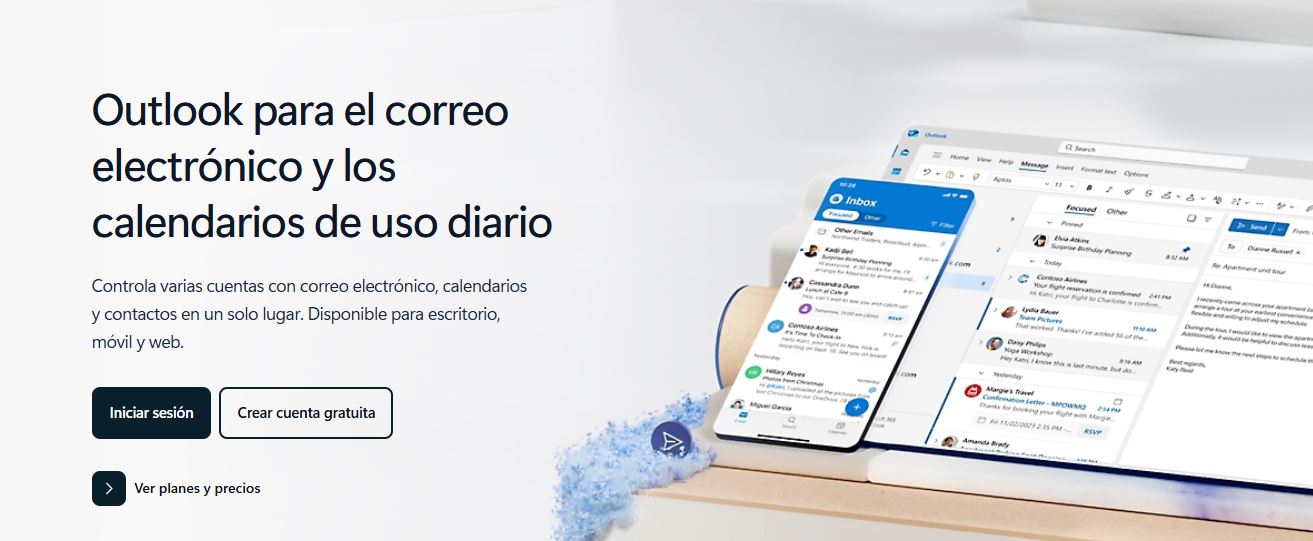
Microsoft Outlook É unha das ferramentas máis empregadas tanto en entornos profesionais como persoais para xestionar o correo electrónico, o calendario e outros aspectos da produtividade diaria. O que moita xente descoñece é que, Ao dominar as automatizacións e os atallos de Outlook, as posibilidades de rendemento desta ferramenta multiplícanse.
En resumo, unha navegación más ágil Para aqueles que traballan a diario con moitos correos electrónicos, citas ou tarefas. Neste artigo, mostrarémosche os atallos máis importantes que podes usar para xestionar o teu correo electrónico e calendario, organizar contactos e tarefas e outras funcións clave.
Atallos esenciais para redactar e xestionar correos electrónicos en Outlook
Para aqueles que usan Outlook principalmente como cliente de correo electrónico, hai unha serie de atallos de teclado que é boa idea memorizar desde o principio.
- Ctrl+N: Crear unha nova mensaxe
- Ctrl+Mayús+MTamén serve para redactar un novo correo electrónico desde calquera lugar do programa
- Ctrl+R: Responder ao remitente
- Ctrl+Mayús+RResponder a todos os destinatarios
- Ctrl+FReenviar correo
- Ctrl+D: Eliminar a mensaxe seleccionada
- Alt+S o Ctrl+Entrar: Enviar a mensaxe actual
- Alt+I: Adxuntar ficheiros
- F7: Revisar a ortografía
Estes atallos de teclado permítenche realizar accións clave sen levantar as mans do teclado., o que é crucial se estás a responder moitos correos electrónicos seguidos ou a escribir mensaxes longas.
Atallos de Outlook para navegar rapidamente por
Non só podes crear e xestionar correos electrónicos rapidamente, senón que tamén podes navegar entre as diferentes seccións do programa con gran axilidade usando estes atallos de Outlook:
- Ctrl+1: Ir ao correo electrónico
- Ctrl+2: Abrir o calendario
- Ctrl+3: Consulta a sección de contactos
- Ctrl+4Tarefas de acceso
- Ctrl+Y: Escolle o cartafol para abrir
Con estas teclas, podes facer un seguimento de toda a túa organización sen ter que premer en diferentes lapelas ou menús.
O calendario de Outlook ten moitos atallos para maximizar o seu uso
O calendario en Outlook é un dos seus piares e tamén ten moitos atallos para sacarlle o máximo proveito:
- Ctrl+Mayús+A: Crear unha nova cita
- Ctrl+Mayús+QCrear unha solicitude de reunión
- Alt+H, M, R: Outra forma de crear unha reunión
- Ctrl+G: Ir a unha data específica
- Alt+Av Pág: Ir ao mes seguinte
- Alt+Re Pág: Ir ao mes anterior
- Ctrl+Flecha derecha: Ao día seguinte
- Ctrl+Flecha izquierdaDía anterior
Ademais, podes mostrar diferentes períodos de tempo cambiando o número usado con Alt:
- Alt+1: Un día
- Alt+7: Unha semana completa
- Alt+0: Dez días
Con estes recursos, podes programar e ver as túas reunións dunha ollada, sen distraccións visuais.
Accións rápidas para citas e recordatorios
Máis atallos de Outlook: Ao xestionar varias reunións ou citas, estes atallos resultarán útiles:
- Alt+OAbrir unha cita cando apareza un aviso
- Alt+SRecordatorio de posposición
- Alt+D: Rexeitar recordatorio
- Alt+V, M: Abrir a xanela de notificacións

Xestión rápida de contactos, notas e tarefas
Outlook tamén che permite realizar accións rápidas en contactos, notas e tarefas:
- Ctrl+Maiús+T: Crear unha nova tarefa
- Ctrl+Mayús+VMover un elemento (correo electrónico, tarefa ou cita) a outra carpeta
- Alt+H, A, B: Abrir a libreta de enderezos
- Alt+H, C, G: Crear grupo de calendario
Estas ferramentas son perfectas para aqueles que traballan con grupos complexos ou listas de distribución.
Funcións internas e personalización en Outlook
Hai certos atallos de teclado en Outlook que nos axudan a navegar polas súas funcións internas:
- Ctrl+E o F3: Saltar ao campo de busca
- Ctrl+M o F9: Sincronizar o correo electrónico manualmente
- Ctrl+Mayús+GMarcar ou desmarcar a conversa
- RetrocesoArquivar a conversa seleccionada
- Ctrl+Q: Marcar como lido
- Ctrl+S: Marcar como no leído
Estas funcionalidades evitan que te perdas en mensaxes ou cartafoles e permítenche estar sempre ao día do que ocorre na túa caixa de entrada.
Opcións de accesibilidade e personalización visual
Outlook engade accesos directos para os usuarios que traballan con funcións de accesibilidade:
- Alt+Ctrl+Maiús+MActivar a información de MSAA para lectores como JAWS
- Alt+F, T, A → Alt+P: Asignar son a un aviso
Tamén podes ampliar os correos electrónicos:
- Ctrl + +: Ampliar
- Ctrl + –: Reducir zoom
Estes prácticos atallos de Outlook son ideais para aqueles que precisan personalización visual ou auditiva do seu entorno.
Con todos estes atallos ben internalizados, é posible traballar con moita máis axilidade en Microsoft OutlookDesde crear correos electrónicos ata programar eventos ou xestionar tarefas, Estas combinacións de teclas poden reducir significativamente os clics e o desprazamento na pantalla.Aínda que ao principio poida parecer moito para memorizar, axiña descubrirás que os usarás automaticamente e notarás a mellora na túa produtividade diaria.

Editor especializado en temas de tecnoloxía e internet con máis de dez anos de experiencia en diferentes medios dixitais. Traballei como editor e creador de contidos para empresas de comercio electrónico, comunicación, marketing online e publicidade. Tamén escribín en sitios web de economía, finanzas e outros sectores. O meu traballo tamén é a miña paixón. Agora, a través dos meus artigos en Tecnobits, intento explorar todas as novidades e novas oportunidades que cada día nos ofrece o mundo da tecnoloxía para mellorar as nosas vidas.