O brillo da pantalla dunha PC é un aspecto que non se debe descoidar. De feito, pode ter un impacto moi importante no saúde visual do usuario, así como o rendemento enerxético do dispositivo. Neste artigo imos analizar as opcións de axustar o brillo da pantalla en Windows 11.
En xeral, isto é algo que a moita xente só lle importa a visibilidade e cor. Tanto a falta como o exceso de brillo fan que os detalles sexan borrosos e difíciles de apreciar polo ollo humano. Isto resulta nunha experiencia de usuario deficiente.
Si, a calidade da imaxe é importante. Porén, iso é o que menos debe preocuparnos. O peor de todos son os efectos negativos sobre a nosa saúde ocular. É por iso que paga a pena prestar atención a este asunto.
Razóns para axustar correctamente o brillo da pantalla en Windows 11

Axustar correctamente o brillo da pantalla pode xerar moitos beneficios e aforrarnos algúns problemas. Explicámolo a continuación:
Razóns de saúde
Un brillo demasiado alto ou moi baixo pode provocar fatiga ocular, obrigando aos nosos ollos a facer un esforzo adicional que ás veces provoca molestias e dores de cabeza.
Doutra banda, os chamados luz azul (que forma parte do espectro de luz natural) pode influír nos ritmos circadianos, afectando negativamente a calidade do sono.
Tamén se demostrou que cando o brillo está fóra de axuste, o noso capacidade de concentración está afectado.
Razóns de eficiencia
Máis aló da luz, non se axusta correctamente o brillo da pantalla en Windows 11 afecta a duración da batería: Un brillo excesivo supón un maior consumo, sobre todo no caso dos portátiles.
Ademais, canto maior sexa o nivel de brillo, máis aumenta a calor xerada pola pantalla, que a longo prazo xera maior desgaste do dispositivo.
Axustar o brillo da pantalla en Windows 11
Hai varias formas de facer este tipo de axustes de brillo en Windows 11. Revisámolos todos nos seguintes parágrafos:
Desde o menú de configuración de Windows
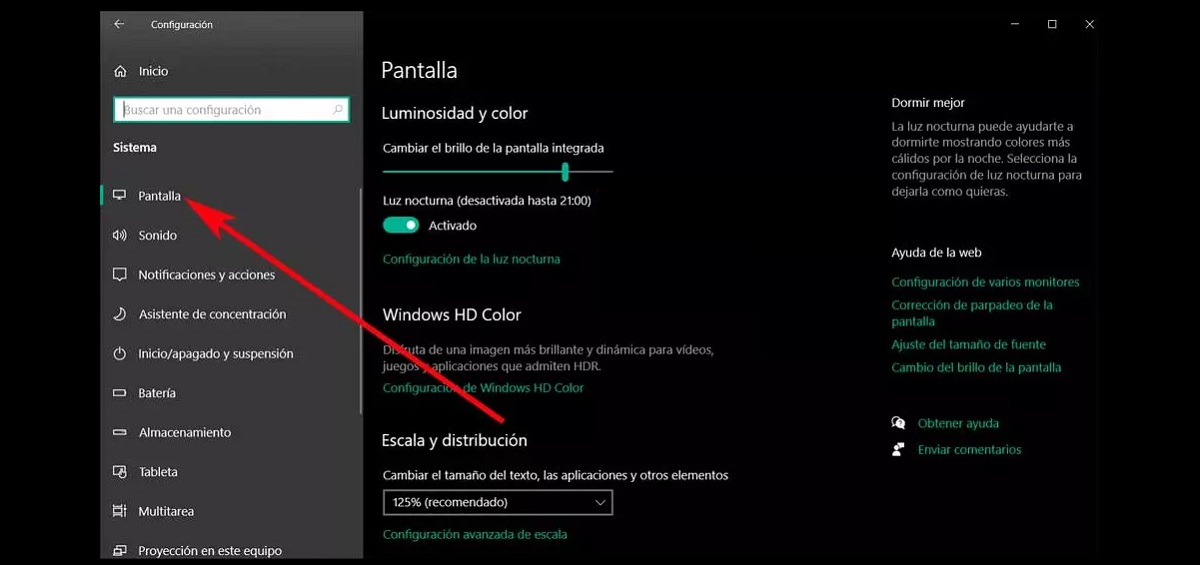
Este é un método moi sinxelo e eficaz para controlar o brillo de Windows 11. Este menú é unha poderosa ferramenta integrada que nos permite personalizar todo tipo de parámetros. Neste caso, isto é o que debemos facer:
- Para abrir o menú Configuración, pPrimeiro usamos a combinación de teclas Ventás + I.
- A continuación, imos á sección Sistema e alí seleccionamos a opción Pantalla.
- Na nova pantalla, baixo a lenda "Brillo e cor", hai un control deslizante que podemos movernos cara á dereita para aumentar o brillo e cara á esquerda para diminuílo.
Desde o Centro de mobilidade de Windows
Outra forma de axustar manualmente o brillo da pantalla do noso PC con Windows 11 é mediante o Centro de mobilidade de Windows. Así se fai:
- Para comezar, usamos a combinación de teclas Windows + X.
- Na seguinte pantalla facemos clic en Centro de Mobilidade.
- Despois disto, a Control deslizante de brillo da pantalla que podemos axustarnos ao nivel que mellor nos conveña segundo as nosas necesidades e preferencias.
Con función de aforro de batería
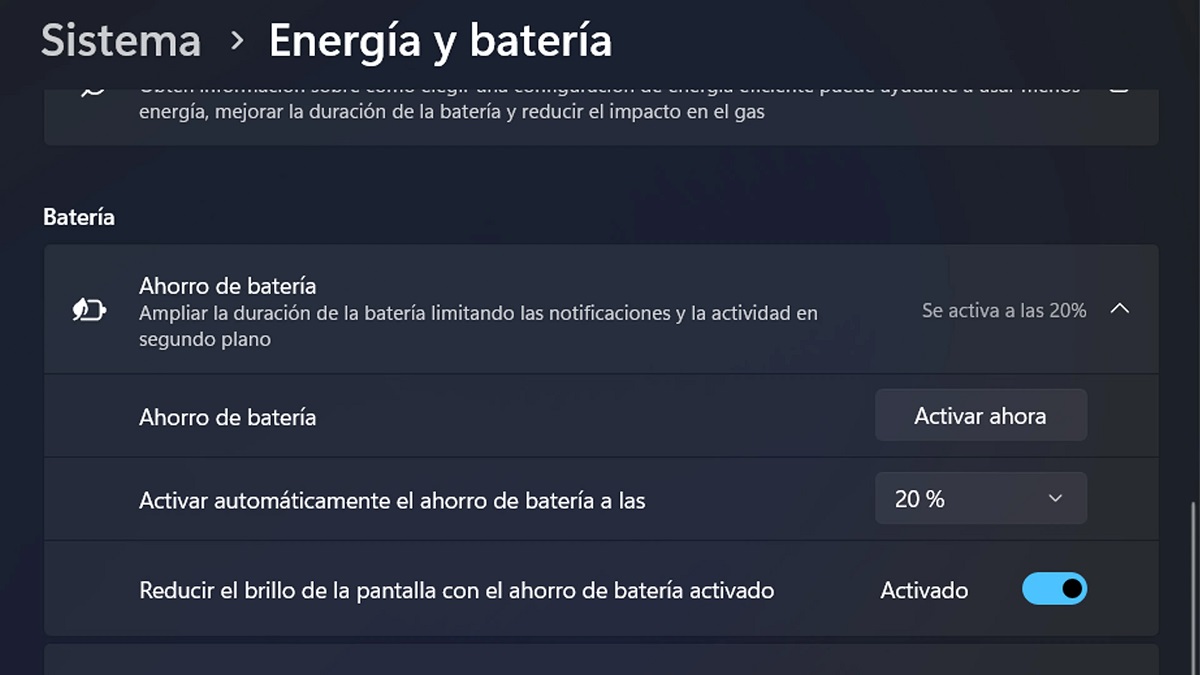
Como sabemos, unha das vantaxes de reducir o brillo da pantalla é que tamén reduce o consumo de batería do portátil. Neste sentido, Windows 11 ten un función de aforro de batería que, entre outras cousas, actúa limitando automaticamente o brillo. Así é como podemos activalo:
- Primeiro usamos o atallo de teclado Windows + I para abrir o menú Configuración de Windows.
- Entón nós Sistema.
- Entón seleccionamos Enerxía e batería.
- Nesta sección, prememos Aforro de batería.
- No menú que aparece, activamos a opción "Activar automaticamente o aforro de batería", indicando o valor desexado.
- Para rematar, habitamos a opción «Reducir o brillo da pantalla ao utilizar o aforro de batería».
Axusta o brillo usando o teclado (portátil)
No teclado do noso portátil tamén temos algúns trucos que podemos utilizar para aumentar ou diminuír o brillo da pantalla. As claves que nos interesan están situadas na fila superior. Os de brillo adoitan representarse por iconas en forma de sol. Unha tecla úsase para aumentar ese brillo e outra para reducilo.
Axustar o brillo do monitor (ordenador de escritorio)
As teclas mencionadas anteriormente non adoitan aparecer nos teclados dos ordenadores de sobremesa, polo que a xestión do brillo debe realizarse mediante unha serie de botóns que atoparemos no propio monitor. Así mesmo, haberá un que nos axude a aumentar o brillo da pantalla e outro que poidamos utilizar para reducilo.

Editor especializado en temas de tecnoloxía e internet con máis de dez anos de experiencia en diferentes medios dixitais. Traballei como editor e creador de contidos para empresas de comercio electrónico, comunicación, marketing online e publicidade. Tamén escribín en sitios web de economía, finanzas e outros sectores. O meu traballo tamén é a miña paixón. Agora, a través dos meus artigos en Tecnobits, intento explorar todas as novidades e novas oportunidades que cada día nos ofrece o mundo da tecnoloxía para mellorar as nosas vidas.