- Windows 11 ofrece opcións nativas para agrupar e ordenar cartafoles facilmente.
- As aplicacións de terceiros amplían a personalización e o control sobre o menú Inicio.
- Manter o escritorio e as carpetas organizadas aumenta a produtividade e a eficiencia.
Algunha vez atopaches o escritorio do teu ordenador nun caos total, cheo de cartafoles e ficheiros desordenados, e non sabes por onde comezar para poñelo en orde? Windows 11 trouxo consigo novas formas de organización, pero tamén algúns cambios en comparación coas versións anteriores. que pode confundir a máis dunha persoa. Manter o teu ordenador ben organizado non é só unha cuestión de estética, senón tamén de eficiencia e rapidez á hora de atopar o que buscas.
Aínda que poida parecer unha tarefa sinxela, Agrupar e ordenar cartafoles en Windows 11 ten os seus trucos.. Neste artigo, explicaremos, dun xeito claro e paso a paso, todas as opcións dispoñibles para organizar os cartafoles dentro do último sistema operativo de Microsoft, desde as funcionalidades que ofrece o propio Explorador de ficheiros ata alternativas máis completas grazas a programas de terceiros. Tamén che amosaremos como podes personalizar o deseño das túas carpetas para que o escritorio e os directorios estean sempre á man e organizados.
Opcións nativas de Windows 11 para organizar cartafoles
O Explorador de ficheiros de Windows 11 cambiou lixeiramente a súa interface en comparación con versións anteriores como Windows 7 ou Windows 10. Non obstante, Aínda hai varias maneiras de agrupar, ordenar e personalizar a visualización de cartafoles e ficheiros., o que facilita moito a xestión de grandes cantidades de información, especialmente se traballas con numerosos documentos e proxectos.
Para comezar, unha das formas máis básicas de organizar cartafoles en Windows 11 é usar o opcións de ordenación e agrupación dentro do propio Explorador de ficheiros. Se tes un cartafol con moitos ficheiros e subcartafoles, podes facer clic co botón dereito en calquera lugar da xanela e, a seguir, seleccionar a lapela "Ver" na parte superior. Desde aí, tes acceso a diferentes criterios:
- Ordenar por: Nome, data de modificación, tipo, tamaño e moito máis.
- Agrupar por: Permite crear pequenos grupos dentro da carpeta segundo criterios seleccionados, moi útil para localizar rapidamente un tipo de ficheiro específico ou ver os documentos máis recentes.
Por exemplo, se escolle "Agrupar por tipo", verás que Windows 11 separa automaticamente imaxes, documentos, cartafoles e outros tipos de ficheiros en bloques separados.
Ademais, se queres que todas as carpetas teñan o mesmo formato de visualización e agrupación, hai unha opción para aplicar a configuración a todas as subcartafoles do directorio principalPara facer isto:
- Fai clic en tres puntos na barra superior do Explorador de ficheiros, selecciona «Opcións"
- Na xanela que se abre, vaia a "Ver"
- Fai clic no botón «Aplicar a carpetas» dentro da sección «Vistas de cartafoles».
Deste xeito, todas as carpetas que comparten o mesmo tipo de contido mostraranse organizadas do mesmo xeito, o que facilitará a navegación.
Vantaxes de agrupar cartafoles en Windows 11
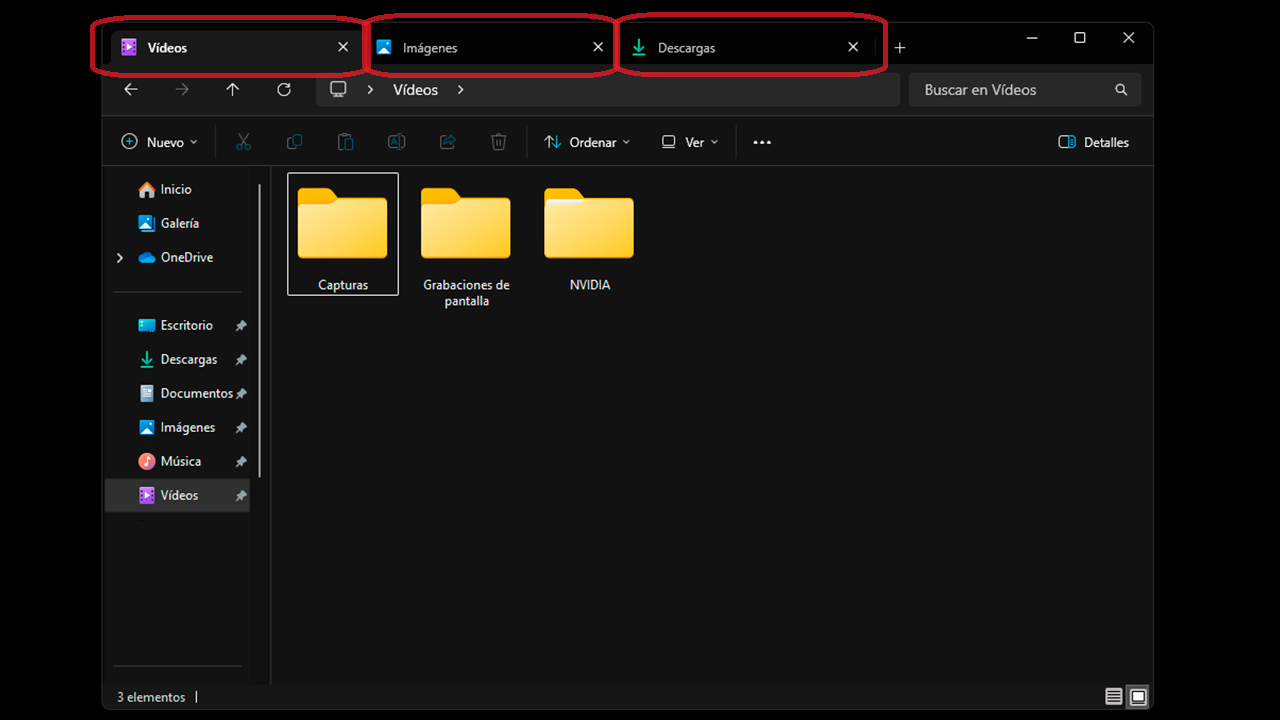
Organizar carpetas non é só unha cuestión de estética. A agrupación eficiente de cartafoles en Windows 11 ofrece claras vantaxes en produtividade e control.. Ao separar os ficheiros en bloques temáticos ou baseados en tipos, podes aforrar tempo á hora de localizar documentos, reducir o estrés visual e evitar a perda de información importante.
Por exemplo, se estás a traballar en varios proxectos simultaneamente, Podes ter unha carpeta principal con subcarpetas para cada cliente ou tema.e, dentro de cada un, usa a opción de agrupar por data ou tipo para saber rapidamente que ficheiros tocaches recentemente ou cales son os documentos máis grandes.
Windows 11 tamén mantén a flexibilidade de cambiar a vista de cada cartafol individualmente.l, para que poidas adaptar o sistema de organización ás túas necesidades específicas en calquera momento. Podes cambiar entre as vistas de lista, detalle ou iconas grandes segundo as túas preferencias. para cada sección do seu rexistro.
Aplicacións de terceiros para mellorar a organización
Ás veces, As ferramentas nativas de Windows 11 poden ser insuficientes para aqueles que buscan control completo sobre o escritorio e os menús de inicio. Hai solucións de terceiros que che permiten levar a organización de cartafoles ao seguinte nivel.
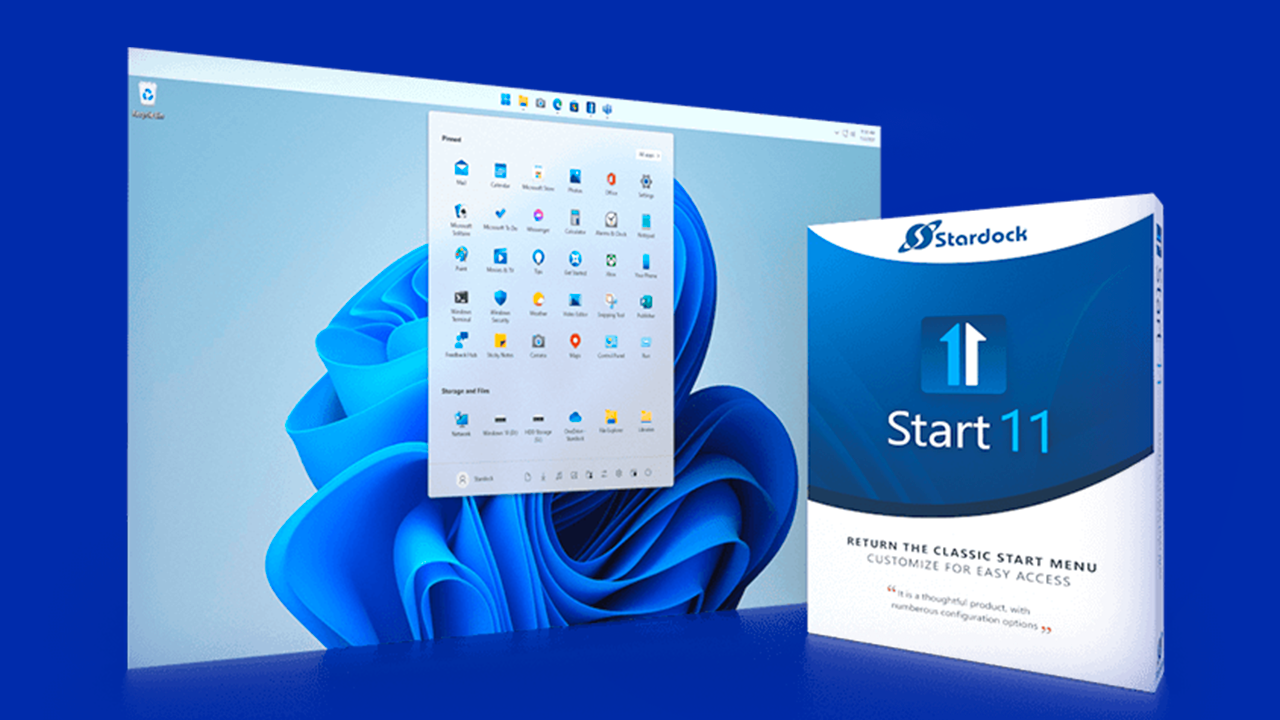
Un dos programas máis destacados é Comeza 11 desde Stardock. Este software non só che permite personalizar o menú Inicio de Windows 11, senón que tamén ofrece funcións exclusivas como a posibilidade de crear cartafoles directamente no menú Inicio. Isto é especialmente útil se accedes con frecuencia a certas aplicacións ou ficheiros e queres manter todo agrupado nunha localización accesible separada do escritorio tradicional.
Con Start11, Podes crear cartafoles dentro do menú Inicio simplemente mantendo premida a tecla Maiús e arrastrando unha icona sobre outra.. O proceso é moi semellante ao dos teléfonos móbiles, onde simplemente arrastras unha icona enriba doutra para crear unha nova carpeta. Ademais, o software inclúe un menú contextual ampliado para cambiar o aspecto das iconas, o que facilita aínda máis a personalización.
Este tipo de aplicacións de terceiros adoitan ofrecer un período de proba, polo que podes instalar Start11 desde o sitio web oficial de Stardock e ver se se adapta ás túas necesidades antes de decidir realizar a compra final. Aínda que ten un custo, o investimento pode valer a pena Se queres manter o teu ambiente de traballo o máis limpo e eficiente posible.

Consellos prácticos para manter o teu escritorio limpo e eficiente

O escritorio adoita ser o primeiro lugar onde acaban os novos ficheiros e cartafoles, o que pode convertelo nun espazo caótico co paso do tempo. Para evitar isto, É mellor organizar a túa mesa a diario, movendo ficheiros a subcartafoles ben definidos e eliminando aqueles que xa non precise. Deste xeito, só terás á vista o que é realmente importante ou o que usas todos os días.
Outro truco útil é usar a barra de busca de Windows 11, que mellorou a velocidade e a precisión. Mesmo se tes centos de cartafoles, Podes atopar o que necesitas en segundos escribindo só unha parte do nome do ficheiro ou cartafol..
Se queres ir un paso máis alá, revisa periodicamente o menú Inicio e o Explorador de ficheiros para reorganizar cartafoles antigos, eliminar duplicados e cambiar a agrupación para adaptala ás túas necesidades en calquera momento. A clave é ser coherente. e dedicar uns minutos cada semana a esta tarefa; A longo prazo, aforrarache moito tempo e dores de cabeza.
Personalización avanzada: cambios na pantalla e trucos adicionais
Windows 11 permite moitísimas opcións de personalización que van máis alá das básicas. Por exemplo, Podes escoller se queres ver os cartafoles agrupados por tamaño, data, tipo ou calquera outro parámetro.. Isto é moi útil se a túa prioridade é localizar ficheiros dun tipo específico ou os documentos máis recentes.
Ademais, se traballas nunha rede ou compartes cartafoles con outros usuarios, agrupar e renomear os cartafoles segundo unha nomenclatura coherente permitirache manter a orde mesmo en equipos de traballo grandes.
Para aqueles que gozan cambiando o aspecto visual do seu sistema, Unha vantaxe de Windows 11 é a integración de temas e fondos personalizables.. Estes detalles, aínda que non afectan directamente á agrupación de cartafoles, axudan a personalizar aínda máis a túa experiencia facendo que cada directorio destaque en función da súa función ou contido.
A forma en que escollas agrupar e mostrar as túas carpetas pode marcar unha gran diferenza na túa vida cotiá. Coas ferramentas axeitadas e un pouco de consistencia, o teu escritorio e os teus documentos sempre estarán organizados e listos para calquera tarefa que teñas entre mans.

Son un entusiasta da tecnoloxía que converteu os seus intereses "friki" nunha profesión. Levo máis de 10 anos da miña vida empregando tecnoloxía de punta e retocando todo tipo de programas por pura curiosidade. Agora especializeime en tecnoloxía informática e videoxogos. Isto débese a que dende hai máis de 5 anos levo escribindo para diversas webs sobre tecnoloxía e videoxogos, creando artigos que buscan darche a información que necesitas nun idioma comprensible para todos.
Se tes algunha dúbida, os meus coñecementos abarcan dende todo o relacionado co sistema operativo Windows e tamén con Android para teléfonos móbiles. E o meu compromiso é contigo, sempre estou disposto a dedicar uns minutos e axudarche a resolver calquera dúbida que teñas neste mundo de internet.