
Se estás a tratar cunha pantalla conxelada en Windows 11, non te preocupes, porque neste artigo falaremos de Como corrixir a pantalla conxelada en Windows 11? Tentaremos darche todos os consellos imprescindibles para que poidas solucionalo. E tamén explicado da mellor maneira posible.
Non todos coñecemos tecnicamente o funcionamento interno dun ordenador ou de calquera dispositivo que requira un coñecemento máis amplo. Pero como usuarios debemos saber como, como mínimo, xestionar ata certo punto as bases para o bo uso do dispositivo, prolongar ao máximo a súa vida útil e sobre todo poder aforrar tempo e diñeiro nas reparacións.
Aquí tes algunhas solucións rápidas e sinxelas que podes probar. Ás veces, esas pantallas que quedan alí, coma se estiveses vendo unha película moi aburrida, poden resultar frustrantes. Entón, imos propoñer algunhas solucións Como corrixir a pantalla conxelada en Windows 11?
Asegúrate de que non sexa un problema de hardware
Antes de entrar no mundo das solucións tecnolóxicas, asegúrese de que o seu ordenador estea en bo estado. Ás veces, un mal contacto cos cables ou un teclado defectuoso pode facer que todo se conxele. Comproba que todo está ben conectado e que non hai nada que obstaculice o ventilador. Se ves algo estraño, como fume ou ruídos estraños, é mellor apagalo e consultar a un técnico.
Tamén temos outro titorial ou guía sobre como arranxar a pantalla azul en Windows 11, que tamén che pode pasar.
Presiona Ctrl + Alt + Supr
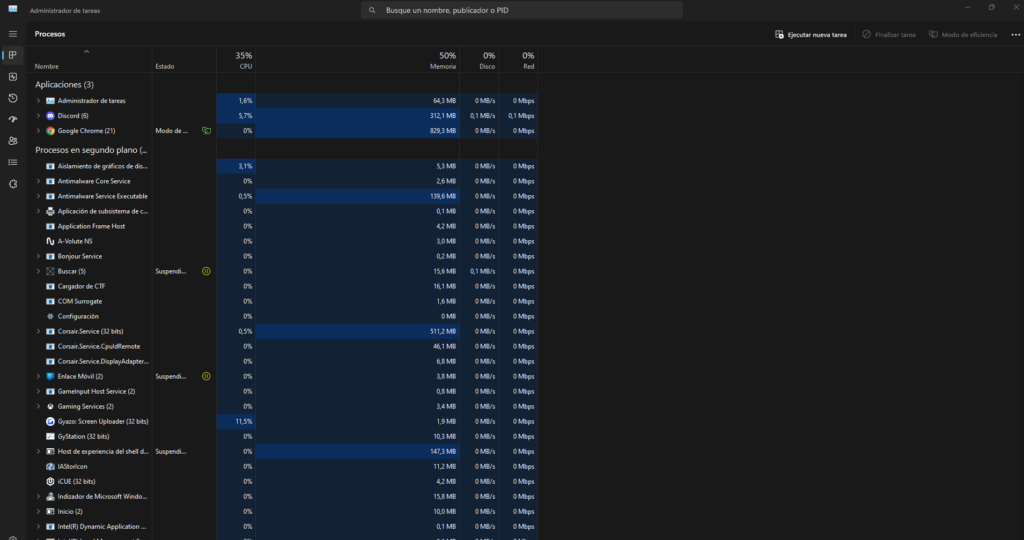
Sabías que esta combinación máxica pode ser a túa salvación? Se a pantalla está atascada, proba a premer Ctrl + Alt + Supr ao mesmo tempo. Isto debería levarte a unha pantalla onde podes ver varias opcións. A partir de aí, podes tentar reiniciar o explorador de ficheiros ou finalizar os programas que se comportan mal. Seleccione Xestor de tarefas. Busca aplicacións que digan Non responde. Fai clic co botón dereito sobre eles e selecciona Finalizar tarefa.
Isto normalmente axuda a liberar a memoria do PC e permite que todo volva funcionar normalmente.
Forzar el reinicio
Se aínda tes a pantalla conxelada e non hai forma de que reaccione, podes tentar facer un reinicio forzado. Para iso, Manteña premido o botón de acendido ata que se apague. Agarda uns segundos e, a continuación, volve acendelo. Non é a solución máis elegante, pero ás veces tes que facer o que tes que facer.
Actualiza tus controladores

Un problema común é telos desactualizados. Isto pode afectar o rendemento do seu PC e facer que se caia. Para actualizar os controladores: Fai clic co botón dereito no botón Inicio e selecciona Xestor de dispositivos. Verás unha lista de todos os teus dispositivos. Fai clic co botón dereito sobre o que queres actualizar e selecciona Actualizar controlador. Escolle buscar actualizacións automaticamente.
É importante asegurarse de comprobar tamén as actualizacións de Windows, xa que moitas veces inclúen melloras e correccións que poden resolver o seu problema.
Realice unha exploración de malware. Como arranxar a pantalla conxelada en Windows 11? Isto pode pasar desapercibido, pero coidado co malware.
Realice unha exploración de malware
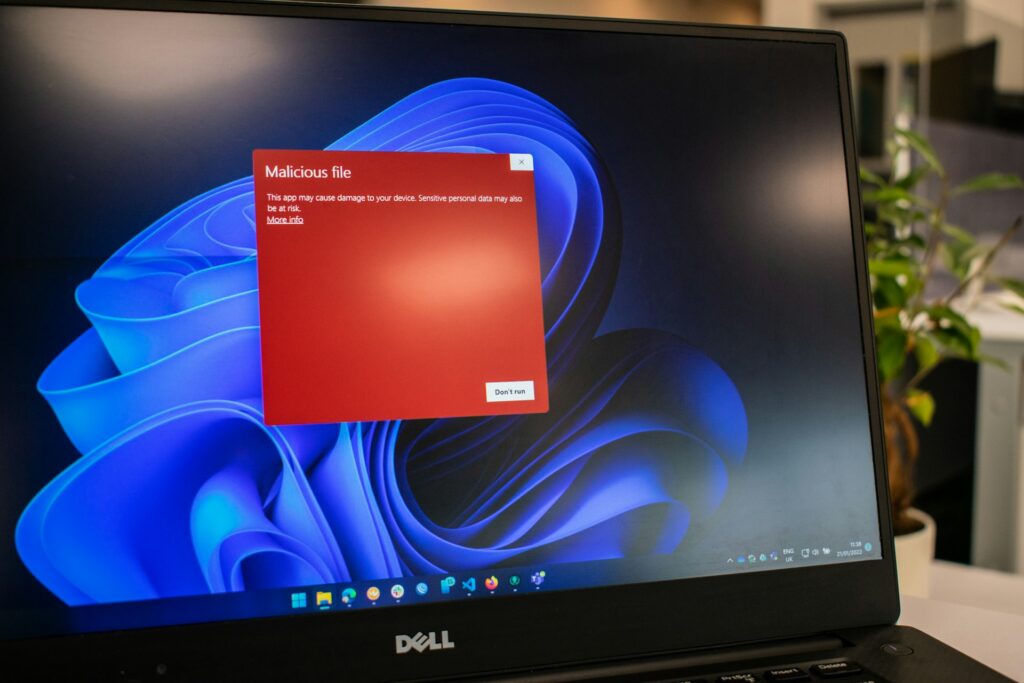
Os virus e o malware son como eses amigos aos que non sabes como invitar á festa e acabas estragándoa. Un bo antivirus pode axudarche a identificar e eliminar calquera ameaza. Use Windows Defender ou calquera outro software antivirus que teña instalado para analizar o seu ordenador en busca de problemas.
Se estes consellos que mencionamos aínda non funcionan, suxerímoslle máis información sobre Como resolver a pantalla conxelada en Windows 11?
- Ajusta la configuración de energía: Ás veces pode ser simplemente debido a unha mala configuración de enerxía. Podes axustar isto facilmente: vai a Configuración (pode atopalo no menú Inicio). Seleccione Sistema e despois Alimentación e batería. Proba o plan de enerxía de alto rendemento. Isto podería facer que o teu sistema funcione con máis fluidez e evitar eses molestos fallos.
- Use a ferramenta de resolución de problemas: Windows 11 ten unha ferramenta de resolución de problemas que pode diagnosticarse por si mesmo. Explicamos como usalo: Vaia a Configuración. Seleccione Sistema e logo Solucionar problemas. Siga as instrucións para atopar e corrixir problemas.
E con isto estamos case ao final do artigo sobre Como arranxar a pantalla conxelada en Windows 11? Imos coa conclusión e o último consello.
Considera reiniciar o teu PC
Se probaches todo e nada funciona, é posible que o necesites tome a decisión drástica de reiniciar o seu ordenador. Non te preocupes, podes escoller manter os teus ficheiros persoais: vai a Configuración. Seleccione Sistema e despois Recuperación. Fai clic en Restablecer PC e sigue as instrucións. Ten en conta que eliminaranse algunhas aplicacións, así que asegúrate de facer unha copia de seguranza de todo o importante primeiro.
Para rematar o artigo deixámosche unha conclusión sobre Como resolver a pantalla conxelada en Windows 11? Porque como vimos, tes varias formas de arranxar esa molesta pantalla conxelada en Windows 11. Algúns son rápidos e outros requiren un pouco máis de tempo. Lembra que estas cousas pasan e forma parte do uso da tecnoloxía. Se despois de todo isto o teu PC segue igual, quizais sexa o momento de consultar a un profesional. Boa sorte e non deixes que a túa pantalla se conxele de novo!

Apaixonado pola tecnoloxía dende pequeno. Encántame estar ao día no sector e, sobre todo, comunicalo. Por iso levo moitos anos dedicado á comunicación en webs de tecnoloxía e videoxogos. Podes atoparme escribindo sobre Android, Windows, MacOS, iOS, Nintendo ou calquera outro tema relacionado que se che ocorra.