- AutoHotkey permíteche crear atallos, cadeas de acceso rápido e scripts que automatizan todo, desde tarefas sinxelas de escritorio ata fluxos de traballo administrativos complexos.
- Os casos de uso máis produtivos inclúen a expansión de texto, o control de aplicacións, a busca en xanelas e na web, así como a xestión automatizada do portapapeis e das datas.
- AHK é lixeiro, gratuíto e intégrase con calquera software de Windows, o que o fai ideal para oficinas, consultorías e usuarios intensivos que repiten moitas accións diariamente.
- Os maiores desafíos residen nos scripts avanzados e na portabilidade, pero con boas prácticas e documentación, pódense implementar automatizacións fiables e duradeiras.

Automatizar Tecla de atallo automática Para realizar diversas tarefas, os scripts convertéronse nun dos trucos máis poderosos para sacar o máximo proveito dun PC con Windows sen gastar nin un centavo e sen instalar software empresarial monstruoso. Se pasas o día traballando con correos electrónicos, follas de cálculo, formularios web ou programas de xestión, probablemente esteas repetindo os mesmos clics e pulsacións de teclas unha e outra vez... E todo iso pódese delegar a scripts.
AutoHotkey (AHK) é unha linguaxe de scripting lixeiraAHK é unha ferramenta de código aberto deseñada para que calquera usuario (mesmo os non programadores) poida crear atallos de teclado, expansións de texto e automatizacións complexas que controlan aplicacións, xanelas, ficheiros, o portapapeis, o navegador ou mesmo sitios web como a Axencia Tributaria Española (AEAT). Neste artigo, analizaremos todo o que podes facer con AHK para aumentar a produtividade, desde casos moi sinxelos ata fluxos de traballo realmente avanzados que moitas consultoras e oficinas xa usan a diario.
Que é AutoHotkey e por que é tan útil para a produtividade?
A tecla de atallo automático é unha ferramenta para crear e executar scripts para Windows. Os scripts son ficheiros de texto sinxelos coa extensión . .ahk que conteñen instrucións: atallos de teclado que se activan ao premer certas teclas, funcións que manipulan xanelas, comandos que escriben texto por ti, que moven o rato ou que abren programas e páxinas web.
Cada script pode conter varios "teclas de atallo" e "cadeas de atallo"Unha tecla de atallo é un atallo de teclado que activa unha acción (por exemplo, Ctrl+Alt+M para escribir o teu correo electrónico). Unha cadea de texto abreviada é unha cadea de texto abreviada que, ao tecleala, convértese noutra cadea de texto (por exemplo, escribir mimensaje1 e expandir nun parágrafo completo de texto comercial). Podes gardar varios guións separados ou agrupar todo nun único ficheiro mestre, por exemplo Tecla de acceso automático.ahk.
Se gardas ese ficheiro principal no cartafol Documentos e configuras AHK para que se abra ao iniciar Windows, terás todos os teus accesos directos dispoñibles en canto acendas o PC. Son scripts moi lixeiros: cada un deles adoita usar uns 2 MB de RAM, polo que podes ter varios executándose sen notar ningún impacto.
Instalación básica e primeiros pasos con scripts AHK
Para comezar a automatizar AutoHotkey, o único que tes que facer é descargar o instalador Descárgao da súa páxina web oficial (autohotkey.com) e instálao coa configuración predeterminada. A partir de aí, calquera ficheiro coa extensión .ahk Asociarase co intérprete e executarase facendo dobre clic.
Crea o teu primeiro guión É tan sinxelo coma isto:
- En calquera cartafol, fai clic co botón dereito.
- Selecciona "Novo".
- Selecciona "Documento de texto" e renomeao a algo así como
productividad.ahk(asegúrate de que a extensión sexa .ahk, non .txt) e edítao co teu editor favorito (o propio Bloc de notas funciona ben).
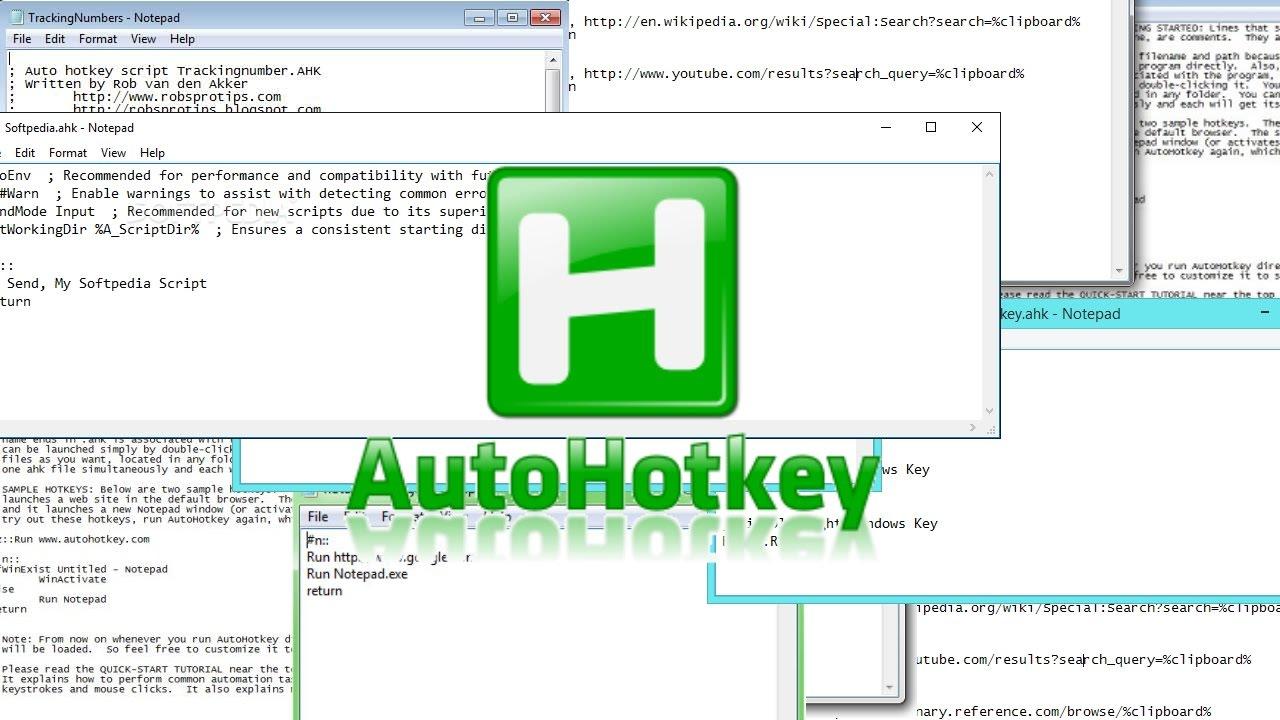
Un exemplo típico de "Ola mundo" en AutoHotkey Trátase de mostrar unha caixa de mensaxe cando se preme unha combinación de teclas. Por exemplo, poderiamos decidir que Ctrl+Shift+Alt+U mostrar unha mensaxe emerxente:
Exemplo: ^+!U:: ; ctrl + shift + alt + U
MsgBox, 0, Hola, Soy AutoHotkey, Aquí empieza la magia
return
La sintaxe As teclas modificadoras son moi sinxelas: ^ É Control, + É Turno, ! É Alt e # É a tecla Windows. Os dous puntos. :: marca o comezo do bloque de código asociado co atallo e return Isto indica o final. Con iso, podes literalmente asignar calquera combinación de teclas a calquera acción que queiras.
Automatización local avanzada
Onde AutoHotkey realmente brilla é en automatizar procesos de traballo reaisNon se trata só de trucos illados. En oficinas e asesorías fiscais, utilízase para acelerar procesos que resultan difíciles de facer manualmente: xerar documentos desde programas locais, subir ficheiros a plataformas web, identificarse con certificados dixitais e arquivar documentos xustificativos.
Un exemplo moi claro é a presentación de formularios e declaracións á AEATTradicionalmente, o proceso manual era algo así: abrir o software de contabilidade, xerar o ficheiro do formulario, ir á páxina web da Axencia Tributaria, seleccionar o certificado dixital correcto, subir o ficheiro, asinalo e, a continuación, gardar os recibos na carpeta do cliente correspondente.
Con AutoHotkey podes encadear todo iso xuntos un único fluxoO script inicia o programa local, navega polos seus menús mediante atallos e clics simulados para xerar o ficheiro, abre o navegador na URL da AEAT, selecciona o certificado dixital do cliente, carga o ficheiro, agarda o recibo, gárdao na localización local correcta e rexistra o resultado. Para o usuario, a "tarefa" redúcese a premer un atallo ou un botón.
O resultado, en entornos con moitos clientes e modelos recorrentes, é un enorme aforro de tempo e unha redución substancial do erro humano (seleccionar o certificado incorrecto, subir o ficheiro incorrecto, esquecer gardar o recibo, etc.). Aquí xa estamos a falar dunha automatización "seria" baseada nunha ferramenta extremadamente lixeira.
Casos de uso de AutoHotkey para a produtividade diaria
Se es novo en AHK, o máis práctico que podes facer é comeza con automatizacións sinxelas Úsao varias veces ao día. Deste xeito, dominarás o idioma e, de paso, xa estarás aforrando tempo cada día. A partir de aí, poderás pasar a cousas máis avanzadas. A A continuación móstrase unha descrición xeral dalgúns casos de uso moi comúns:
Abrir páxinas web e realizar buscas cun atallo
Un dos usos máis directos de AutoHotkey é abrir sitios web específicos con atallos de teclado que che resulten cómodos. Por exemplo, inicia o teu xestor de tarefas, o ERP, a intranet, o sitio web da autoridade tributaria ou un portal de noticias.
Supoñamos que queres Ctrl+Maiús+G para abrir o teu sitio favoritoA tecla de atallo sería tan sinxela como:
Atallo: ^+g::Run "https://www.tusitiofavorito.com"
return
Se prefires usar un tecla de funciónSimplemente cambia a combinación. Por exemplo, F2 sería coma F2::Run "https://www.tusitiofavorito.com"Tamén podes mesturalo con modificadores (#F2 para Windows+F2, por exemplo).
Outra variante moi útil é busca en Google texto que xa copiaches no portapapeis. Copias calquera termo e, en vez de abrir o navegador e pegalo, premes un atallo e xa está:
Fragmento: ^+c::
{
Send, ^c
Sleep 50
Run, https://www.google.com/search?q=%clipboard%
Return
}
Executar e controlar aplicacións de Windows
A tecla de acceso automático pódese automatizar para iniciar calquera aplicación de escritorio e asígnao a un atallo específico. Por exemplo, abre o Bloco de notas con Windows+N para tomar notas rápidas sen ter que buscalas no menú Inicio:
Acceso rápido: #n::Run notepad
return
Se o programa non está na RUTA do sistemaSó tes que poñer a ruta completa ao executable, por exemplo "C:\Program Files\TuPrograma\tuapp.exe"Deste xeito, podes mapear, por exemplo, o teu cliente de correo electrónico, o teu IDE, o teu software de contabilidade ou o teu CRM.
Ademais de abrir programas, AutoHotkey pode enviarlles atallos internosUn patrón típico é reasignar as combinacións de teclas que non che gustan a outras que che resulten máis cómodas, relegando as orixinais a un segundo plano. Por exemplo, usar Ctrl+Q para abrir o Xestor de tarefas que realmente usas Ctrl+Shift+Esc:
Remapeo: ^q::
Send ^+{Esc} ; envía Ctrl+Shift+Esc
return
Isto permíteche "estandarizar" o teu propio teclado Aínda que cada aplicación ten os seus propios atallos de teclado, podes decidir que un determinado xesto de teclado sempre realice accións como "abrir busca", "crear nova tarefa", "rexistrar cliente", etc., e AHK traducirá iso nas accións necesarias para cada programa.
Control global do volume, as fiestras e outras funcións do sistema
Se o teu teclado non ten teclas multimedia ou simplemente queres un control máis preciso, AutoHotkey permíteche facelo.ignorar volume, silencio, brillo, etc. ás chaves que tes á man. Un exemplo típico:
Multimedia: +NumpadAdd:: Send {Volume_Up}
+NumpadSub:: Send {Volume_Down}
Break::Send {Volume_Mute}
return
Nese script, a tecla Maiús+Num aumenta o volume, Maiús+Reducir diminúeo e a tecla Pausa silencia o son. Moita xente acaba usando este tipo de asignacións porque son máis cómodas que as teclas de función do portátil.
Outro clásico da produtividade é manter unha xanela sempre visible («sempre en primeiro plano»), ideal para notas, un visor de PDF con instrucións ou unha reunión por videochamada que queiras manter en primeiro plano mentres traballas noutra cousa. Por exemplo, con Ctrl+Espazo na xanela activa:
Fiestra: ^SPACE:: Winset, Alwaysontop, , A
return
Tamén podes Automatizar cousas como baleirar a papeleira cun atallo e sen confirmacións molestas. Por exemplo, Windows+Supr para baleiralo ao instante:
Sistema: #Del::FileRecycleEmpty
return
Expansión de texto: autocorrección, modelos e "escrita de macros"
Expansión de texto (cadeas de texto activas) Probablemente sexa o uso máis rendible da automatización de AutoHotkey para aqueles que escriben moito: correos electrónicos, informes, respostas de soporte, modelos legais, mensaxes comerciais, notas médicas, etc.
Unha cadea de moda corrixe automaticamente as palabras mal escritas ou substituír unha palabra clave curta por un texto longo. Por exemplo, se sempre escribes "saúdo" en vez de "saúdo" ou confunde o nome do teu propio sitio:
Corda de moda: :*?:salido::saludo
:*?:Genebta::Genbeta
A mesma idea aplícase a inserir bloques de texto grandes Simplemente escribe unha palabra clave. Perfecto para sinaturas de correo electrónico, preguntas frecuentes ou textos legais que non queiras reescribir cada vez:
Modelo: :*?:mimensaje1::Estimado cliente, le escribo para informarle de que...
Tamén podes Usar cadeas de caracteres para caracteres especiais que non están dispoñibles no teclado. Por exemplo, escribir ++-- para que se converta no símbolo máis/menos:
Símbolo: ; Inserta el símbolo ± al escribir ++--
:*?:++--::±
Se prefires traballar con teclas de atallo en lugar de cadeas de comandosPodes asignar, por exemplo, Alt + “-” para inserir un guión curto (—) ou calquera outro carácter Unicode sen ter que usar códigos ALT numéricos:
Personaxe: !-::Send —
Automatización con datas: meses, horas e texto dinámico
Inclúe AHK funcións de data e hora que se pode combinar coa escritura de texto automática. É moi común precisar o mes actual, o mes anterior ou unha data formatada en correos electrónicos, informes ou celas de Excel.
Por exemplo, podes ter un atallo que escriba o mes actual en español usando FormatTime coa configuración rexional axeitada (por exemplo, L0x080a para o español):
Data actual: ; Mes actual con Ctrl+Shift+Alt+F4
^+!F4::
time := a_nowutc
FormatTime, mes, %time%, L0x080a, MMMM
SendInput, %mes%
return
Con un pouco de imaxinación podes xerar datas completas como «Madrid, 3 de outubro de 2025», marcas de tempo, intervalos «do 1 ao 31 de marzo», etc., sen ter que consultar o calendario nin pensar se o mes pasado tiña 30 ou 31 días.
Integracións con Excel, Follas de cálculo de Google e o portapapeis
Unha combinación moi poderosa é Usar AutoHotkey xunto con follas de cálculo como Excel ou Follas de cálculo de Google. O patrón habitual é: copiar unha cela, procesar o texto con AHK e pegar o resultado transformado, todo cun atallo.
Un exemplo do mundo real: cambiar o nome do mes anterior polo mes actual nunha cela que conteña texto (por exemplo, de "Resumo de vendas de setembro" a "Resumo de vendas de outubro") sen ter que editalo manualmente. Poderías usar un script coma este:
Transformación: ^+!F6::
; mes actual
time := a_nowutc
FormatTime, mes_actual, %time%, L0x080a, MMMM
; mes anterior
date := (A_YYYY . A_MM . "01")
date += -1, days
FormatTime, mes_anterior, %date%, L0x080a, MMMM
; copiar contenido de la celda
Send, ^c
texto_clipboard := Clipboard
; reemplazar mes anterior por mes actual
texto := StrReplace(texto_clipboard, mes_anterior, mes_actual)
Clipboard := texto
; pegar resultado
Send, ^v
return
A mesma idea pódese aplicar a outras substitucións masivas: cambiar o nome dun proxecto por outro, actualizar anos, modificar códigos de cliente, etc., todo xogando co portapapeis, as funcións de texto de AHK e o atallo de copiar/pegar da aplicación.
Organizar ficheiros e tarefas repetitivas do escritorio
Aínda que AutoHotkey non é un xestor de ficheiros típico, pode axudarche a Automatiza tarefas básicas que repites todos os días: mover informes a unha carpeta específica, renomear lotes de ficheiros cunha estrutura clara, abrir sempre o mesmo conxunto de documentos ao comezo do día, etc.
Con comandos como Executar, MoverArquivo, CopiarArquivo ou Bucle Podes configurar pequenos robots que limpen cartafoles temporais, arquiven os PDF recentemente descargados no cartafol de cada cliente ou xeren estruturas de directorios para novos ficheiros cun único atallo.
Tamén é común Automatizar as teclas de atallo automático para mellorar a xestión das xanelas: organizar pantallas en mosaicos, maximizar/minimizar grupos de aplicacións á vez, mover xanelas entre monitores cun atallo ou centrar rapidamente unha xanela que se "perdeu" nun lado.
En resumo, case calquera tarefa repetitiva que implique un rato e un teclado É un candidato para a automatización: a cuestión é identificar o que che rouba o tempo cada día e traducilo en poucos comandos nun script.
Como facer que os teus scripts comecen con Windows e como compilalos
Para aproveitar de verdade AutoHotkey, é aconsellable que os teus scripts clave se cargan ao iniciarDese xeito non terás que lembrarte de abrilos manualmente cada mañá.
O truco clásico de Windows é usar o cartafol de inicioPrensa Win+R, escribe shell:startup e prema Intro. Abrirase o cartafol dos programas que se executan ao iniciar sesión (algo así como C:\Users\TuUsuario\AppData\Roaming\Microsoft\Windows\Start Menu\Programs\Startup).
Dentro desa carpeta Crea un atallo para o teu script .ahk Principal (fai clic co botón dereito no script > Crear acceso directo e, a seguir, corta e pega ese acceso directo no cartafol Inicio). A partir de aí, cada vez que inicies Windows, AHK cargará automaticamente ese script e terás todas as súas teclas de atallo activas.
Se che gusta Leva as túas automatizacións a outro PC sen instalar AutoHotkeyPodes "compilar" o script nun executable. Simplemente fai clic co botón dereito no ficheiro .ahk e escolle "Compilar script". Xerarase un ficheiro. .exe software autónomo que podes copiar a calquera máquina Windows e executar sen máis dependencias.
Esta opción é moi práctica cando queres compartir ferramentas internas con compañeiros que non tocarán o código ou cando precises distribuír un pequeno programa de automatización dentro da empresa.
Ben dito, Automatizar AutoHotkey permíteche converter un PC "normal" nunha especie de centro de comando optimizado. onde cada combinación de teclas desencadea unha tarefa útil: desde abrir sitios web críticos e escribir textos predefinidos ata subir documentos fiscais con certificados dixitais sen apenas mover o rato. A clave está en comezar con scripts sinxelos, refinar os procesos que repites con máis frecuencia e construír gradualmente o teu propio ecosistema de automatizacións que funcionen para ti mentres te centras no que realmente achega valor.

Editor especializado en temas de tecnoloxía e internet con máis de dez anos de experiencia en diferentes medios dixitais. Traballei como editor e creador de contidos para empresas de comercio electrónico, comunicación, marketing online e publicidade. Tamén escribín en sitios web de economía, finanzas e outros sectores. O meu traballo tamén é a miña paixón. Agora, a través dos meus artigos en Tecnobits, intento explorar todas as novidades e novas oportunidades que cada día nos ofrece o mundo da tecnoloxía para mellorar as nosas vidas.