- Gboard permíteche axustar a altura e a posición, así como un editor, un portapapeis e xestos para unha edición e un movemento precisos.
- A tradución, o ditado sen conexión, os emojis, os GIF e os adhesivos (mesmo os teus propios) fan que escribir sexa máis rápido e expresivo.
- Configura idiomas, estilos e un dicionario persoal; activa filas de números, toca símbolos e háptica ao teu gusto.
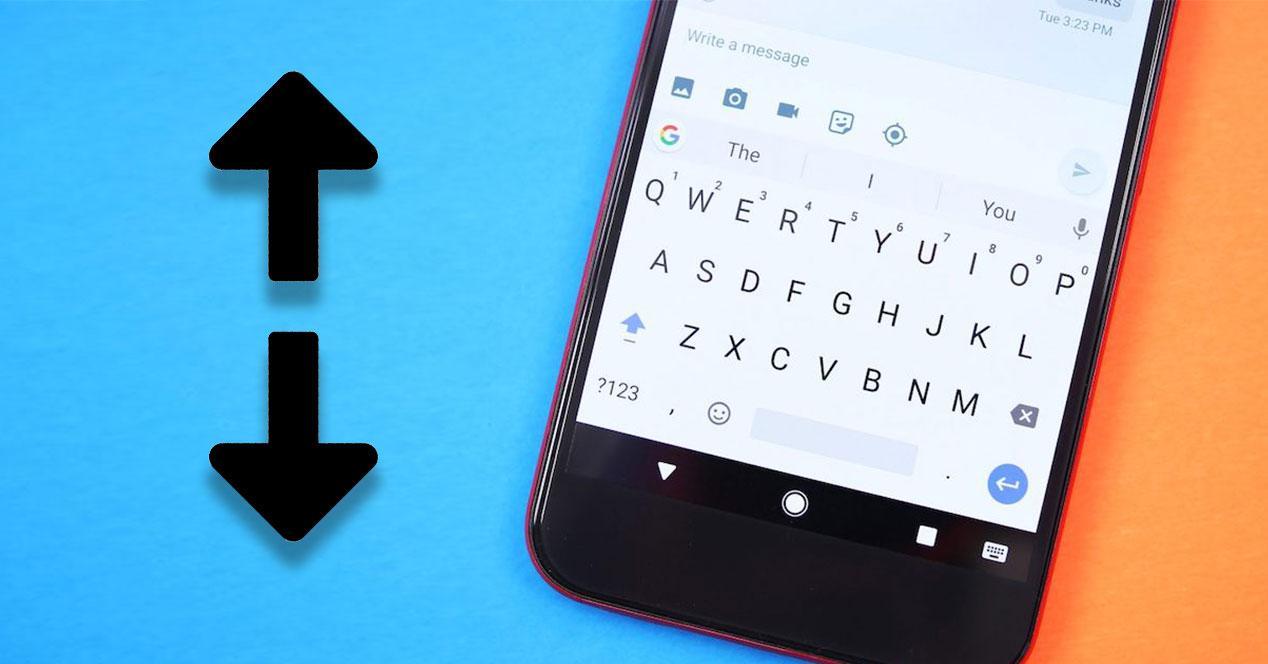
¿Como axustar o tamaño da fonte en Gboard e outros trucos ocultos? Se notaches recentemente que as teclas do teu teléfono se están a volver demasiado pequenas ou, pola contra, ocupan demasiado espazo, a boa noticia é que Gboard che permite axustar facilmente a súa altura e posición. Ademais de cambiar o tamaño do teclado, hai un puñado de xestos e funcións ocultas que che fará escribir máis rápido, con menos erros e sen volverte tolo buscando emojis ou símbolos.
Nesta guía, atoparás unha explicación clara de como personalizar Gboard ao teu gusto e un repertorio de trucos que deberías ter á man: Desde o novo editor de texto, o portapapeis integrado e a tradución instantánea ata a creación dos teus propios GIF ou adhesivosTamén verás como axustar o teclado do sistema en Android (e noutras plataformas como Samsung), alternativas para cando aínda non ves con claridade e que opcións hai dispoñibles en iOS.
Como axustar o tamaño e a posición do teclado en Gboard
Gboard incorporou unha mellora clave: Podes cambiar o tamaño do teclado e recolocalo para que escribir sexa máis cómodo, especialmente se tes dedos grandes ou unha pantalla enorme.
Opción 1 (dende o propio teclado): Abre Gboard, toca o botón coa letra G e entra no menú de ferramentas. Se non ves todas as opcións, fai clic na icona dos tres puntos para expandilas.Busca o modo para unha soa man e actívao.
Ao entrar nese modo, verás algunhas iconas no lateral do teclado. Usa a icona de embaixo para cambiar o tamaño arrastrando as esquinas e axusta o tamaño segundo as túas preferencias. Usa o botón central para mover o teclado lixeiramente cara arriba ou cara abaixo.
Opción 2 (dende Configuración): Abre as opcións do teclado (mantén premida a coma e solta sobre a engrenaxe ou toca G e despois Configuración) e vai a Preferencias. Vaia a "Altura do teclado" para escoller entre Moi baixa, Baixa, Media-baixa, Normal, Media-alta, Alta ou Moi altaEsta ruta é ideal se queres un axuste fino que dure.
Acceso rápido á configuración e á personalización da barra de ferramentas
Configurar Gboard é moi sinxelo desde o propio teclado. Preme a icona G na esquina superior esquerda e toca Configuración; se non aparece, toca os tres puntos para ver máis atallos. Tamén podes acceder á engrenaxe mantendo premida a coma.
Personaliza a barra de ferramentas para ter o que máis usas a un só toque de distancia. Dende os tres puntos, arrastra os atallos que che interesan á barra superior (por exemplo, tradución, GIF, portapapeis ou teclas do cursor) e elimina calquera que non che axude.
Para darlle un toque diferente, vai a Tema. Podes escoller cores planas, degradados ou opcións con fondoe se activar ou non o bordo da tecla. Se prefires un aspecto escuro, podes configuralo aquí independentemente do modo do sistema.
Se prefires que Gboard apareza como unha aplicación no caixón, vai a Configuración avanzada e activa "Mostrar icona da aplicación". Deste xeito tamén accederás á súa configuración desde o lanzador., non só cando se abre o teclado.
Edición de texto, teclas de cursor e portapapeis
A edición de texto en Gboard acaba de ser máis potente. O novo editor facilita copiar, cortar e pegar sen ter que loitar co selector do sistema.
Activa as "Teclas do cursor" na barra de ferramentas ou no menú de tres puntos para acceder a un mini teclado de navegación. Coas frechas podes moverte polo texto e seleccionar con precisión antes de copiar ou eliminar.
Gboard inclúe un portapapeis integrado: garda o que copies ata unha hora para reutilizalo. Vaia ao Portapapeis (na barra de ferramentas) e actíveo a primeira vez; a partir de aí, verás os teus recortes recentes listos para pegar.
Tamén hai xestos que fan que a edición sexa moito máis rápida: desliza o dedo pola barra espaciadora para mover o cursor con precisión. E, se deslizas o dedo desde a tecla de retroceso (SUPR) cara á esquerda, seleccionarás texto de forma masiva para eliminalo ao soltalo..
Escritura eficiente: xestos, maiúsculas e signos
Se che gusta escribir sen levantar o dedo, activa "Deslizar para escribir". Ligazón de letras e Gboard adiviña a palabra; funciona sorprendentemente ben, mesmo cando andas ou usas unha soa man.
Para cambiar entre maiúsculas e minúsculas, selecciona a(s) palabra(s) e toca a tecla Maiús repetidamente. O teclado alterna entre maiúsculas, minúsculas e primeira letra maiúscula, perfecto para títulos ou nomes propios.
Se precisa bloquear o bloqueo de maiúsculas para unha palabra enteira, toque dúas veces ou manteña premida a tecla Maiús. É rápido e aforra ter que tocar a tecla en cada letra..
Atallos de puntuación: Manteña premido o punto para mostrar os signos habituais (! ? () e outros). Tamén podes escribir un punto premendo dúas veces a barra espaciadora., ideal cando encadeas frases longas.
Para evitar perder tempo cambiando entre teclados, abra os símbolos con e, se é necesario, a tecla numérica de tipo calculadora con . Se queres aínda máis velocidade, en Preferencias activa "Mantén premido para ver os símbolos"e terás os caracteres secundarios de cada letra cunha pulsación longa.
Emojis, GIF e adhesivos (incluídos os teus propios GIF)
Desde a tecla G e a barra de ferramentas, vai a GIF e busca o que queiras. O motor de busca funciona cunha das bibliotecas máis grandes de Internete garda os teus GIF recentes para reutilizalos sobre a marcha.
Queres crear o teu propio GIF personalizado? Vai a GIF e toca a icona da cámara. Podes gravar uns segundos coa lanterna frontal, engadir efectos e texto e gardalo para reutilizalo. ou envíao polas túas aplicacións de mensaxería.
En Stickers, atoparás ducias de paquetes listos para usar. Gboard tamén che permite crear as "As túas miniaturas": Xera adhesivos coa túa cara a partir dunha foto e personaliza estilosSe usas Bitmoji, tamén podes integralo.
Para atopar emojis sen perder tempo, toca a cara sorridente e usa a busca. Tamén podes tocar a icona de debuxo e debuxar o emoji que tes en mente.; o teclado suxerirá outras semellantes mentres debuxas.
Importante: As suxestións de emojis na barra preditiva funcionan perfectamente, pero están pensadas para o inglés. Se escribes "gato", suxeriráseche o emoji do gato.Aínda así, sempre podes mostrar emojis recentes no teclado de símbolos activando a opción en Preferencias.
Ditado e tradución de voz integrados
Na barra superior, xunto ás predicións, verás un micrófono. Toca para ditar e Gboard transcribirá o que digas.; se dis «coma» ou «punto», inserirá a puntuación correspondente.
Sen datos ou tes mala cobertura? Vai a Configuración > Escritura por voz > Recoñecemento de voz sen conexión e descarga os teus idiomas. Agocha as palabras ofensivas se queres a censura automática ou desactívaa se prefires velas tal e como están..
Tradución instantánea: Desde os tres puntos, engade a ferramenta Traducir á barra de ferramentas. Escribe o teu idioma e o teclado enviará o texto traducido ao idioma de saída., sen cambiar de aplicacións nin copiar/pegar.
O botón de busca G pode mostrar resultados incrustados (traducións rápidas, vídeos, etc.) listos para compartir. Se non o usas, desactiva "Mostrar o botón de busca" en Configuración > Busca. e libera espazo.
Linguas, dicionarios e estilos de teclado
Podes usar varios idiomas á vez: Gboard detecta en que estás escribindo e adapta as suxestións e correccións. Activa todos os idiomas que che interesan e cambia entre eles coa tecla globo se gañas tres á vez.
Deseños e estilos: Ademais do teclado QWERTY clásico (con ou sen ñ), Gboard admite os teclados AZERTY, QWERTZ, Colemak, Dvorak ou o deseño «PC». Cambia a disposición do idioma desde Configuración > Idiomas para que o teu ritmo sexa o mesmo en todos os idiomas.
Dato curioso: en inglés (EE. UU.), podes activar o "código Morse" como método de entrada. Permite axustar os tempos para separar caracteres e palabras, e é un aceno divertido se che gusta experimentar.
Se prefires escribir a man alzada, engade "Escritura a man" á lingua que empregas. Funciona co dedo ou co punteiro e recoñece os caracteres mentres debuxas, útil en pantallas grandes ou cando non queres escribir.
Dicionario persoal e abreviaturas: Engade os teus propios termos e atallos en Configuración > Dicionario > Dicionario persoal. Por exemplo, define "xtk" para suxerir o nome longo que escribes normalmente.E se queres que as palabras aprendidas aparezan en todos os teus dispositivos, activa a sincronización.
Teclado flotante e modo para unha soa man
A opción "Flotante" reduce o teclado a unha xanela que podes arrastrar pola pantalla. É ideal cando necesitas ver contido que está cuberto polo teclado inferior.Cando volvas tocar Flotar, volve á súa posición normal.
O modo dunha soa man coloca o teclado contra o lateral e faino máis estreito. Úsao para escribir co polgar sen estirarCoas iconas laterais podes inverter o lado, reposicionalo e axustar o tamaño.
Axustar o teclado en Android (e Samsung)

Se prefires tocar na configuración do sistema, vai a Configuración do teu teléfono e selecciona a sección Idioma e métodos de entrada. Busca "Teclado virtual" e selecciona o teclado activo (Gboard ou o que uses).
Dentro de Gboard, abre Preferencias para acceder a "Altura do teclado" e axustar con precisión o espazo que ocupa na pantalla. Proba os niveis "Moi baixo" a "Moi alto" ata que te sintas cómodo.Se é posible, abre unha aplicación de chat mentres fas varias tarefas á vez para ver o resultado en tempo real.
Nos dispositivos Samsung con One UI 6 ou superior, a ruta cambia: Configuración > Xestión xeral > Configuración do teclado Samsung > Tamaño e transparencia. Alí podes cambiar o tamaño do teclado nativo de Samsung cunha vista previa., aínda que a lóxica é semellante á de Gboard.
Ten en conta que os nomes dos menús poden variar segundo o fabricante ou a versión. A ruta xeral sempre pasa por Idioma/Introdución e despois por "Teclado virtual", onde escolle a aplicación de teclado e cambia o seu tamaño.
Máis configuracións útiles de Gboard
Número na primeira fila: Se escribes números con frecuencia, activa "Fila de números" en Preferencias para solucionalo. Aforra toques e evita cambiar ao teclado numérico de cando en vez.
Vibración e son: en Preferencias > Pulsación de teclas, axusta se a pulsación de teclas soa ao premela, o seu volume, a intensidade háptica e o retardo do menú ao premela e manteñela premida. Personaliza a sensación do teclado para que pareza natural procedente doutro teclado.
Suxestións e correccións: En "Corrección ortográfica", escolle se queres suxestións para a seguinte palabra, corrección automática, maiúsculas automáticas ou filtrar termos ofensivos. Podes incluír os nomes dos teus contactos e as palabras aprendidas para golpes máis finos.
Suxestións molestas? Mantén premida a suxestión na barra superior e arrástraa á papeleira para eliminala. Co tempo, se esa palabra reaparece moito, o modelo pode suxerila de novo., pero deste xeito borras o que non queres. Para obter máis información sobre como eliminar en Gboard, consulta este artigo: Como elimino suxestións en Gboard?
Se aínda non ves o teclado correctamente: accesibilidade e alternativas
Axusta o tamaño da interface: en Configuración > Pantalla, podes cambiar o "Tamaño da pantalla" ou a densidade para que todo, incluído o teclado, pareza máis grande. Un pequeno axuste pode marcar a diferenza sen tocar o teclado..
Activar a ampliación: En Accesibilidade, activa a ampliación premendo tres veces ou usando as teclas de volume. Permitirache facer zoom no teclado ou en calquera parte da pantalla. cando o precises.
Ditado por voz: se escribir é unha tarefa fastidiosa, o micrófono de Gboard é o teu amigo. Escribe, dita e deixa que se transcriba mentres ti engades unha coma ou un punto.; é moi cómodo se tes as mans cheas.
Teclado externo: conecta un teclado Bluetooth ou con cable se buscas unha comodidade duradeira. Escribirás coma se estiveses nun ordenador e verás a aplicación en pantalla completa. mentres conversas ou tomas notas.
Proba outros teclados: Fleksy destaca pola súa velocidade e polos seus xestos, e permíteche cambiar o tamaño do teclado premendo os dedos. SwiftKey destaca polas súas predicións baseadas no teu estilo e tamén che permite axustar as dimensiónsHai moitas opcións con personalización avanzada na Play Store.
Se nada che resulta cómodo, pode que o teléfono non sexa o axeitado para a túa man. Unha cuberta máis grosa pode mellorar o agarre e o control.e, en casos extremos, tamén pode ter sentido considerar un teléfono máis grande.
En iOS: que podes facer e como
O teclado nativo de iOS non che permite cambiar o seu tamaño directamente. A solución é instalar teclados de terceiros como Gboard ou SwiftKey desde a App Store., que engaden opcións de altura, xestos e predicións máis completas.
Para activalos: descarga o teclado, vai a Configuración > Xeral > Teclado > Teclados > "Engadir novo teclado", selecciónao e concédelle permisos completos se queres todas as funcións. Deste xeito, terás dispoñible en calquera aplicación. coa icona do globo terráqueo para alternar.
Opcións útiles de iOS: podes usar o "Zoom da pantalla" en Pantalla e brillo para que todo pareza máis grande ou forzar que as teclas aparezan en maiúsculas indo a Accesibilidade > Teclados. Ambas as configuracións melloran a lexibilidade do teclado. sen cambiar de aplicacións.
Preguntas frecuentes rápidas
Todas as aplicacións de teclado permiten cambiar o tamaño?
As máis populares (Gboard, SwiftKey, Fleksy) si. Algunhas opcións básicas non inclúen axuste de altura., comproba sempre a Configuración de cada aplicación.
Pódese agrandar o teclado do iPhone sen aplicacións?
O teclado nativo non permite cambiar o tamaño, pero Podes usar o zoom da pantalla e activar as teclas MaiúsPara ter máis control, instala Gboard ou SwiftKey.
Con todo o anterior, tes á túa disposición un teclado que se adapta a ti e non ao revés: Axusta a altura e a posición, domina os xestos, usa o portapapeis e a tradución integrada, automatiza cun dicionario persoal e cambia entre idiomas e estilos segundo o teu contexto. Unha vez que configures Gboard ao teu gusto, escribir no teu teléfono pasa de ser unha tarefa árdua a ser fluído e incluso divertido.

Apaixonado pola tecnoloxía dende pequeno. Encántame estar ao día no sector e, sobre todo, comunicalo. Por iso levo moitos anos dedicado á comunicación en webs de tecnoloxía e videoxogos. Podes atoparme escribindo sobre Android, Windows, MacOS, iOS, Nintendo ou calquera outro tema relacionado que se che ocorra.