- Windows 11 axusta automaticamente a cor do texto das iconas segundo o fondo; cambia a un fondo claro ou escuro para forzar o branco ou o negro.
- Os temas de contraste permítenche personalizar as cores do texto, as hiperligazóns, o fondo e moito máis, o que afecta a todo o sistema.
- O editor de contraste inclúe un selector e un brillo; garda o teu tema cun nome e aplícao para unha lexibilidade óptima.
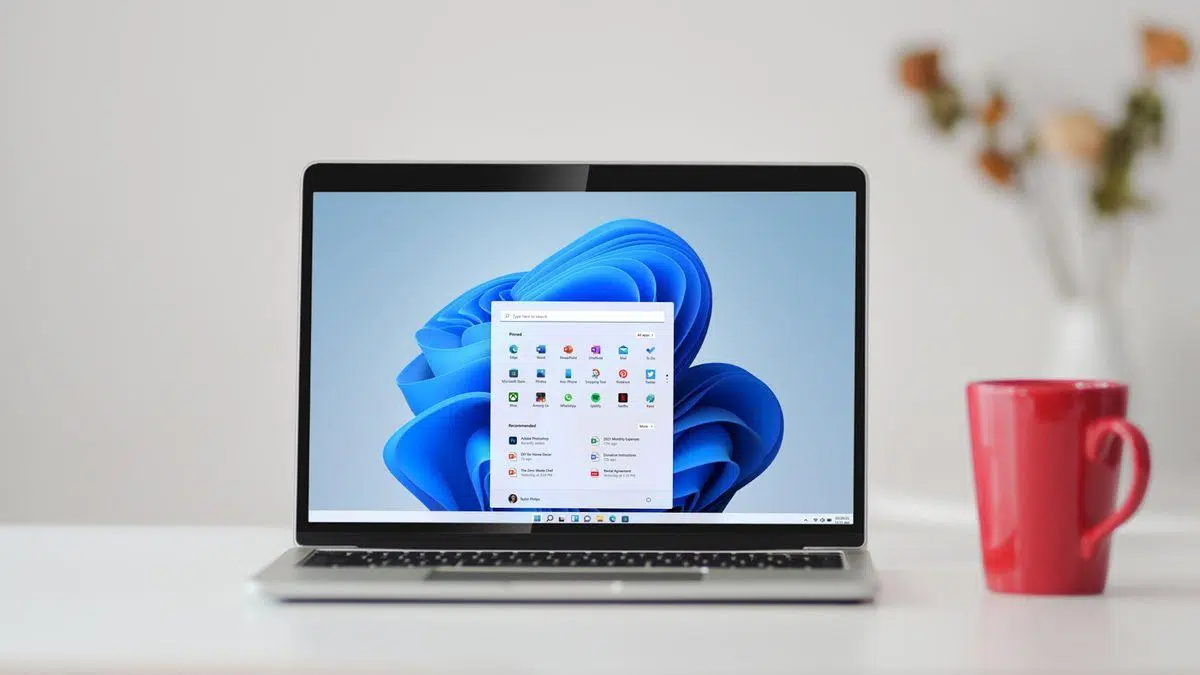
¿Como configurar a cor e o contraste das iconas do escritorio en Windows 11? Controlar como aparecen os nomes dos accesos directos no escritorio non é tan sinxelo como moitos poderían esperar en Windows 11. O sistema escolle automaticamente texto claro ou escuro para garantir o contraste. dependendo do fondo, e non hai ningún botón específico que diga "cambiar a cor do texto da icona". Aínda así, hai varias maneiras de axustar a cor e, se é necesario, ir máis alá con temas de alto contraste.
Nesta guía recompilamos todas as maneiras de mellorar a lexibilidade e personalizar o aspecto, dende o truco rápido de forzar letras brancas ou negras ata crear un tema de alto contraste totalmente adaptado a tiTamén verás a configuración de cor, realce e transparencia para que o escritorio e o resto do sistema queden ao teu gusto, con consellos útiles e avisos importantes.
O esencial: como Windows 11 decide a cor do texto das iconas
Antes de tocar nada, é boa idea entender o que fai o sistema. Windows 11 detecta a cor dominante do fondo do escritorio e escolle automaticamente texto branco ou negro. para os nomes das iconas, procurando sempre a máxima lexibilidade. Por este motivo, un simple cambio de fondo pode ser suficiente para mostrar o texto como se desexa.
Esta lóxica automática ten unha vantaxe: Garante un contraste axeitado sen ter que axustar nada cada vez que cambies o fondo de pantalla.A desvantaxe é clara: non hai un selector manual da cor da fonte das iconas. Se queres precisión total ou cores específicas, a opción recomendada é usar Contrast Themes.
Método rápido: forzar o texto en branco ou negro cambiando o fondo
Se o único que buscas é unha fonte de iconas branca ou negra, podes aproveitar o comportamento intelixente do sistema. Escolle un fondo claro para forzar o texto negro ou un fondo escuro para forzar o texto brancoÉ sinxelo e non require ferramentas externas.
- Abre Configuración con Windows + I.
- Vaia a Personalización > Fondo.
- En "Personalizar fondo", selecciona "Cor sólida" (ou escolle unha imaxe moi clara ou escura).
- Escolle unha cor clara se queres texto negro, ou unha escura se o prefires texto blanco.
Este método ten limitacións: só alterna entre branco e negro, sen permitirche usar tons intermedios ou personalizados. A cambio, é rápido, reversible e non cambia o resto da interface do sistema.
Configuración adicional: Activar ou desactivar a sombra dos nomes das iconas
Ademais da cor, a lexibilidade pódese mellorar modificando a sombra baixo o texto da icona. A opción "Usar sombras para os nomes das iconas do escritorio" pode marcar a diferenza dependendo do fondo que empregues.
- Prema Windows + R, escriba sysdm.cpl e confirme con Intro.
- Vaia a Avanzado > Rendemento > Configuración.
- En Efectos visuais, busca "Usar sombras para os nomes das iconas do escritorio".
- Tenta marcar ou desmarcar a caixa, aplícaa e observa cal das opcións mellora máis. lendo os nomes.
Non sempre notarás unha gran diferenza, pero en fondos con moita textura ou moi detallados, A sombra axuda a separar o texto do fondo e impide que se perda.
Temas de contraste: a potente solución para personalizar as cores
Se precisa controlar as cores de forma granular (texto das iconas, hiperligazóns, fondo, etc.), o xeito de facelo é activar un Tema de contrasteEsta característica de accesibilidade non só aumenta o contraste, senón que tamén permite personalizar as cores de moitos elementos visuais do sistema.
Para activalos: abre Configuración > Accesibilidade > Temas de contraste. Atoparás catro temas predeterminados Moi definido, deseñado para facilitar a lectura ás persoas con discapacidade visual. Cando se aplica, o efecto esténdese a menús, aplicacións e páxinas web compatibles.
Un exemplo popular é o tema “Cielo nocturno”Cando estea activado, verás cores vibrantes con separacións claras entre os elementos. Windows mellora os bordos e os contornos e axusta as barras de título para que todo sexa máis distinguible. Esta lóxica non require que cada aplicación se "adapte"; o sistema aplica o esquema de contraste de forma xeneralizada.
Como editar e crear o teu propio tema de contraste
Se ningún dos temas estándar che convén, podes crear o teu propio. O editor de temas de contraste permíteche cambiar as cores de varios elementos clave, que inclúe o texto que tamén verás nas iconas do escritorio.
- Vaia a Configuración > Accesibilidade > Temas de contraste.
- No menú despregable "Temas de contraste", selecciona un tema base e fai clic en Editar (nalgunhas versións podes seleccionar directamente un dos rectángulos de “Escoller un tema”).
- Personaliza as cores dos elementos dispoñibles. Podes modificar:
- Texto: practicamente todo o texto que aparece en Windows e en moitas páxinas web.
- Hipervínculos: ligazóns dentro do sistema e do navegador.
- Texto desactivado: Etiquetas atenuadas cando unha opción non está dispoñible.
- Texto seleccionadoMenús e opcións destacados, como a aliñación activa na cinta de opcións de Word.
- Texto do botón: a tipografía dentro dos botóns con texto.
- Fondo: superficie detrás da maior parte do texto en Windows e sitios web.
- Escolle novas cores co selector e axusta as brillo usando o control deslizante situado debaixo da paleta.
- Confirma con “Feito” ou algo similar cando remates cada cor.
Ao finalizar, tes dous fluxos posibles dependendo da túa versión de Windows 11: "Gardar como" para nomear o novo tema e despois "Gardar e aplicar".ou solicitar directamente con "Aplicar" Se o editor o permite nese momento. En calquera caso, terás un tema personalizado na lista para que o actives cando queiras.
Que cambia cando se activa o alto contraste
É importante ter isto en conta: un tema de contraste afecta a todo o sistema, non só ás iconas do escritorio. Os menús, as aplicacións, o Explorador e varias superficies adoptan as túas cores, e as arestas ou contornos adoitan estar máis marcados para mellorar a percepción de cada elemento.
Isto é ideal se a lexibilidade é a túa prioridade ou se tes algún tipo de daltonismo e queres "intercambiar" as cores das cousas que che custa distinguir. A accesibilidade é o obxectivo principal destes temas, aínda que tamén serven para personalizar a experiencia visual tanto como sexa posible.
Se só queres que os nomes das iconas aparezan nunha cor específica sen afectar o resto do sistema, o método de fondo pode ser suficiente. O alto contraste é unha ferramenta poderosa que transforma todo o aspecto e é aconsellable usalo sabendo que notarás cambios por todas partes.
Consellos prácticos para crear o teu tema contrastante
Ao personalizar, tenta manter unhas proporcións de contraste altas entre o texto e o fondo. As cores intensas e distintas aceleran a lectura e reducir a fatiga ocular, especialmente durante sesións longas.
Asegúrate de que as hiperligazóns e o texto normal teñan cores distinguibles a simple vistaEn sitios con ligazóns azuis sobre fondos escuros, unha separación clara de cores evita confusións e facilita a navegación.
Xoga co control deslizante de brillo do selector para axustar o ton con precisión. Un pequeno cambio no brillo pode marcar unha gran diferenza. en lexibilidade sen sacrificar a estética que prefires.
Modos, cores de acento e transparencia en Windows 11
Ademais do alto contraste, Windows 11 permíteche axustar a paleta xeral usando os modos Claro, Escuro ou Personalizado. Estes modos cambian globalmente a aparencia do sistema., incluíndo o menú Inicio e a barra de tarefas.
Para axustar isto, vai a Personalización > Cores. Desde alí podes escoller o modo, activalo ou desactivalo. los efectos de transparencia (que lle dan ese toque translúcido a algúns paneis) e definen unha cor de acento.
A cor de acento pódese aplicar a Inicio, á barra de tarefas, ás barras de título e aos bordos das xanelas. Marca as caixas para mostrar a cor de realce onde corresponda. para reforzar o teu esquema visual.
O modo Luz funciona ben durante o día en ambientes brillantes, mentres que o modo Escuro reduce o brillo xeral e pode ser máis cómodo en ambientes con pouca luz. Co modo personalizado podes mesturar preferencias para o sistema e as aplicacións por separado.
Temas completos e outras configuracións de personalización
Se queres un cambio completo, consulta a sección Temas (Personalización > Temas). Un tema combina fondo, sons, cursor e cores aplicar unha estética coherente dunha soa vez.
Dende a mesma páxina podes personalizar cada elemento por separado. O fondo do escritorio admite imaxes, cores sólidas, presentacións de diapositivas ou Windows Highlight, con gardado automático dos cambios.
Para completar a experiencia visual, tamén podes tocar a pantalla de bloqueo. En Personalización > Pantalla de bloqueo, escolle Windows Spotlight (imaxes rotatorias), imaxe fixa ou presentación de diapositivas coas túas propias carpetas de fotos.
Se che gusta actualizar o fondo de pantalla con frecuencia, considera opcións de terceiros. Aplicacións como Bing Wallpaper rotar as imaxes diarias automaticamente (teña en conta que o instalador pode ofrecer cambiar o motor de busca) e hai alternativas como Lively Wallpaper con fondos interactivos.
Barra de tarefas: pequenos axustes que se suman
A barra de tarefas tamén ofrece axustes visuais útiles. Podes aliñar as iconas á esquerda ou mantelos centrados e controlar varios comportamentos desde a Configuración da barra de tarefas.
Entre as opcións dispoñibles atoparás: ocultar automaticamente a barra, mostrar insignias de notificación, resaltar cun parpadeo cando haxa noticias, replicalas en varios monitores ou decidir como se mostran as aplicacións en configuracións de varios monitores.
Ademais, hai acceso rápido a mostrar o escritorio ao premer co botón dereito desde a barra e, nalgúns casos, podes compartir xanelas directamente desde as súas iconas cando a aplicación o permita.
Para quen é ideal o alto contraste?
Os temas de alto contraste están pensados principalmente para usuarios con baixa visión ou discapacidade visual. As cores sólidas e distintas facilitan a identificación de botóns, ligazóns e texto. por todo o sistema, e o efecto esténdese a gran parte do software.
Dito isto, tamén son unha poderosa ferramenta de personalización. Se queres un estilo único e moi marcado, crear o teu propio tema coas túas combinacións favoritas pode darche xusto o aspecto que buscas.
Se precisas unha guía rápida, aquí tes a resumida. Para texto en branco ou negro sen tocar o resto: Cambia o fondo a un ton claro ou escuro en Personalización > Fondo > Cor sólida.
- Mellora a lexibilidade coa sombra do texto en Opcións de rendemento (sysdm.cpl > Rendemento > Efectos visuais).
- Para un control completo, usa Accesibilidade > Temas de contraste e edita cada cor co selector e o seu control deslizante de brillo.
- Garda o teu tema cun nome e aplícao ("Gardar e aplicar" ou "Aplicar", dependendo da versión).
Lembra: Os temas de contraste cambian todo o sistemaSe esa transformación é demasiado para ti, o truco do fondo é a túa solución minimalista.
Dominar estas opcións permitirache conseguir un escritorio lexible e distintivo. Xa sexa cun axuste rápido do fondo ou un tema de contraste personalizadoWindows 11 ofréceche ferramentas dabondo para ver mellor e traballar con máis comodidade sen sacrificar o estilo. Agora xa o sabes Como configurar a cor e o contraste das iconas do escritorio en Windows 11. Pero se queres saber aínda máis sobre Windows 11, temos guías coma esta aquí: Windows 11 non detecta HDMI: causas, probas e solucións para o mundo real. ¡En Tecnobits temos centos!

Apaixonado pola tecnoloxía dende pequeno. Encántame estar ao día no sector e, sobre todo, comunicalo. Por iso levo moitos anos dedicado á comunicación en webs de tecnoloxía e videoxogos. Podes atoparme escribindo sobre Android, Windows, MacOS, iOS, Nintendo ou calquera outro tema relacionado que se che ocorra.