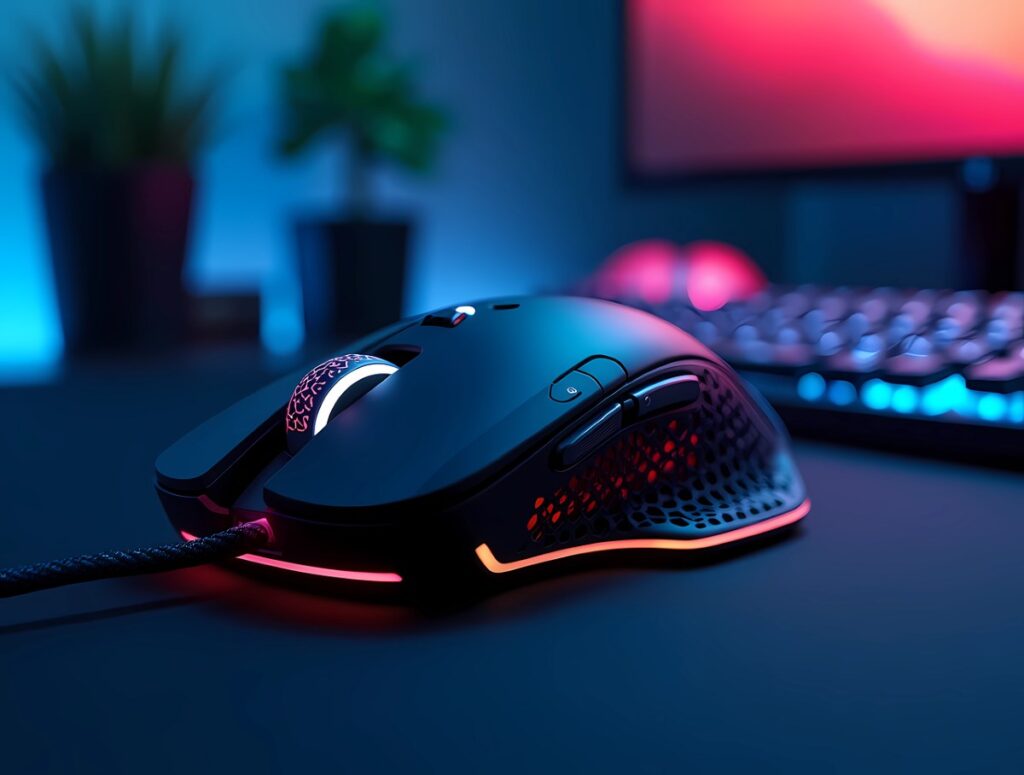
Configurar os botóns laterais do rato pode mellorar moito a túa produtividade, tanto se estás traballando como xogando. Aínda que a Configuración de Windows ofrece algúns axustes para o uso do rato, Hai ferramentas que che axudarán a sacarlle o máximo proveito ao teu rato.A continuación, vexamos como configurar os botóns laterais do rato en Windows 11 de forma sinxela e gratuíta.
Cal é o propósito de configurar os botóns laterais do rato en Windows 11?

Saber como configurar os botóns laterais do rato en Windows 11 pode parecer un detalle insignificante, pero estes botóns son en realidade unha ferramenta moi poderosa se sabes como usalos. Por exemplo, podes personalizar a forma en que traballas e xogas para adaptala ás túas necesidades. reducir o esforzo repetitivo e aforrar tempo valioso.
Algúns dos Vantaxes de aprender a configurar os botóns laterais do rato en Windows 11 Son os seguintes:
- Menos esforzo repetitivoAo asignar unha acción ou tecla a un dos botóns laterais do rato, evitas movementos repetitivos innecesarios.
- Máis rápidoPodes reaccionar rapidamente durante unha partida e aforrar un tempo crucial. E se traballas escribindo, deseñando ou xestionando ficheiros, tamén che resultará moi útil.
- Personalización completa: : configurar os botóns ao teu gusto fará que o rato se adapte a ti e non ao revés.
Ademais de coñecer as vantaxes de configurar os botóns laterais do rato, é bo que saibas o que é o funcións prácticas que podes asignar a cada un delesAquí tes algúns deles:
- Navegación rápidaPor exemplo, podes asignar a acción Atrás a un dos botóns laterais do navegador ou do explorador de ficheiros.
- Atallos personalizadosÉ posible facer combinacións como Ctrl + C ou Ctrl + V ou Alt + Tab para cambiar de xanelas, todo nun só botón.
- XogosAccións como recargar, lanzar obxectos, cambiar de armas, etc. Podes crear un perfil de accións de botóns dependendo do xogo.
Os axustes que podes facer desde a configuración de Windows

Ten en conta que Desde Windows 11, só podes facer axustes básicos no funcionamento do rato.Por exemplo, podes intercambiar os botóns principais (ideal se es zurdo), axustar a velocidade do punteiro, personalizar o cursor do rato, axusta a acción que executa a roda do rato, etc. Para facer estes axustes, segue os pasos seguintes:
- Fai clic na tecla Windows + I para abrir Configuración.
- Agora selecciona Bluetooth e dispositivos.
- Escolla a opción Rato.
- Axusta o Desprazamento segundo as túas preferencias.
- Fai clic en Configuración adicional do rato, para abrir as propiedades do rato.
- A partir de aí, cambia a configuración do botón, do punteiro, da roda e do hardware como desexes e xa está.
Agora, se tes un rato avanzado que inclúe botóns laterais, Pode que non sexa posible configuralo desde Windows 11.Neste caso, a solución é instalar o software ou programa proporcionado polo fabricante para configurar os botóns adicionais.
Aquí tes como configurar os botóns laterais do rato en Windows 11

Pero, Que pasa se o teu rato é xenérico e non inclúe software ou un programa que poidas instalar no teu PC? Non te preocupes, tamén hai unha solución para isto. Ferramentas gratuítas como Control do botón X do rato permitirache asignar funcións específicas, macros, atallos de teclado ou accións repetitivas como copiar, pegar, cambiar de xanela, etc. A continuación, deixámosche a Pasos para configurar os botóns laterais do rato en Windows 11 usando X-Mouse Button Control.
Descarga o programa
O primeiro que debes facer é seguir a ligazón de arriba para entrar no sitio web do programa. Unha vez dentro, fai clic na primeira opción chamada "Última versión" ou a última versión. Agarde uns intres a que se descargue de balde e logo instáleo.
Atopa o programa que xa está instalado no teu PC
O seguinte é Entra en Inicio de Windows e localiza o programa que acabas de instalarUnha vez abertas, atoparás diferentes lapelas. A que nos interesa agora é a chamada Capa 1Alí verás os nomes de todos os botóns do rato: dereito, esquerdo, botón central e os botóns numerados 4 e 5. Estes últimos botóns son os botóns laterais do rato.
Configurar os botóns laterais do rato en Windows 11

Desde Os botóns laterais están etiquetados cos números 4 e 5, terás que tocar alí para axustar a súa configuración. Podes asignar unha acción como subir ou baixar o brillo da pantalla, facer unha captura de pantalla, copiar e pegar, etc. Hai moitas accións que podes asignarlles. Pero tamén podes asignarlle unha tecla, o que é ideal para os xogadores.
Para este último, terás que Fai clic na opción Claves simuladasAlí terás que seleccionar cando queres que se execute a acción ou que se prema a tecla (ao premer o botón, ao soltar o botón, mentres se preme o botón, etc.). Para as teclas especiais como MAIÚS, SUPR, TAB, terás que poñelas entre parénteses: (MAIÚS).
Agora, se o que queres é asignarlle unha letra común a un destes botóns, só tes que escribir a carta, sen nada máis. Non obstante, se queres combinar dúas letras, terás que escribir letra + (MAIÚS) letra + (MAIÚS). Unha vez feito isto, fai clic en Aceptar e listo. Unha vez que premas ese botón, aparecerá a letra ou a acción que escolliches. Aquí tes como configurar os botóns laterais do rato en Windows 11.
Crear un perfil para diferentes accións ou claves

Para gardar a configuración que acabas de crear para o botón lateral do rato, podes crear un perfil no teu PC. Cal é o sentido de ter un perfil? Podes usar cada perfil dependendo da acción que queiras realizar co rato. ou calquera xogo que esteas xogando neste momento.
Unha vez que remates a tarefa de configurar os botóns laterais do rato, segue estes pasos: Pasos para crear un perfil para esta configuración específica:
- Fai clic na tecla Perfil de carga.
- Asígnalle un/unha nome ao perfil.
- Fai clic en Manter.
- Despois, para usar ese perfil, fai clic en Cargar perfil, escolle o perfil que xeraches e xa está.
- Deste xeito, podes crear varios perfís (dependendo da configuración que precises no teu rato) e usalos como mellor che pareza.

Desde moi novo, fascináronme todas as cousas científicas e tecnolóxicas, especialmente aqueles avances que nos fan a vida máis doada e agradable. Encántame estar ao día das últimas novidades e tendencias, e compartir as miñas experiencias, opinións e consellos sobre os dispositivos e aparellos que uso. Isto levoume a converterme en escritora web hai pouco máis de cinco anos, centrándome principalmente en dispositivos Android e sistemas operativos Windows. Aprendín a explicar conceptos complexos en termos sinxelos para que os meus lectores poidan entendelos facilmente.