- O erro 500 da BIOS en HP adoita aparecer despois dunha actualización ou recuperación con erro e débese a corrupción ou danos no ficheiro da BIOS.
- Hai varios métodos para recuperar a BIOS, incluíndo a memoria USB, os atallos de teclado e o reinicio manual.
- En casos extremos, se a BIOS está danada fisicamente, pode ser necesario substituír o chip ou acudir a un centro de servizo especializado.
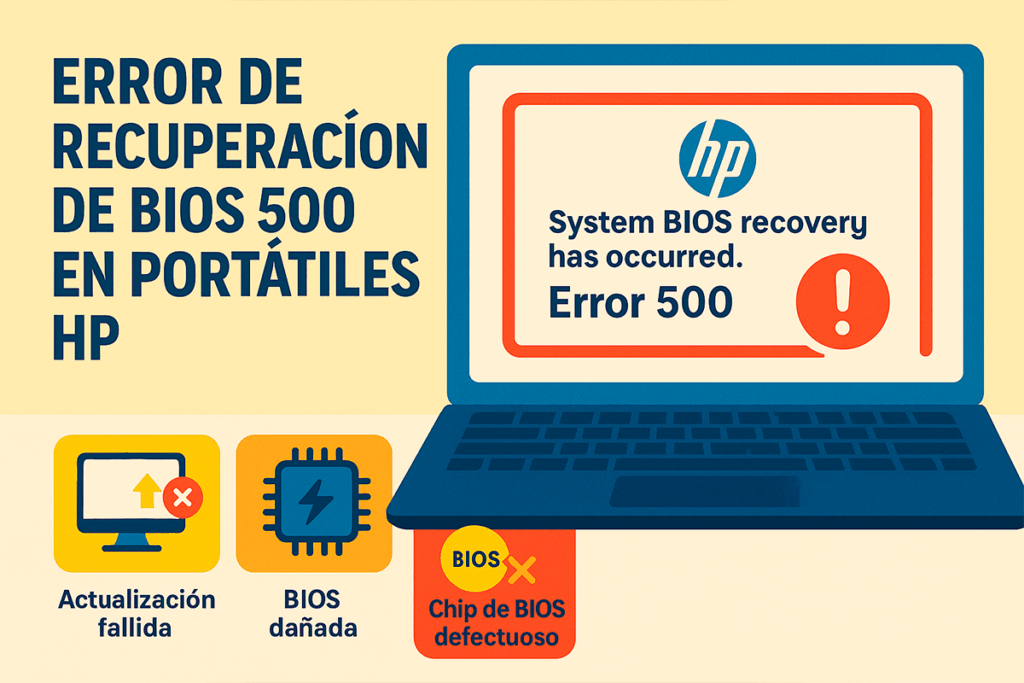
Se acendeches o teu portátil HP e atopas unha mensaxe inquietante que anuncia un Erro 500 de recuperación da BIOS, seguramente te invadiron as dúbidas e as preocupacións. Este problema é máis común do que parece e, aínda que poida parecer complicado, Hai diferentes xeitos de resolvelo sen perder a calma. nin tirar o portátil pola fiestra.
Neste artigo vouvos contar Por que se produce este fallo?, como podes tentar resolvelo pola túa conta e mesmo que facer se necesitas recuperar información importante do teu ordenador antes de pasar a solucións máis drásticas. Continúa lendo para comprender todos os detalles e lembra: manter a cabeza fría e a información clara é fundamental para revitalizar o teu equipo.
Que significa exactamente o erro 500 de recuperación da BIOS en HP?
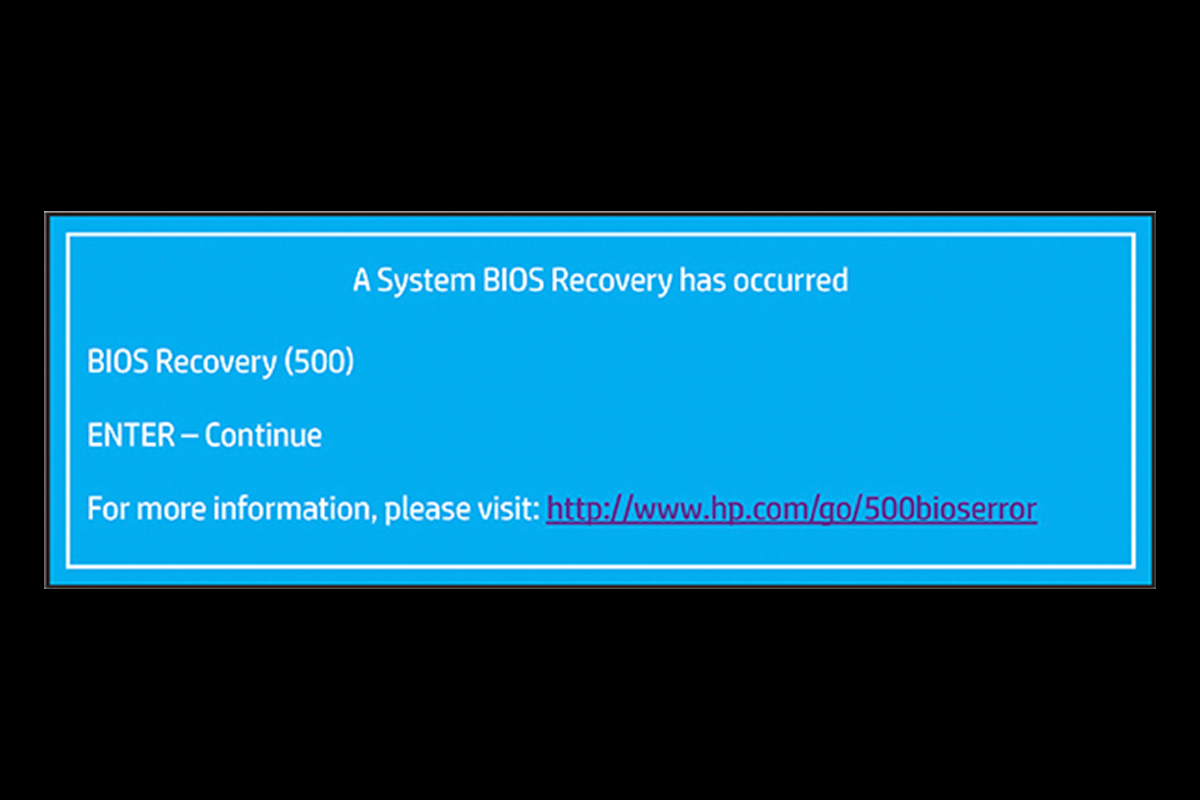
A mensaxe de Produciuse a recuperación da BIOS do sistema. Erro 500 Normalmente aparece despois de reiniciar o computador, especialmente despois dunha actualización ou recuperación da BIOS con erro. Moitos usuarios observan que o portátil arrinca, mostra o logotipo de HP e, a continuación, mostra esta mensaxe, o que lles impide continuar normalmente co sistema operativo. O erro 500 adoita estar relacionado coa corrupción de ficheiros da BIOS, unha actualización fallida ou ficheiros corruptos que impiden que o sistema arranque correctamente..
Segundo a propia HP e os foros de usuarios, o problema xeralmente está asociado con A versión da BIOS instalada é antiga, está danada ou non se puido completar o proceso de recuperación. Ás veces, pode deberse a un fallo físico do propio chip da BIOS da placa base.
Principais causas do erro 500 de recuperación da BIOS
- Fallou a actualización automática da BIOS: O erro adoita aparecer despois de que unha actualización iniciada automaticamente polo sistema non se completase correctamente.
- Recuperación de BIOS danada: Se se produce unha perda de enerxía durante un proceso de recuperación ou se os ficheiros non se copian correctamente, a BIOS pode corromperse.
- Ficheiros da BIOS corruptos ou incompatibles: O uso de ficheiros de BIOS incorrectos, versións incorrectas ou copias corruptas pode bloquear o arranque.
- Chip de BIOS defectuoso: En casos menos comúns, o chip físico da BIOS da placa base pode fallar e requirir substitución.
Como identificar e comparar o erro 500 con outros erros da BIOS en HP
É clave diferenciar as Erro 500 da BIOS en comparación con outros típicos como o erro 501 ou 502. O erro 500 Caracterízase polo feito de que, despois de intentar recuperar ou actualizar a BIOS, o computador reiníciase repetidamente e permanece nun bucle mostrando a mensaxe de erro, a miúdo acompañada dunha pantalla negra con moi pouca información adicional.
El erro 501 Normalmente asóciase máis con erros de autenticación ou verificación da BIOS, e o erro 502 Normalmente aparece debido a ficheiros corruptos relacionados coa recuperación. O erro 500 destaca porque coloca o usuario nunha situación na que o seu único acceso é ao menú de recuperación, sen poder continuar co arranque normal..
Pasos para recuperar a BIOS e corrixir o erro 500
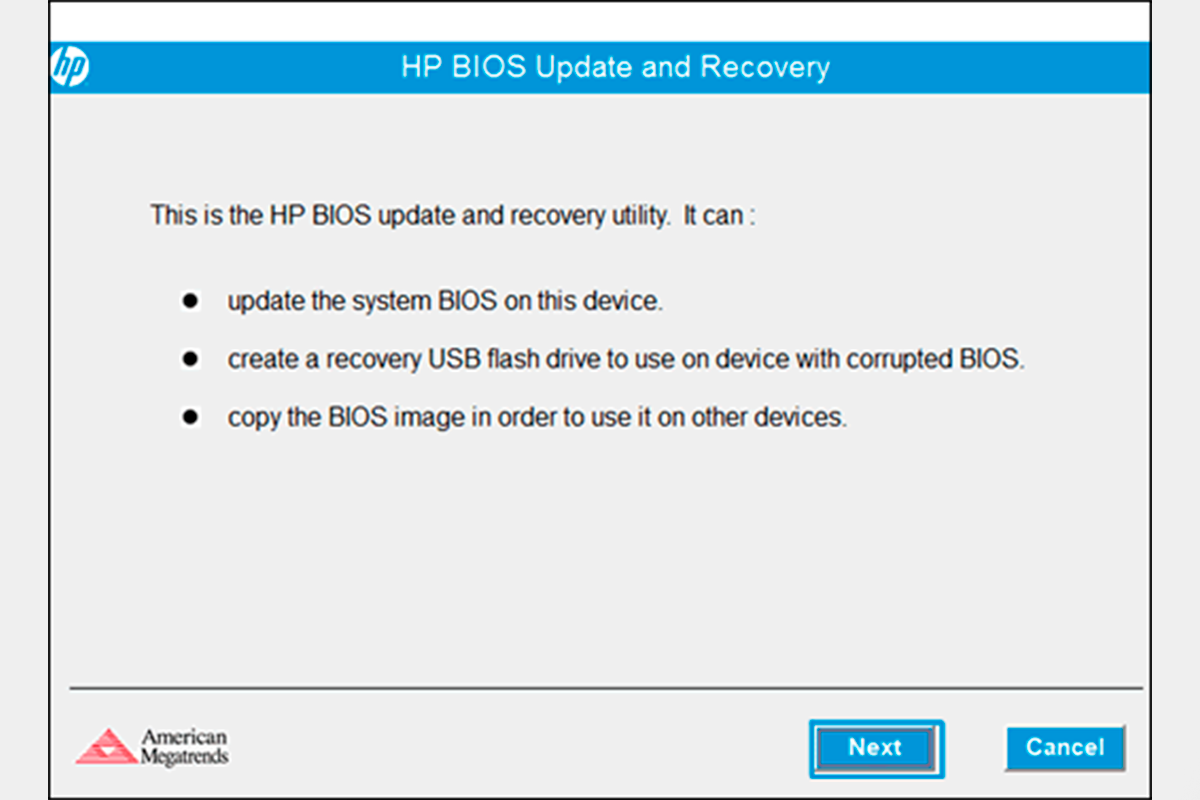
A continuación móstrase unha guía completa baseada nas solucións máis eficaces probadas por usuarios, foros e documentación oficial de HP. Segue a orde dos pasos e non te saltes ningún, xa que nos equipos HP o proceso pode variar lixeiramente dependendo do modelo..
1. Actualiza a BIOS á última versión dispoñible
A maneira máis limpa de saír do bucle de erros é actualizar a BIOS de novo, descargando a última versión directamente do sitio web oficial de HP. Para isto necesitarás outro ordenador e unha memoria USB:
- Ir á páxina de descargas de HP e introduza o número de modelo ou de serie do seu portátil.
- Selecciona o teu sistema operativo e localiza a sección "BIOS". Descarga a última actualización para o teu dispositivo.
- Copiar os ficheiros do instalador a unha unidade flash USB formatada en FAT32.
- Insira a unidade flash USB no portátil HP afectado..
- Asegúrate de que o portátil Está conectado á fonte de alimentación todo o tempo (crucial, para evitar máis danos).
- Co portátil apagado, manteña premidas as teclas Windows e B ao mesmo tempo, e mentres os manteñas premidos, prema o botón de acendido durante uns segundos. Solte só o botón de acendido e apagado, mantendo premidas as teclas Windows e B ata que escoite varios pitidos ou vexa a pantalla de recuperación da BIOS de HP.
- Na pantalla de recuperación, seleccione a unidade flash USB como dispositivo de arranque. O proceso de actualización iniciarase automaticamente se os ficheiros son correctos.
Este método, recollido tanto en foros tecnolóxicos como en documentación oficial, Normalmente funciona na maioría dos casos sempre que a BIOS non sufrise danos irreversibles..
2. Recuperación manual da BIOS cun atallo de teclado
Se a actualización automática non se inicia, podes forzala. recuperación manual da BIOS:
- Desconecta o portátil e retira a batería (se é posible).
- Volva conectar a corrente.
- Manteña premidas as teclas Windows + Be, a seguir, prema o botón de acendido/apagado.
- Manteña premidas as teclas durante polo menos 3 segundos. Solte só o botón de acendido/apagado.
- Agarde ata que escoite varios pitidos. Se aparece a pantalla de recuperación da BIOS despois duns segundos, siga as instrucións en pantalla para continuar.
Este método é útil para portátiles HP recentes, xa que a maioría deles incorporan unha función de emerxencia que permite restaurar a BIOS danada desde unha partición oculta ou desde a propia memoria USB. O proceso Pode tardar ata 45 segundos en arrincar..
3. Restablecer a configuración da BIOS (restablecemento do CMOS)
Outra causa común de erros da BIOS son ficheiros corruptos ou configuracións incorrectas. Podes probar Reinicia a BIOS seguindo estes pasos:
- Apaga o portátil completamente.
- Desconéctao de calquera toma de corrente e, se podes, retirar a batería.
- Abre a tapa inferior do portátil (se o teu modelo o permite) e localiza a batería da placa base (tipo botón).
- Retire a batería con coidado e agarde uns 10 minutos.
- Substitúe a batería, apaga o portátil, conéctao á corrente e arrinca normalmente.
Este proceso restablece todos os axustes da BIOS e pode borrar calquera erro causado por axustes corruptos ou incorrectos.. É importante facelo co equipo apagado e desconectado para evitar danos eléctricos. Para obter máis detalles técnicos, consulta o noso artigo sobre Como Windows introduce cambios nas actualizacións.
4. Substitúa o chip da BIOS ou actualice o firmware
Cando ningún dos métodos anteriores funciona, pode o chip físico da BIOS está danado. Nestes casos, a única opción é substituír o chip da BIOS por un novo (un procedemento delicado que só se recomenda en talleres especializados) ou intentar unha actualización profunda do firmware mediante técnicas avanzadas (programadores externos, etc.).
Moitos usuarios informan en foros e comunidades técnicas de que un chip da BIOS danado pódese identificar polo feito de que non se inicia ningún proceso de recuperación, nin sequera o menú con Windows+B.. Se este é o seu caso, consulte un centro de servizo profesional antes de tentar manipular compoñentes internos delicados.
Pódense perder ficheiros ou información despois dun erro 500 da BIOS?

Un dos maiores medos de calquera usuario é Perda de datos debido a erros críticos da BIOS. A verdade é que, na maioría dos casos, o contido do disco duro permanece intacto e pódese recuperar unha vez resolto o problema da BIOS. Non obstante, existe o risco de perda de datos se se producen cortes de enerxía, escrituras forzadas no disco ou erros graves de hardware durante os intentos de reparación ou actualización.
Para recuperar ficheiros importantes antes de realizar unha reparación complexa, pode extraer o disco duro e conectalo a outro ordenador como unha unidade externa ou usar ferramentas especializadas como Asistente de partición de MiniTool. Este tipo de software te permitirá recuperar todo tipo de ficheiros (documentos, fotos, vídeos, etc.) da unidade, sempre que o hardware non estea danado.
Consellos e trucos para evitar futuros erros da BIOS en HP
- Manteña a súa BIOS actualizada só cando sexa estritamente necesario ou indicado por HP, empregando sempre ficheiros descargados do seu sitio web oficial.
- Evitar apagar o equipo á forza ou desconéctalo durante unha actualización do firmware ou da BIOS.
- Realizar copias de seguridade regulares dos seus ficheiros importantes, especialmente antes de actualizar a BIOS ou o sistema.
- Se tes dúbidas sobre o modelo do teu portátil ou o ficheiro necesario, consulte sempre o soporte oficial ou foros especializados.

Son un entusiasta da tecnoloxía que converteu os seus intereses "friki" nunha profesión. Levo máis de 10 anos da miña vida empregando tecnoloxía de punta e retocando todo tipo de programas por pura curiosidade. Agora especializeime en tecnoloxía informática e videoxogos. Isto débese a que dende hai máis de 5 anos levo escribindo para diversas webs sobre tecnoloxía e videoxogos, creando artigos que buscan darche a información que necesitas nun idioma comprensible para todos.
Se tes algunha dúbida, os meus coñecementos abarcan dende todo o relacionado co sistema operativo Windows e tamén con Android para teléfonos móbiles. E o meu compromiso é contigo, sempre estou disposto a dedicar uns minutos e axudarche a resolver calquera dúbida que teñas neste mundo de internet.