
Queres protexer o teu sistema antes de facer un cambio importante? Crear un punto de restauración automático antes de cada actualización de Windows é unha gran idea. Esta práctica permíteche reverter facilmente erros ou fallos, mantendo o teu ordenador seguro e estable. Vexamos como. Configurar Windows para crear estes puntos de restauración e cales son as vantaxes de facelo.
Así podes crear un punto de restauración automático antes de cada actualización de Windows

Crear un punto de restauración automático antes de cada actualización de Windows Proporciona unha rede de seguridade fiable.Facer isto permite a posibilidade de reverter erros, protexer configuracións e evitar tempos de inactividade debido a fallos inesperados. É unha práctica preventiva que mellora a estabilidade do sistema e dálle un maior control sobre ela.
Para crear un punto de restauración automático, Necesitas activar a Protección do sistemaEsta opción está desactivada por defecto en Windows. Polo tanto, será necesario usar o programador de tarefas Para crear o punto de restauración que se executará automaticamente, siga estes pasos.
Activar a protección do sistema para crear un punto de restauración automático
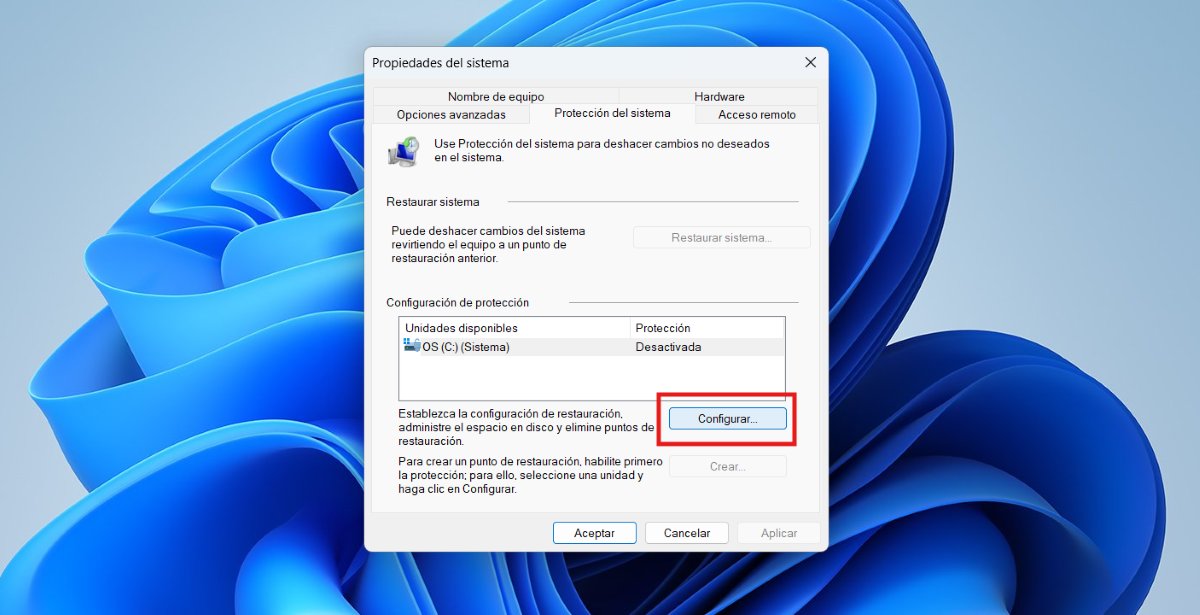
O paso número 1 para crear un punto de restauración automático é Activar a protección do sistema (ou verifique que está activado). Para facelo, siga os pasos seguintes:
- Fai clic no botón Inicio de Windows e escribe “Crear punto de restauración"e selecciona esa opción."
- En la pestaña “Protección del sistema", seleccione a unidade do sistema (C:) e faga clic en "Configurar".
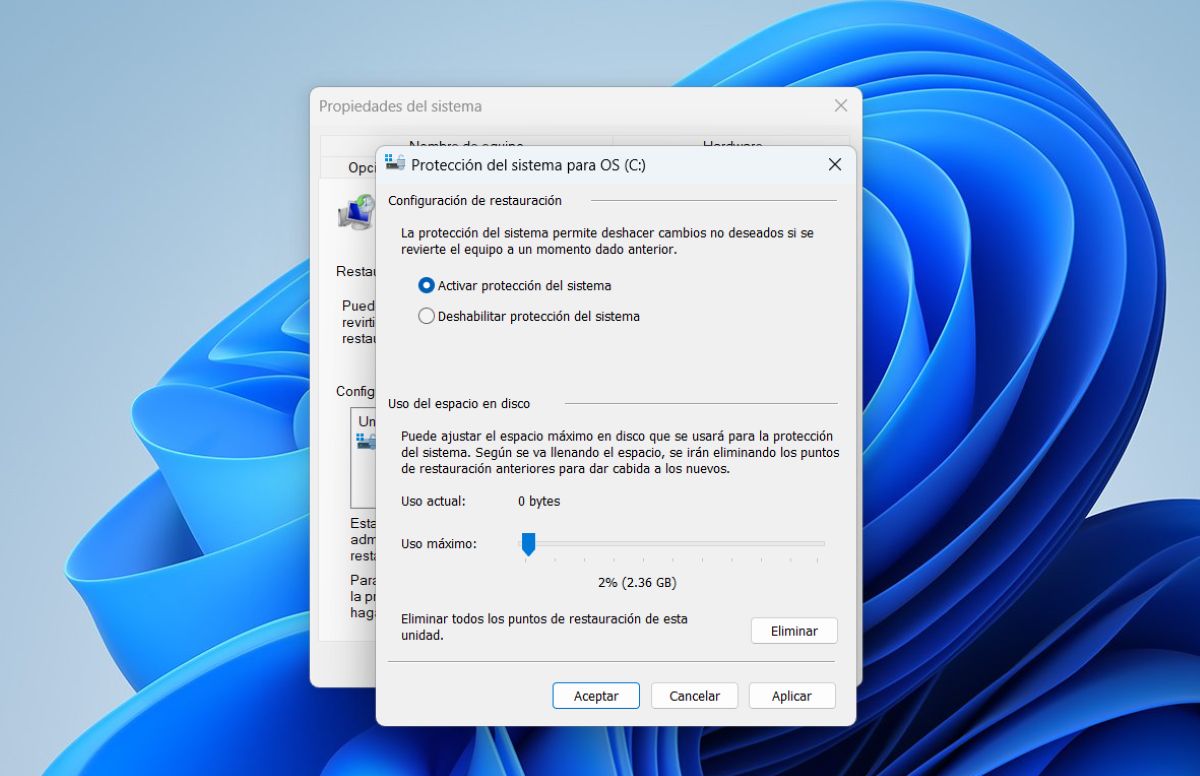
- Selecciona “Activar protección del sistema"e axusta o uso do espazo en disco para os puntos de restauración se o desexas."
- Finalmente, fai clic en Aplicar e despois en Aceptar.
Se queres crear un punto de restauración nese mesmo instante, fai clic en CrearNo campo do nome, podes introducir a data na que estás a crear o punto de restauración, agardar a que remate e listo. Con isto, unha vez que actives a protección do sistema, en teoría crearase un punto de restauración automático antes de cada actualización de Windows.
Configurar o planificador de tarefas
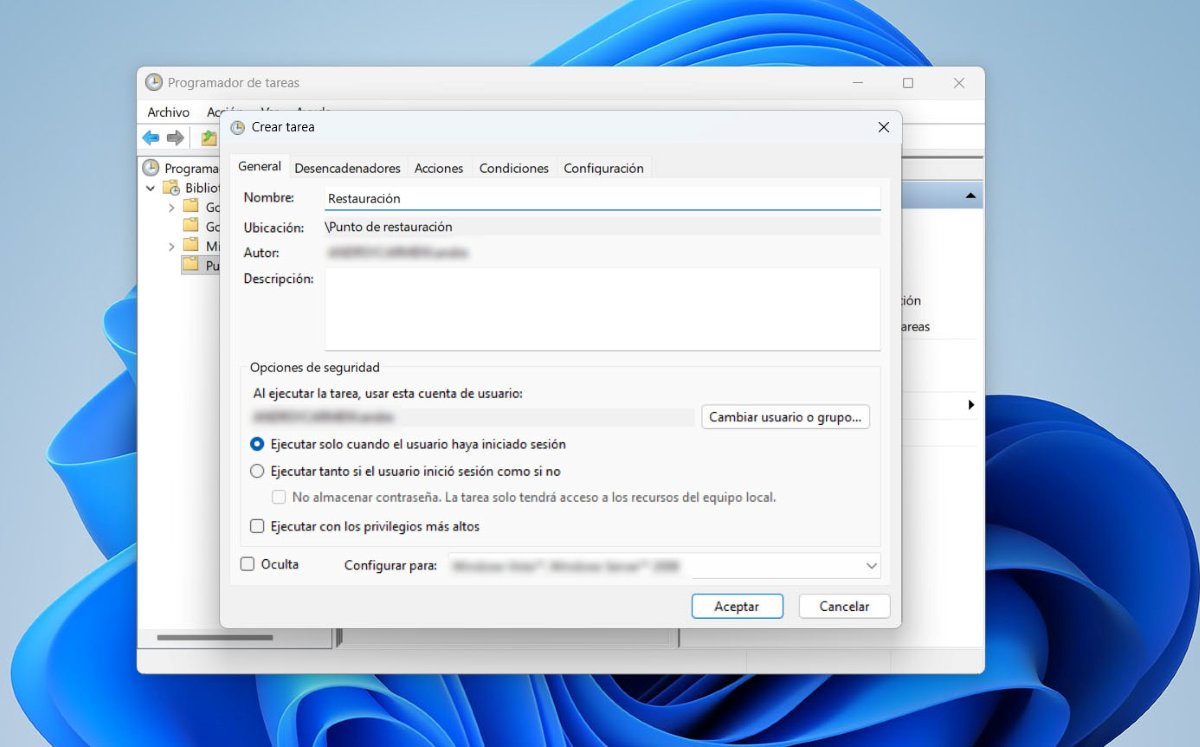
Unha vez activada a protección do sistema, é hora de Configurar a tarefa para crear un punto de restauración automático Prográmao para que se execute á hora que escollas. Para iso, segue estes pasos:
- Fai clic no botón de inicio e busca Programador de tareas.
- Agora fai clic co botón dereito en "Biblioteca del Programador de tareas"E selecciona"Nueva carpeta"
- Dálle ao cartafol o nome que queiras, pode ser (punto de restauración).
- Agora fai clic co botón dereito no cartafol que creaches e selecciona Crear tarefa e no nome escribe “Restauración”.
- A continuación, selecciona a opción "Executar tanto se o usuario iniciou sesión como se non" e "Executar cos privilexios máis altos".
- A continuación, selecciona a pestana "DisparadoresFai clic en "Novo" e despois en "Iniciar tarefa" e escolle "Segundo unha programación". En Configuración, escolle a frecuencia coa que queres que se cree o punto de restauración e fai clic en "Aceptar".
- Agora localiza a lapela de "Acciones"e selecciona “Nueva” – Iniciar un programaNo programa ou script, escribe powershell.exe e en Engadir argumentos copia este comando: Punto de control-Ordenador -Descrición "Punto antes da actualización" -Tipo de punto de restauración "MODIFY_SETTINGS" e fai clic en "Aceptar".
- Finalmente, vai á pestana Condiciones e desmarca a opción que di "Iniciar a tarefa só se o computador está conectado á alimentación de CA" e fai clic en Aceptar.
Vantaxes de crear un punto de restauración automático
Crear un punto de restauración automático antes dunha actualización de Windows ten moitas vantaxes. Sobre todo, cando adoitas facer cambios no sistema que pode ir moi ben ou moi mal. Estes puntos de restauración son como un plan de escape, que che permite volver a un estado anterior do sistema onde non houbo erros. Estas son as principais vantaxes:
- Protección contra actualizacións problemáticasNo caso de que unha actualización provoque conflitos cos controladores, o software ou a configuración, un punto de restauración permíteche volver ao estado anterior do sistema sen perder ficheiros persoais.
- Proceso rápido e sinxeloAplicar un punto de restauración é rápido, non tes que reinstalar Windows desde cero e é moi seguro.
- Preservación da configuración e as personalizaciónsAo restaurar, recupéranse a configuración do rexistro, os controladores e a configuración do sistema.
- Rutina preventiva automatizadaAo programar puntos de restauración regulares, podes manter o teu computador limpo e optimizado para o teu fluxo de traballo.
- Aforro de tempo de diagnósticoSe algo falla despois dunha actualización, podes simplemente restauralo e continuar traballando sen perder tempo analizando cal foi o erro específico.
- Evítanse bloqueos ou perdas de acceso.Algúns erros de actualización poden impedir que o sistema se inicie, o que As iconas da pantalla tardan moito en aparecer. ou bloquear funcións esenciais. Un punto de restauración anterior permitirache solucionar estes problemas máis facilmente.
- Os puntos de restauración non afectan os teus ficheiros persoaisAo restaurar o sistema usando un punto de restauración, non se eliminan os documentos, as fotos nin os ficheiros persoais. Só se reverte a configuración do sistema e o software instalado.
Que pasa se queres restaurar manualmente o sistema a un punto anterior?
Xa explicamos como crear un punto de restauración automático, pero sabes como restaurar un punto creado manualmente? Aplicar un punto de restauración creado manualmente en Windows 11Siga estes pasos:
- Abre o menú Inicio e escribe “Restaurar o sistema”, a continuación, seleccione “Crear un punto de restauración"
- Na xanela Propiedades do sistema, fai clic en "Restaurar o sistema"
- Selecciona “Escolla outro punto de restauración"e marca o lugar que creaches."
- Fai clic en Seguindo e despois en Finalizar.
- Confirma que queres iniciar a restauración. O sistema reiniciarase e aplicará o punto de restauración seleccionado.
Crear un punto de restauración automático antes de cada actualización de Windows É unha estratexia intelixente que che axudará a manter a estabilidade do sistema.Esta práctica preventiva permíteche reverter erros facilmente, protexer configuracións importantes e aforrar tempo. Facelo aumentará a túa sensación de seguridade e evitará sorpresas desagradables.

Desde moi novo, fascináronme todas as cousas científicas e tecnolóxicas, especialmente aqueles avances que nos fan a vida máis doada e agradable. Encántame estar ao día das últimas novidades e tendencias, e compartir as miñas experiencias, opinións e consellos sobre os dispositivos e aparellos que uso. Isto levoume a converterme en escritora web hai pouco máis de cinco anos, centrándome principalmente en dispositivos Android e sistemas operativos Windows. Aprendín a explicar conceptos complexos en termos sinxelos para que os meus lectores poidan entendelos facilmente.