Paréceche molesto ter que introducir o teu contrasinal ou PIN cada vez que inicias sesión no teu ordenador? Xeralmente, para usar Windows 11 é necesario utilizar unha conta de Microsoft, e con ela inclúese un contrasinal para a seguridade dos teus datos. Agora, Que podes facer se queres eliminar o contrasinal e o PIN de Windows 11? É realmente posible facelo? Cales son os riscos de tomar esta decisión? A ver.
En resumo, Si, é posible eliminar o contrasinal e o PIN do seu PC con Windows. Por unha banda, podes eliminar o contrasinal se utilizas unha conta local en Windows 11. E, por outra banda, tamén é posible eliminar o PIN se iniciaches sesión cunha conta de Microsoft. A continuación, ensinarémosche paso a paso en cada situación e despois falaremos dos riscos.
Como eliminar o contrasinal e o PIN de Windows 11?
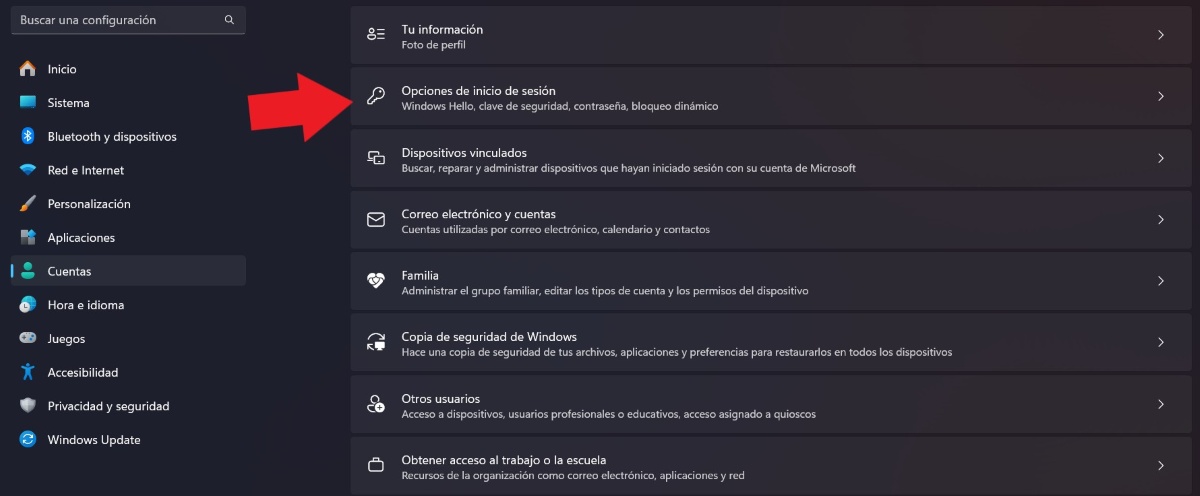
Para eliminar o contrasinal e o PIN de Windows 11, O primeiro que debes saber é como iniciaches sesión a primeira vez: cunha conta local ou cunha conta de Microsoft. Se o fixeches cunha conta local, o procedemento é bastante sinxelo e rápido, xa que non está vinculado a un enderezo de Microsoft. Estes son os Pasos para eliminar o contrasinal dunha conta local de Windows 11:
- Toca o botón de inicio e preme Configuración.
- No lado esquerdo da pantalla, seleccione a opción Contas.
- Agora, toque Opcións de inicio de sesión.
- En Formas de iniciar sesión, localice a entrada Contrasinal e faga clic en Cambiar.
- Nese momento, terás que introducir o contrasinal que utilizara ata ese momento e despois tocar Seguinte.
- Finalmente, para deixar o inicio de sesión sen contrasinal, debes deixar estes campos en branco e tocar Finalizar.
Co procedemento anterior, eliminará o contrasinal de Windows 11 dunha conta local. Que consegues con isto? Pois basicamente, cando inicies sesión de novo no teu ordenador ou portátil, no tendrás que introducir una contraseña.
Substitúe a súa conta de Microsoft por unha conta local
Outra opción que tes para eliminar o contrasinal e o PIN de Windows 11 é substituír a conta de Microsoft que configurou inicialmente por unha conta local. Como se consegue? Seguindo estes pasos:
- Vaia a Configuración - Contas.
- Agora, fai clic na entrada A túa información.
- Localiza a sección Conta de Microsoft.
- Xusto debaixo, verás a opción Iniciar sesión cunha conta local. Toca nel.
- Verá aberta unha interface azul. Non teñas medo, é o asistente de Windows.
- Siga os pasos indicados polo sistema para desvincular a súa conta de Microsoft.
- Introduce o teu contrasinal para confirmar a desvinculación.
- Introduza o seu nome e deixe o campo do contrasinal baleiro.
- Finalmente, toca Pechar sesión e remata.
- Listo. Deste xeito, substituirá a súa conta de Microsoft por outra local e poderá eliminar o contrasinal e o PIN de Windows 11.
Como eliminar o contrasinal e o PIN de Windows 11 cunha conta de Microsoft
Eliminar o contrasinal de inicio de sesión cunha conta de Microsoft é un pouco máis complicado que facelo cunha conta local. En definitiva, non é unha tarefa imposible, pero hai que recoñecer que é algo arriscada. De feito, non é que só haxa un xeito de logralo. Por exemplo, Podes usar algúns comandos no Editor do Rexistro de Microsoft ou algunha utilidade de Microsoft.
A continuación, incluímos o pasos para eliminar o contrasinal na pantalla de bloqueo usando a utilidade gratuíta de Microsoft llamada Autologon v3.10:
- Introduce a ligazón de descarga.
- Fai clic en Descargar inicio de sesión automático.
- Agora vai ao Explorador de ficheiros - Descargas.
- Fai clic co botón dereito no cartafol da utilidade Autologon e toca Extraer todo.
- Na xanela que se abre, toque Extraer de novo.
- Agora, fai clic na opción Autologon64.
- No cadro Contrasinal, introduza o seu contrasinal e prema Activar.
- Finalmente, toque Aceptar.
- Listo. Deste xeito podes eliminar o contrasinal e o PIN de Windows 11 e entrar no ordenador sen obstáculos.
¿Cómo quitar el PIN de Windows 11?
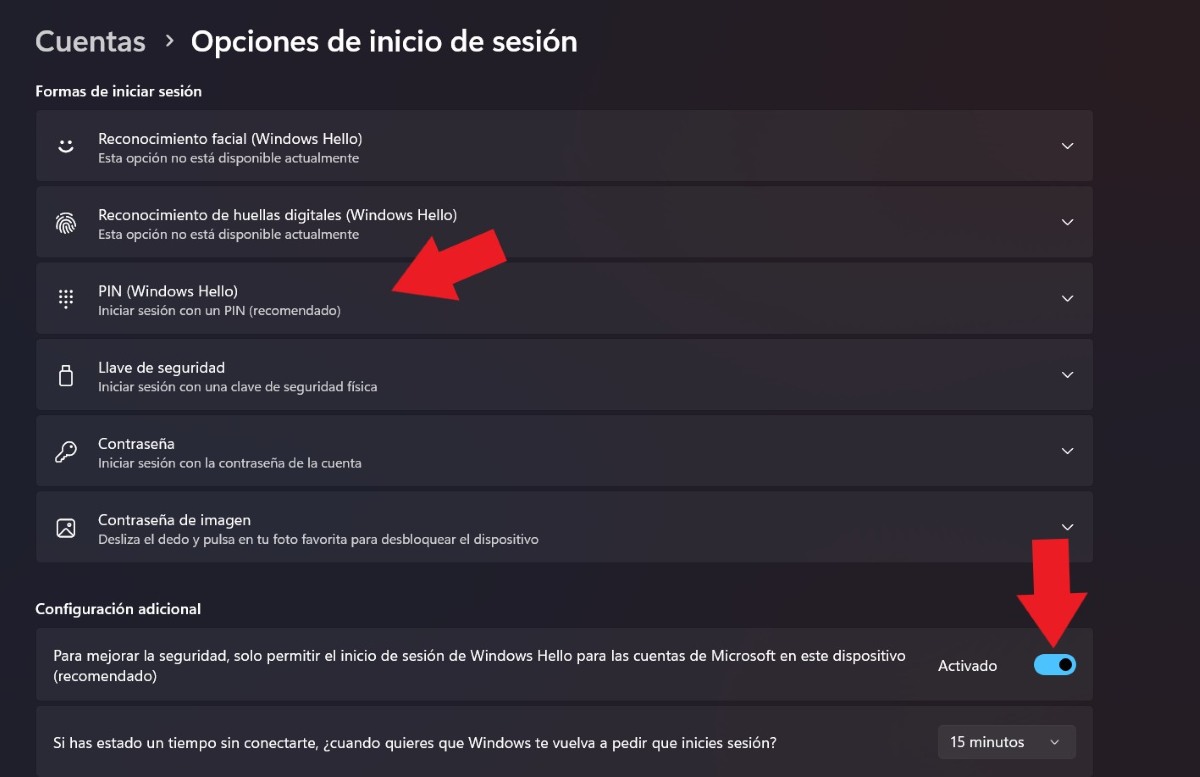
Agora, e se o que queres eliminar non é o contrasinal, senón só o PIN de bloqueo? Esta opción tamén é viable. Para eliminar o PIN de bloqueo en Windows 11, faga o seguinte:
- Ingresa en Configuración.
- Toca en Cuentas.
- Agora, seleccione Opcións de inicio de sesión.
- En Configuración adicional, desactiva a solicitude de código PIN necesario deslizando o interruptor azul.
- Na entrada "Se non te conectaches por un tempo..." selecciona Nunca.
- Nese momento, terás que introducir o teu código PIN.
- Agora, vai á pestana PIN (Windows Hello) e fai clic nela.
- Toca Eliminar – Eliminar.
- Para verificar que es ti, terás que introducir o teu contrasinal de Microsoft e tocar Aceptar.
- Listo. Deste xeito, eliminará a solicitude de código PIN de Microsoft en Windows 11.
Como restablecer o contrasinal e o PIN de Windows 11?
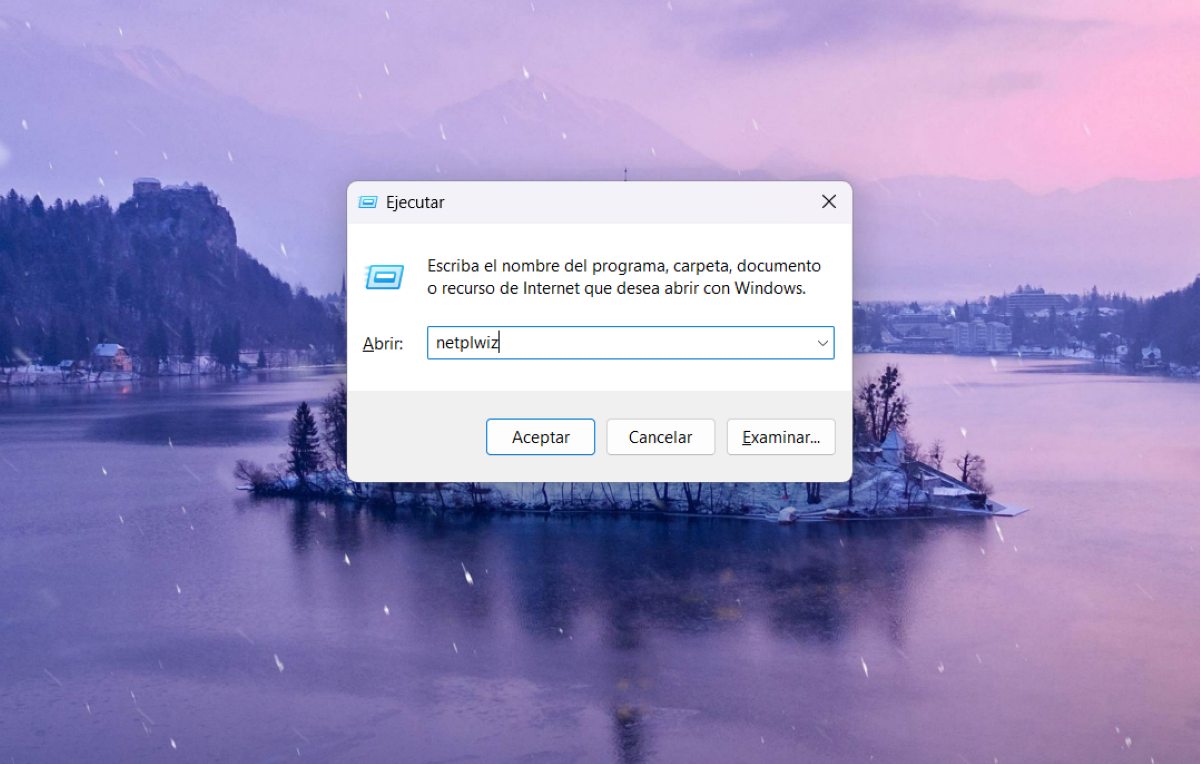
E se despois de eliminar o contrasinal e o PIN de Windows 11 decides restauralos? Unha opción é utilizar a utilidade de Microsoft da que xa falamos para reasignar un contrasinal e un PIN. O puedes seguir estos sencillos pasos:
- Toca a tecla Windows + R.
- Escriba o comando: netplwiz
- Fai clic en Aceptar.
- Seleccione a opción “Os usuarios deben introducir o seu nome e contrasinal para utilizar o equipo” – Aplicar – Aceptar.
Unha vez feito isto, só tes que crear un novo código PIN desde Configuración – Contas – Opcións de inicio de sesión – PIN – Configuración – Crear un PIN – Seguinte – Configurar un PIN. Xera o novo PIN e prema Aceptar. Listo. Agora terás o teu ordenador protexido de novo.
Estes son os riscos de eliminar o contrasinal e o PIN de Windows 11

Eliminar o contrasinal e o PIN de Windows 11 pode ter algúns beneficios, como aforrarche tempo ou non ter que lembralos cada vez que queiras usar o teu ordenador. Non obstante, Non debemos esquecer que estes son medidas xeradas co fin de ofrecerlle maior seguridade e privacidade cando inicia sesión nun ordenador ou portátil.
Por iso, Debería pensar coidadosamente antes de eliminar o contrasinal e o PIN de Windows 11 no seu ordenador. Por unha banda, quen teña acceso a el tamén poderá ver os seus datos, fotos, vídeos ou calquera documento confidencial. E, por outra banda, pode ser unha vítima máis fácil de persoas malintencionadas na web. Polo tanto, é mellor que avalúes a situación con coidado para ver se é realmente necesario eliminar estas barreiras de seguridade.

Desde moi novo, fascináronme todas as cousas científicas e tecnolóxicas, especialmente aqueles avances que nos fan a vida máis doada e agradable. Encántame estar ao día das últimas novidades e tendencias, e compartir as miñas experiencias, opinións e consellos sobre os dispositivos e aparellos que uso. Isto levoume a converterme en escritora web hai pouco máis de cinco anos, centrándome principalmente en dispositivos Android e sistemas operativos Windows. Aprendín a explicar conceptos complexos en termos sinxelos para que os meus lectores poidan entendelos facilmente.