- Audacity limpa o ruído continuo co seu efecto nativo e elimina os clics/estalos con efectos dedicados.
- Os complementos de IA de OpenVINO (Windows) proporcionan supresión de ruído, separación e transcrición local.
- Os complementos gratuítos como a porta de ruído, o ecualizador e o compresor axustan a túa voz e melloran a súa naturalidade.
- Se non podes instalar nada, un redutor de IA en liña pode resolver os problemas rapidamente.

¿Como eliminar o ruído do audio usando Audacity e complementos gratuítos? Se as túas gravacións teñen un zunido, asubío, clics do teclado ou salivación, non estás só. En entornos domésticos e con micrófonos modestos, é normal que se introduza ruído de fondo. A boa noticia é que con Audacity e complementos gratuítos ben escollidos Podes deixar o teu audio ben sen pagar.
Non imos limitarnos ao básico: veredes como reducir o ruído co efecto nativo, eliminar clics e estalos, instala e usa plugins gratuítos e potentes (incluíndo unha porta de ruído) e aproveita as vantaxes do Complementos de IA de OpenVINO para Audacity desenvolvido por Intel para limpar voces, separar música, continuar pistas e transcribir con Whisper sen saír do PC.
Que ruído tes e que podes esperar?
Antes de tocar calquera cousa, é boa idea identificar o problema principal: ruído ambiental constante (ventilador, tráfico), clics ou estalos puntuaisou distorsión intermitente? A redución de ruído funciona ben con sons sostidos e repetitivos, mentres que os clics/estalos requiren ferramentas específicas para eventos moi curtos.
O efecto de redución de ruído de Audacity elimina as frecuencias que coinciden cun perfil de ruído que lle mostrasIsto limpa moito, pero se o fas demasiado, pode aparecer un ton metálico ou "aguado". Isto é normal: ao eliminar frecuencias do ruído, ás veces tamén se quita microdetalles da voz.
Non obstante, para clics e estalos, é mellor usar efectos dedicados como Eliminar clic ou o complemento DeClicker, que detecta picos moi breves. Para o ruído entre frases, unha porta de ruído pode pechar a toma do micrófono cando non falas.
Preparación e importación en Audacity
Inicia Audacity e abre o teu ficheiro desde Ficheiro. Podes usar Ficheiro > Importar > Audio para abrir o clip que queres editar. É boa idea escoitar uns segundos de silencio ao principio ou ao final para localizar a pegada do ruído atmosfera.
Para traballar comodamente, seleccione a parte que vai editar co rato ou use Ctrl/Cmd + A para marcar toda a pista. Manter unha selección consistente impide cambiar o timbre da porta entre as zonas procesadas e as non procesadas.
Se vas probar varias técnicas, duplica a pista: Pista > DobreDeste xeito, podes comparar resultados sen medo a perder o teu orixinal e podes desfacer ao instante se algo non che convence.
Redución de ruído nativo paso a paso
O efecto nativo de Audacia É rápido e eficaz cando o ruído é continuo. A súa lóxica é simple: aprender do ruído e despois escurece ao longo do clip.
- Selecciona un ou máis segundos nos que só se escoite o son. ruído de fondo (sen voz nin música) Canto máis limpo, mellor.
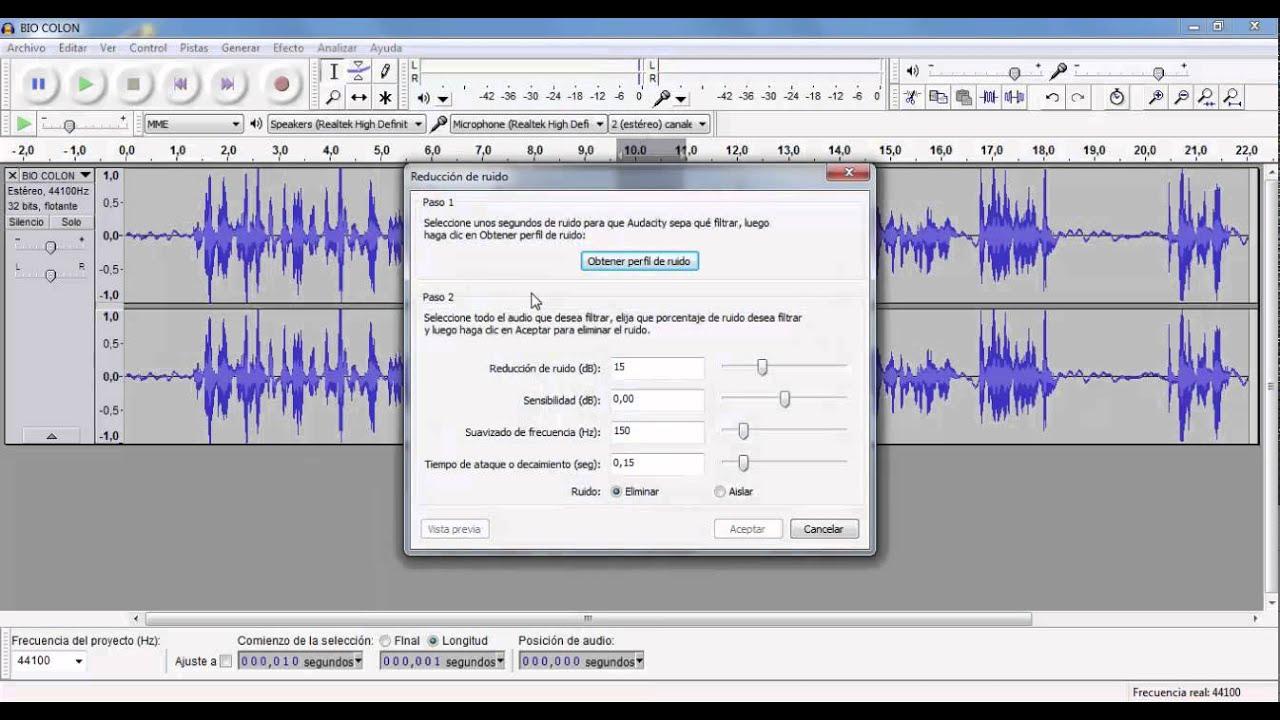
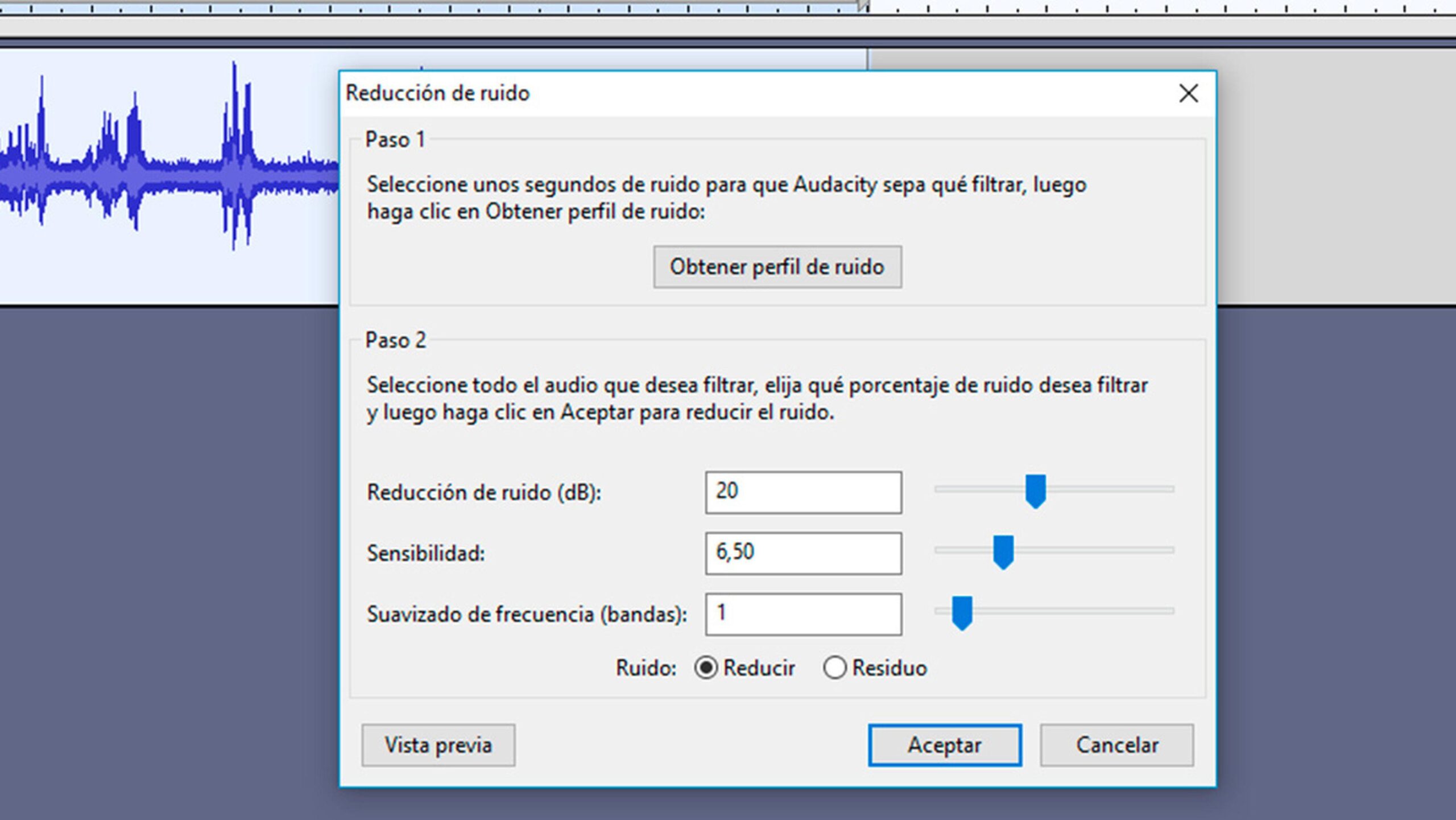
- Ir a Efecto > Redución de ruído e prema en “Obter perfil de ruído”.
- Agora selecciona a pista enteira (ou a sección que queres limpar) e volve a Efecto > Redución de ruído.
- Axusta os controis de Redución (dB), Sensibilidade e Suavización (Frecuencias) e aplicar.
Comeza con parámetros moderados para evitar artefactos. Se observas que a voz se volve metálico ou fino, baixa a Redución ou a Sensibilidade e proba outra pasada lixeira en lugar dunha agresiva. Lembra que podes desfacer desde Editar > Desfacer se non che gusta o resultado.
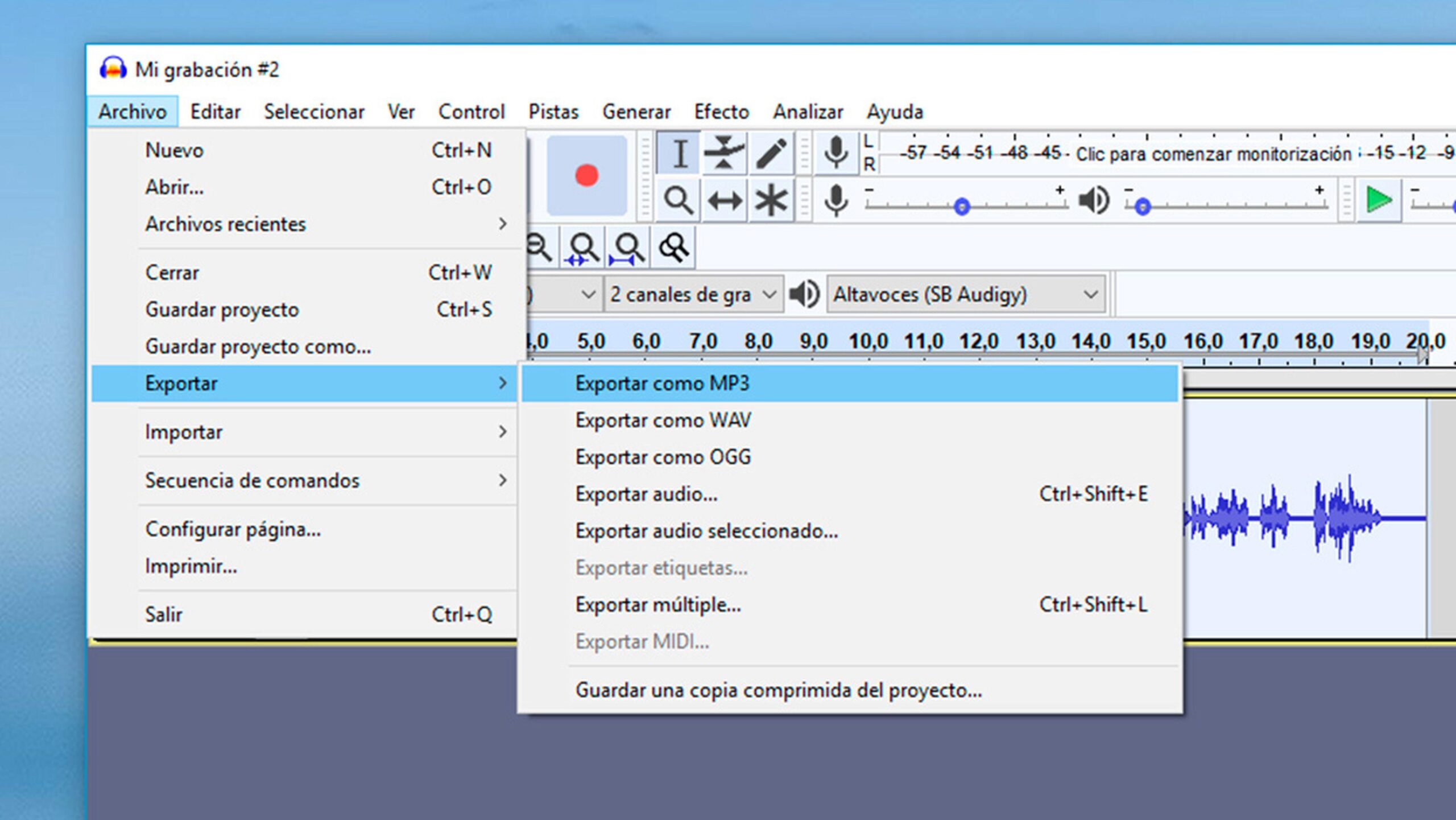
Cando remates, exporta desde Ficheiro > Exportar audioEscolle o formato e a calidade segundo o teu destino (por exemplo, WAV para manter a fidelidade ou MP3 se necesitas un ficheiro lixeiro).
Despídete dos clics, estalos e ruídos da boca
Os clics, os snaps e os pops do rato requiren ferramentas específicas. En Audacity, tes varias maneiras de facelo. abordar eses picos que interrompen o fluxo do audio:
Opción A: Efecto "Eliminar clic"
Vaia a Efectos > Eliminación e reparación de ruído > Eliminar clicAxusta o limiar e a largura máxima do pico para que o algoritmo detecte só os clics e non afecta á túa voz. Aplícao e escoita antes/despois.
Opción B: Complemento DeClicker
Descárgao do foro de Audacity, instálao e execútao desde Efectos > DeClickerAumenta ou reduce a sensibilidade dependendo da densidade de clics e dos transitorios da túa toma. Este é un enfoque moi eficaz para peteiros moi curtos.
Opción C: Reparación e recorte
Para casos específicos, selecciona unha pequena sección cun clic e usa a ferramenta Corrixir (Efectos > Reparación). Se o problema se concentra nunha zona, tamén podes cortar ese fragmento con Eliminar e volver unir, tendo coidado coas mesturas para que o corte non se note.
Se a gravación, ademais dos clics, ten un asubío de fondo, combine estas técnicas coas Redución de ruído nativo para un acabado máis limpo.
Complementos de IA de OpenVINO para Audacity: limpeza local e moito máis
Intel mantén un paquete de GitHub chamado "OpenVINO AI Plugins for Audacity". Trátase de extensións que usan OpenVINO para executarse Modelos de IA no teu equipo, sen ningún servizo externo. A instalación é sinxela e intégrase perfectamente nos menús de Audacity.
Nota: Actualmente dispoñible para FiestrasSe estás a traballar en macOS ou Linux, terás que recorrer a alternativas nativas de Audacity ou outros complementos gratuítos.
Nas probas, a función de supresión de ruído coa IA deu excelentes resultados, á par das solucións comerciais que executan modelos na nube. E faino en cuestión de segundos, con opcións avanzadas para axustar a atenuación.
Para usalos, importa o teu audio, selecciónao e abre Efecto > Efectos de IA de OpenVINO > Supresión de ruídoSe precisas axustar con precisión, vai a "Opcións avanzadas" e reduce a atenuación ata atopar o equilibrio entre limpeza e naturalidade da voz.
Separa, xera e continúa música con IA
Ademais da limpeza, o paquete OpenVINO permite separar voces e instrumentos e mesmo cancións estendidas de forma intelixente. Para separar, vai a Efecto > Efectos de IA de OpenVINO > Separación musical e escolle extraer voces/instrumentais ou producir varias láminas (voces, baixo, batería…).
A separación vocal do instrumental funciona moi ben, comparable a ferramentas empresariaisFunciona xenial para crear o modo karaoke ou limpar as locucións incrustadas na música.
A función de continuar o audio está en Xerar > OpenVINO Xeración musical Activando a "Continuación de audio". Selecciona a sección que queres ampliar, axusta a duración desexada e deixa que o modelo complete o final para que encaixa co teu vídeoNormalmente funciona de xeito convincente, aínda que pode haber pequenas "alucinacións" musicais.
A xeración de música a partir dunha indicación, por outra banda, con configuracións predeterminadas pode producir moita sucidadeUn truco que mellora o resultado é crear primeiro unha pista mono e saír desde aí; obterás o mesmo contido en ambos os canais, pero máis limpo.
Transcribir con Whisper de Audacity
Se precisas texto do teu audio, vai a Analizar > OpenVINO Transcrición de susurrosEmprega o modelo Base, que é moi rápido a custo de renunciar a certa precisión. As transcricións aparecen como pistas de etiquetas dentro do proxecto.
Para importalos no editor de vídeo, selecciona a pista de etiquetas e expórtaa desde Ficheiro > Exportar outro > Exportar etiquetas en formato .srt ou .vtt. Un fluxo de traballo sinxelo e independente da nube.
Se buscas a máxima precisión, podes actualizar a modelos Whisper máis grandes fóra deste ambiente, pero para velocidade e custo cero, esta opción integrada funciona ben.
Plugins gratuítos recomendados para voz e podcasts
Máis alá dos efectos nativos, estes complementos gratuítos amplían o que Audacity pode facer coas túas voces e proxectos de podcasts:
- Compresor OTT (Windows/macOS): Compresión descendente e ascendente para controlar os picos e mellorar os detalles. Interface clara e con capacidade de resposta. rápidoIdeal para engadirlle forza a voces apagadas.
- Graillon 2Corrector de ton e cambiador de voz en tempo real. Permite a creatividade ou correccións sutísA versión gratuíta é útil, aínda que ten funcións limitadas en comparación coa versión de pago.
- Porta de ruído MuseFX: porta de ruído para silenciar o canal cando o nivel cae por debaixo dun limiar. Moi útil para desactivar o ruído entre as frasesTen coidado coas notas moi suaves: poderían ser cortadas se o limiar é alto.
- FFmpeg para Audacity: Engade compatibilidade coa importación/exportación de máis formatos, sen cambiar de programa. Perfecto se traballas con varios recipientes ou precisa extraer audio.
- Comprobación ACXVerificador de requisitos de audiolibros (niveis, ruído, etc.). Garante que a túa gravación cumpra cos requisitos Estándares ACX sen saír de Audacity.
- MEcualizadorEcualizador potente con analizador visual. Ofrece ferramentas avanzadas que Non ten Audacity. de serie e acelera a toma de decisións con gráficos nítidos.
- TDR NovaEcualizador dinámico versátil e de código aberto. Desde tarefas básicas ata control de resonancia e eliminación dinámica.
- Supermasivo de ValhallaReverberacións e delays espectaculares con documentación clara. Aínda que está orientado ao espazo/ambiente, pode dar profundidade sutil nunha soa voz.
Instala só o que vaias usar. Un conxunto coidadosamente deseñado cun compresor, ecualizador, porta de ruído e, se é necesario, un corrector de ton, cobre o 90 % das necesidades.
Instalar e activar complementos en Audacity
Primeiro comproba a túa versión: na barra superior, vai a Audacity > Acerca de Audacity e mira o Tipo de compilación. Deste xeito saberás se o complemento escollido é compatible co teu instalación actual.
Para os complementos de Nyquist, abre Ferramentas > Instalador de complementos de Nyquist, fai clic en Explorar, escolle o ficheiro descargado e fai clic en Aplicar. Reinicia Audacity para que activar os novos efectos.
Unha vez dentro, verásos no menú Efectos (ou na súa categoría). Fai clic no nome, axustar parámetros e proba. Traballa por etapas e compara o antes/o despois para non cruzar a liña da naturalidade.
Resolve problemas comúns ao limpar o ruído
Se "Eliminar clic" non fai nada, normalmente é por mor dun selección demasiado curta ou porque o limiar non detecta ben o pico. Expande a selección, baixa o limiar ou proba DeClicker cunha maior sensibilidade.
Se a redución do ruído introduce son robótico, reduce a cantidade por pasada e encadea dúas limpezas suaves. Outra opción: primeiro aplica unha porta de ruído para silenciar os ocos e despois unha redución moderada do fondo restante.
Se un complemento non aparece na lista, pode que lle falte documentación ou sexa incompatible. Reinstale o complemento, comprobe a arquitectura correcta (32/64 bits) e reinicie. Nalgúns casos, actualice Audacity a unha versión compatible.
Con OpenVINO, lembra a limitación de FiestrasSe non ves as entradas do menú, pecha Audacity e ábreo de novo despois da instalación. Asegúrate de que o paquete se copiou no cartafol correcto.
Para obter máis información sobre Audacity, recomendámosche os nosos artigos: Como gravar a guitarra en Audacity?
Alternativa en liña gratuíta se non podes instalar nada
Se o teu ordenador non che permite instalar software ou tes présa, proba un servizo web como Eliminador de voz en liña de EaseUSSepara as voces e o fondo con IA e ofrece un redutor de ruído accesible desde o navegador.
Vantaxes principais: sen rexistro, admite cargas grandes (ata 350 MB), permíteche separar pistas de vídeos enteiros e non impón límites estritos de uso diario. Pode limpar o ruído e clics/escabullas en ficheiros longos (ata 60 minutos).
Uso típico: Vaia e seleccione a opción "Redutor de ruído", suba o ficheiro e agarde a análise. Despois, Descargar o resultadoÉ unha solución práctica cando Audacity non está dispoñible.
Consellos finais para un acabado profesional

Traballa sempre con copias, escoita con auriculares e altofalantes e usa filtros en seriePorta de ruído suave, redución de ruído moderada, ecualización para atenuar as frecuencias molestas e compresión lixeira para a estabilización. Menos é máis.
Se necesitas karaoke ou illar voces, a separación de OpenVINO funciona de marabilla. sorprendentemente sólidoPara as secuelas musicais, define a duración e deixa que a IA peche a pista; revisa o resultado para detectar calquera fallo menor.
Para rematar un proxecto, exporte desde Ficheiro > Exportar audio e escolla o formato (WAV/FLAC para alta calidade, MP3 para distribución lixeira). É unha boa idea gardar o proxecto .aup3 por se decides facelo máis tarde axustar parámetros.
Coas ferramentas axeitadas e un pouco de coidado, é posible pasar dunha gravación caseira con asubíos e clics a un audio perfecto. limpo e nítidoA clave está en combinar o efecto de redución nativo cos complementos axeitados e, se che convén, completalo coas capacidades de IA de OpenVINO para dar un paso máis.

Apaixonado pola tecnoloxía dende pequeno. Encántame estar ao día no sector e, sobre todo, comunicalo. Por iso levo moitos anos dedicado á comunicación en webs de tecnoloxía e videoxogos. Podes atoparme escribindo sobre Android, Windows, MacOS, iOS, Nintendo ou calquera outro tema relacionado que se che ocorra.