- Desactiva DRR e configura a frecuencia en Windows para evitar axustes automáticos.
- Configura tamén os axustes de Hz nos paneis NVIDIA, AMD e Intel para manter a consistencia.
- Comprobe os cables, os portos e o OSD do monitor; unha conexión limitada provoca cambios de frecuencia.
- Se persiste, diagnostica cun arranque limpo e descarta aplicacións en conflito ou fallos de hardware.

¿Como evitar que Windows cambie a frecuencia de actualización do monitor? Se notas que a frecuencia de actualización do teu monitor cambia por si soa en Windows, non te preocupes: pódese solucionar. Moitos portátiles e PC modernos teñen funcións que axustan automaticamente a pantalla para aforrar enerxía ou para maior compatibilidade. Aínda así, É posible configurar a frecuencia de actualización que desexe e evitar eses cambios non desexados con uns poucos axustes ben feitos.
Nesta guía atoparás todo o que necesitas para deixar o monitor tranquilo, tanto se estás a buscar Bloquéao a 60 Hz para aforrar batería. ou mantéñao a 120/144 Hz para un xogo fluído. Recompilamos pasos para a resolución de problemas de Windows, paneis de NVIDIA, AMD e Intel, trucos para cables, un método de diagnóstico de arranque limpo e mesmo un caso real dun portátil para xogos que cambia a 144 Hz por si só.
Cal é a frecuencia de actualización e por que ás veces cambia por si soa?
A taxa de actualización é o número de veces por segundo que a pantalla se repinta e mídese en hercios (Hz). Noutras palabras, unha pantalla de 60 Hz actualiza a súa imaxe 60 veces por segundo. Isto non é o mesmo que fotogramas por segundo (fps)Os Hz proveñen do panel e os fps da fonte de vídeo (o xogo, unha aplicación ou o sistema).
Para darvos unha idea, o cine tradicional envía 24 fotogramas por segundo, pero cada fotograma pode mostrarse dúas ou tres veces mediante un obturador, o que resulta en taxas de actualización de 48 ou 72 Hz. Nos monitores e paneis LCD modernos, a lóxica é diferente: aínda que os píxeles non "parpadean" como antes, A taxa de actualización aínda determina a fluidez que percibes da imaxe.especialmente ao mover xanelas, mover o rato ou xogar a videoxogos.
No uso diario, 60 Hz adoitan ser suficientes para aplicacións de oficina, navegación e vídeo. Non obstante, se xogas a xogos de ritmo rápido, Aumentar a 120/144 Hz (ou superior) reduce o desenfoque de movementoReduce o atraso de entrada percibido e suaviza o desprazamento. Mentres tanto, reducir a frecuencia de actualización pode prolongar a duración da batería nos portátiles porque o panel consume menos enerxía cando se actualiza con menos frecuencia.
Por que cambia a frecuencia de actualización por si soa? Windows 11 ten unha función chamada Frecuencia de actualización dinámica (DRR) que adapta a frecuencia de actualización ao uso para equilibrar o rendemento e a duración da batería. Ademais, algúns controladores, utilidades do fabricante ou perfís enerxéticos Poden forzar cambios ao conectar/desconectar o cargador ou ao abrir determinadas aplicacións. O truco é desactivar a configuración relevante e configurar manualmente a taxa desexada..
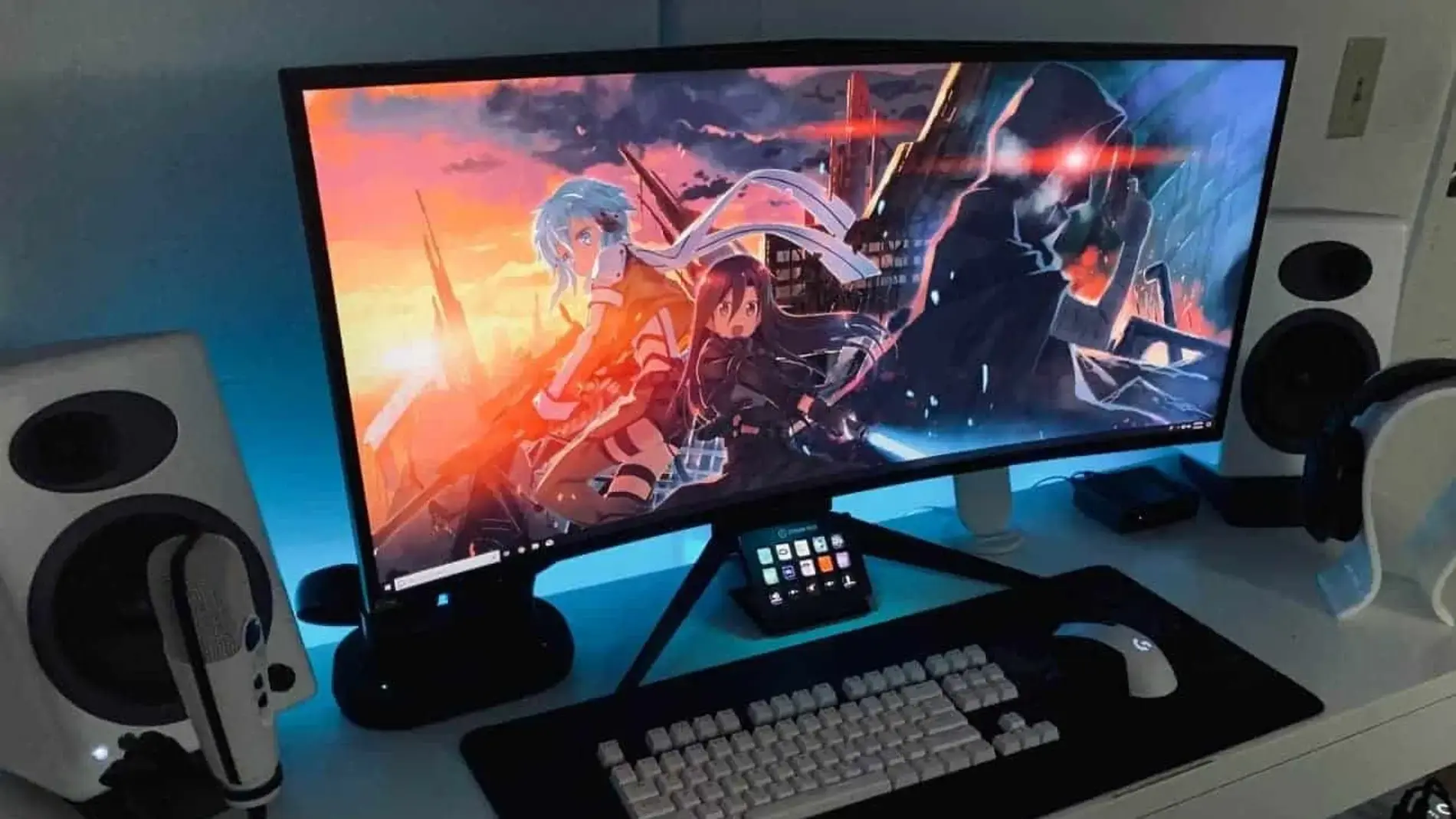
Vantaxes de axustar correctamente a frecuencia de actualización
Para xogos, actualizar a 120/144 Hz (ou superior) pode marcar unha diferenza significativa. Notarás menos desgarro da pantalla e un rendemento máis suave, especialmente se tamén usas a sincronización adaptativa cando estea dispoñible. A redución do desenfoque de movemento e a mellora da capacidade de resposta son os puntos clave que buscan os xogadores competitivos.
En tarefas como percorrer documentos longos ou escribir a man cun bolígrafo dixital, unha frecuencia máis alta tamén proporciona fluidez. O trazo parécese máis natural e a fatiga visual redúcese evitando pequenos tiróns ou microparpadeos durante o uso prolongado.
Se a duración da batería é a túa prioridade nun portátil, reducir a velocidade do reloxo axuda directamente. Non é maxia, pero Reducir os Hz reduce o consumo de enerxía do panel.que adoita ser un dos compoñentes que máis batería consume. En longos días fóra da casa, isto nótase.
Desactivar ou controlar a taxa de actualización dinámica (DRR) en Windows 11
Windows 11 inclúe unha opción que axusta automaticamente a frecuencia de actualización segundo a túa actividade. É xenial para o equilibrio, pero se buscas consistencia, definitivamente deberías botarlle unha ollada. O camiño é sinxelo e a compatibilidade depende do hardware. e os controladores instalados.
Como acceder ao modificador DRR en Windows 11: Abre Inicio e vai a Configuración > Sistema > Pantalla > Pantalla avanzada. Se o teu dispositivo o admite, verás un interruptor de Frecuencia de actualización dinámicaDesactívao para que o sistema xa non afecte á frecuencia de actualización.
Ten en conta que non todos os monitores e GPUs admiten DRR desde Windows; a configuración non aparecerá nalgúns ordenadores. En calquera caso, Podes configurar a frecuencia fixa na mesma sección de Pantalla avanzada.que é exactamente o que queremos para evitar cambios automáticos.
Como configurar manualmente os Hz desde a configuración de Windows
Windows permíteche axustar con precisión a frecuencia de actualización sen saír do sistema. Se usas varios monitores, primeiro selecciona a pantalla que queres axustar. A continuación, selecciona a frecuencia no menú despregable "Frecuencia de actualización". en Configuración > Sistema > Pantalla > Pantalla avanzada.
Se traballas con máis dunha pantalla, selecciona o monitor correcto en "Escoller pantalla". Isto evitará que selecciones accidentalmente a pantalla incorrecta. A lista de frecuencias dispoñibles depende do panel e da resolución activaÁs veces, unha resolución máis baixa permite Hz máis altos.
Aínda non ves a frecuencia de actualización que necesitas? Actualiza ou reinstala o controlador gráfico (NVIDIA/AMD/Intel). Ás veces, despois dunha actualización importante de Windows, os modos de visualización pérdense ata que reinstalas os controladores. Un controlador limpo e actualizado normalmente restaura as opcións avanzadas que admite o teu monitor.
Tamén podes usar a ruta clásica: Panel de control > Aparencia e personalización > Pantalla > Axustar resolución > Configuración avanzada > lapela Monitor. Nesa caixa tamén verás un menú despregable para configurar a frecuencia. e aplicar os cambios. É o xeito "antigo" de Windows.
Usar o panel da GPU: NVIDIA, AMD e Intel
En PC con GPU dedicadas ou integradas, os paneis de control do fabricante ofrecen control directo sobre a resolución e a taxa de actualización. Para NVIDIA, fai clic co botón dereito no escritorio e abre o Panel de control de NVIDIA. En Pantalla > Cambiar resolución, escolle o modo que prefires e Axusta a "Frecuencia de actualización" ao valor desexado (por exemplo, 144 Hz ou 60 Hz).
En AMD, vai a Configuración de AMD Radeon (Adrenalina). En Pantalla, atoparás o menú despregable para Hz. Selecciona o monitor correcto e axusta a frecuencia que queres manterEn equipos con GPU de AMD e GPU de NVIDIAComprobe ambos os paneis para ver se as saídas se están a enrutar de xeito híbrido.
Para Intel, abre o Centro de comandos de gráficos de Intel (ou a Configuración de gráficos de Intel en versións anteriores). Na sección Pantalla atoparás escolle a taxa de actualización axeitada para o panelIsto é útil en ultrabooks con gráficos integrados que cambian de perfís cando se desconecta o cargador.
Evitar cambios automáticos: cables, portos e OSD do monitor
Pode parecer un detalle menor, pero o cable importa. Se queres 144 Hz a 1080p ou 1440p, asegúrate de que o teu cable HDMI sexa 2.0 (ou superior) ou usa un DisplayPort que o admita. Un cable vello pode "limitar" os cambios de frecuencia e forzar Cando se detecten modos incompatibles, probe cun cable ou porto diferente tanto na GPU como no monitor.
Consulta tamén o menú de visualización en pantalla (OSD) do monitor. Algúns inclúen funcións de "axuste automático" ou perfís de fábrica que alteran a frecuencia de actualización ou a escala. Restablecer a configuración de fábrica desde o OSD adoita eliminar fallos pouco frecuentes e devolve o comportamento normal do panel.
Se tes outro monitor dispoñible, fai a proba cruzada: conecta o segundo monitor e comproba se o problema se reproduce. Esta proba rápida indica se o problema está no panel, no cable ou no PC.Do mesmo xeito, proba a pantalla problemática noutro dispositivo se é posible.
Programas en conflito: detecta quen está a reproducir os Hz
Hai utilidades que xestionan as xanelas, o overclocking ou as superposicións que poden interferir coa telemetría da pantalla. Ferramentas como DisplayFusion ou MSI Afterburner, por citar exemplos, Poden forzar perfís ou activar optimizacións que alteran a frecuencia. Pecha ou desactiva temporalmente estas aplicacións para ver se o cambio automático se detén.
Se sospeitas que un servizo de terceiros está detrás diso, un arranque limpo de Windows é moi valioso para o diagnóstico. Cun arranque limpo, Windows comeza co esencial. e permíteche illar o servizo ou programa que está a causar o problema.
Como realizar un arranque limpo en Windows (método de diagnóstico)
En primeiro lugar, isto non elimina os teus datos nin desinstala programas; só impide que se carguen ao iniciar. A idea é desactivar os servizos e os elementos de inicio que non son de Microsoft e, a seguir... Reactiva por lotes ata atopar o culpable.Faio así:
- Prema Win + R, escriba msconfig e confirme con Intro para abrir a Configuración do Sistema.
- Na lapela Servizos, marque a caixa de verificación para Ocultar todos os servizos de Microsoft e despois fai clic en Desactivar todo.
- Vaia á lapela Inicio e abra o Xestor de tarefas; desactiva os elementos de inicio.
- Pecha o Xestor de tarefas, fai clic en Aceptar en msconfig e Reiniciar o ordenador para probar.
Se a frecuencia deixa de cambiar por si soa durante un arranque limpo, vas polo bo camiño. Reactiva os grupos de servizos e iníciaos gradualmente ata atopar o culpable. É un proceso metódico pero moi eficaz para buscar conflitos persistentes.
Nota de seguridade: Un arranque limpo é unha técnica de diagnóstico moi recomendable. Siga os pasos con atención e na orde indicada. Se algo non parece correcto, podes reverter os cambios volvendo a "Inicio normal" en msconfig cando remates.
O caso real: portátil para xogos que "volve" a 144 Hz cando está conectado
Imaxina un portátil ASUS ROG Zephyrus de 14 polgadas cun panel FHD de 144 Hz, unha CPU AMD Ryzen 7, 16 GB de RAM e unha GPU NVIDIA RTX 3060. Despois de funcionar ben durante un tempo, o usuario ve unha barra negra na parte inferior que aparece cando o cargador está conectado ou cando a batería está baixa. A "solución" temporal é forzar 60 HzPero cada vez que o desconecto/conecto, a pantalla volve a 144 Hz e a barra reaparece.
Ademais, nalgunhas arranques a barra de frecuencia de actualización cobre o logotipo de ASUS e, co tempo, pode aparecer outra barra gris na parte superior ou poden caer fotogramas cando se conecta a alimentación. A pregunta lóxica é: como bloqueo a frecuencia de actualización a 60 Hz sen que o sistema a cambie? Hai varias palancas para comprobar para deter o comportamento:
- Desactivar DRR en Windows 11 e Fixo a 60 Hz na pantalla avanzada co portátil conectado e tamén con batería.
- Vaia ao panel de NVIDIA/AMD e Potencia de 60 Hz para ese monitor no perfil predeterminado.
- Comprobe o software do fabricante (por exemplo, Caixa de arsenal ASUS) no caso de que algún perfil de "Aforro" ou "Rendemento" modifique o modo da pantalla ao cambiar a fonte de alimentación.
- Actualizar ou reinstalar os controladores da GPU e do chipset; Comprobe os cables/adaptadores se está a usar un monitor externo.
Se o problema persiste despois de configurar 60 Hz en todas partes e continúa a "rebotar" a 144 Hz ao conectarse, hai dúas opcións: ou algo está forzando o cambio (perfil OEM ou software de terceiros) ou hai un problema físico co panel/placa. Nese momento, contactar co soporte técnico de ASUS é o máis sensato.especialmente se comezan a aparecer barras ou artefactos ao iniciar.
Forzar unha frecuencia específica desde o controlador
Outra opción útil é forzar a frecuencia no controlador gráfico. En NVIDIA ou AMD, podes activar un modo "bloqueado" a 60 Hz onde corresponda. Abre o panel da GPU, vai á sección Pantalla e selecciona 60 Hz como modo activo. Aplíqueo e verifique que non se inverte ao reconectar o cargador.
Ten en conta que usar 60 Hz nun panel de 144 Hz non prexudicará, pero pode resultar menos fluido ao mover o cursor ou xogar a videoxogos. É un intercambio: consistencia e duración da batería a cambio de fluidez.Escolle a prioridade que mellor se adapte a cada escenario.
Cables, portos e compatibilidades: pequenos detalles que marcan a diferenza
Para 144 Hz ou superior a 1080p/1440p, o HDMI debe ser 2.0 ou superior e o DisplayPort tamén debe cumprir co estándar. Se o sistema detecta que a conexión é insuficiente, Pode baixar os Hz ou cambiar automaticamente de modo.Proba cun porto diferente, proba outro cable certificado e evita adaptadores dubidosos.
Se usas un/unha Concentrador ou base de conexión USB-C ThunderboltConsulta as especificacións: non todas as bases admiten 144 Hz na resolución que necesitas. Conéctate directamente á saída da GPU cando poidas para descartar as limitacións do hub.
Se estás a usar un concentrador ou unha base USB-C, comproba as especificacións: non todas as bases admiten 144 Hz coa resolución que necesitas. Conéctate directamente á saída da GPU cando poidas para descartar as limitacións do hub.
A "batalla" de 59 contra 60 Hz e os famosos 59,94
Se seleccionas 60 Hz e Windows ten o valor predeterminado de 59 Hz, non te preocupes. Moitas pantallas indican 59,94 Hz como a súa frecuencia de actualización real e o sistema ofrece dúas etiquetas (59 e 60) para garantir a compatibilidade. Este é o comportamento esperado: na práctica ambas opcións activan o mesmo modo e non precisas facer nada máis.
Reinicie o monitor desde o seu OSD e comprobe a cor
Algúns monitores almacenan perfís internos que se solapan cos do sistema ou da GPU. Accede ao menú OSD do monitor e busca "Restablecer todo" ou "Configuración de fábrica". Voltar ao estado inicial elimina os perfís corruptos E, por certo, pode resolver problemas de espazo de cor se usas a opción "usa a configuración de cor de NVIDIA".
Detecta utilidades invasivas e perfís OEM
As aplicacións que controlan as xanelas, as superposicións, o uso de recursos ou os modos de xogo están ben, pero ás veces son demasiado ambiciosas. Comproba se tes utilidades como DisplayFusion, MSI Afterburner ou similar que cambian o comportamento da pantalla ou se o software do fabricante aplica perfís ao cambiar da batería á alimentación da rede eléctrica.
Desactiva esas utilidades durante un tempo, reinicia e comproba se a frecuencia deixa de cambiar por si soa. Unha vez identificado o culpable, axusta o perfil ou elimina o compoñente que está a desfacer a túa configuración.É mellor perder un pouco de máis que sufrir cambios constantes nos Hz.
Cando pedir axuda ao apoio ou á comunidade
Se xa probaches Windows, controladores, cables, OSD e diagnósticos de arranque limpo, e o monitor continúa a cambiar por si só ou aparecen barras/artefactos, É hora de avaliar un posible fallo de hardwarePara os portátiles, o fabricante (ASUS, Dell, etc.) pode fornecer firmware ou reparación.
Ademais do soporte oficial, existen comunidades de entusiastas de PC onde comparten configuracións, resolven dúbidas sobre a montaxe e axudan con problemas técnicos. Participar en foros e subreddits especializados Ponche en contacto con persoas que xa puideron resolver exactamente o teu problema co mesmo modelo.
Unha última nota sobre a duración da batería: se tes pouca batería, baixar os Hz a 60 pode darche eses minutos extra que necesitas para pasar o día. Cando chegues a casa e o conectes, podes restaurar os 120/144 Hz para xogar. e gozar de fluidez total.
Evitar que Windows cambie a frecuencia de actualización por si só implica desactivar a DRR cando non queiras que o faga, configurar a frecuencia en Pantalla avanzada, confirmar a mesma opción no panel de control da GPU e eliminar calquera interferencia (cables, OSD, utilidades, perfís de enerxía). Con esta configuración, o monitor permanecerá nos Hz que escolla. E a túa experiencia será máis estable, fluída e sen sorpresas.


Apaixonado pola tecnoloxía dende pequeno. Encántame estar ao día no sector e, sobre todo, comunicalo. Por iso levo moitos anos dedicado á comunicación en webs de tecnoloxía e videoxogos. Podes atoparme escribindo sobre Android, Windows, MacOS, iOS, Nintendo ou calquera outro tema relacionado que se che ocorra.