- Os modos de enerxía e os límites da CPU en Windows 11 reducen a calor e o ruído sen tocar a BIOS.
- Aplicacións como FanControl, HWiNFO ou NBFC permiten curvas e monitorización fiables.
- O mantemento físico (limpeza, base de refrixeración e pasta térmica) marca a diferenza.
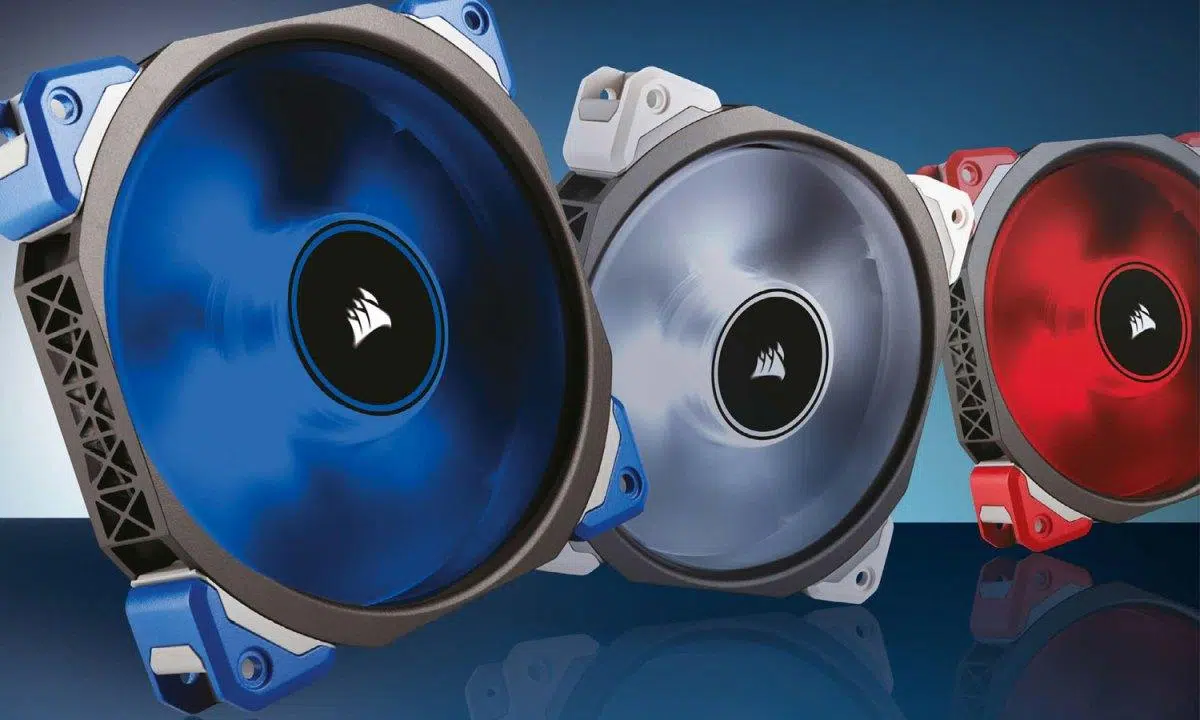
Se o teu portátil con Windows 11 soa como o dun avión ou se sobrequenta, non estás só. O sistema axusta o ventilador segundo a carga.E cando esforzamos moito a CPU ou a GPU, é normal que xire rápido e faga ruído. A clave é saber que podes modificar en Windows, cando usar software de terceiros e que hábitos ou mantemento che aforran calor e ruído.
Nesta guía atoparás todo o que necesitas para reducir o ruído e a temperatura sen comprometer a saúde do equipo. Recompilamos a configuración do sistema e utilidades fiables. para controlar os ventiladores, pasos de diagnóstico, mantemento físico e consellos prácticos para equilibrar o rendemento e o silencio. E si, verás o que cambiou en Windows 11 en comparación coas opcións de enerxía clásicas. Aprendamos todo sobre Como limitar a velocidade do ventilador e controlar a temperatura do portátil en Windows 11.
Cando é normal que o ventilador xire máis e faga máis ruído?
Nos portátiles modernos, o ventilador acelera dependendo da carga de traballo e da calor acumulada. Se compilas, editas vídeo ou xogas a videoxogosA CPU e a GPU xeran máis calor e o sistema aumenta as súas revolucións por minuto (RPM) para manter o rendemento. Espérase que o sistema faga máis ruído nestas situacións.
O ambiente tamén inflúe: en habitacións a 25 °C ou máis, O ventilador acenderase con máis frecuencia Para compensar. Colocar o portátil sobre tecido ou superficies brandas pode bloquear as reixas de ventilación e provocar un aumento repentino das temperaturas; deixa sempre libres as entradas e saídas de aire.
Durante a carga da batería, e sobre todo ata que chega ao 100 %, pode requirir refrixeración adicionalÉ común notar un aumento da actividade do ventilador ao conectar o dispositivo, especialmente se estás a traballar ao mesmo tempo.
As primeiras 24 horas despois de configurar ou restablecer o dispositivo son especiais: Windows indexa, sincroniza e actualiza en segundo planoEse pico na carga de traballo pode manter o ventilador funcionando máis rápido ata que todo se estabilice.
Ten coidado cos ruídos estraños: os clics, o rozamento ou os chirridos non son normais. O ventilador debería soar como un fluxo de aire.Non parece que estea rozando contra algo. Se persiste despois da limpeza, consulta co fabricante para obter asistencia e opcións de reparación.
Medir a temperatura e detectar os atascos

Antes de cambiar nada, é recomendable confirmar o diagnóstico. Mide a temperatura da CPU e da GPU Usando ferramentas como Open Hardware Monitor ou o propio firmware do dispositivo (BIOS/UEFI), verás as lecturas actuais e poderás estimar se estás dentro dos límites seguros.
Abre o Xestor de tarefas e ordena por CPU para atopar procesos que requiren moitos recursos. Rematar tarefas bloqueadas ou de consumo anormalmente alto Normalmente reduce a temperatura instantaneamente. Se o fallo é temporal, ao reiniciar borrase o estado e evitas que te quedes atascado lidiando con procesos zombis.
Manteña os seus controladores e firmware actualizados. Nos dispositivos Surface, a aplicación Surface permítelle... Comprobar e aplicar actualizacións Os controladores e a BIOS pódense actualizar cun par de clics. Para outros fabricantes, terás que usar a súa ferramenta oficial ou Windows Update.
Que podes axustar en Windows 11 para reducir o ruído e a calor
Windows 11 cambiou algunhas cousas en comparación con Windows 10. A antiga opción avanzada chamada política de arrefriamento do sistema Non aparece en moitos ordenadores con Windows 11Aínda así, hai controis útiles sen tocar a BIOS.
Podes cambiar o modo de enerxía desde Axustes. Vai a Inicio > Axustes > Sistema > Enerxía e batería e escolle a opción Modo de enerxía recomendadoEn comparación con Mellor rendemento, este perfil limita o consumo máximo de enerxía e normalmente produce menos calor e un ventilador máis relaxado.
No panel de enerxía clásico (escribe powercfg.cpl na barra de busca), podes editar un plan de enerxía e acceder á configuración avanzada. Alí, se o teu hardware o expón, verás a xestión de enerxía do procesador. Baixar o estado máximo do procesador Reduce a voltaxe e a temperatura do 100 % ao 95-98 % cun impacto mínimo nas tarefas de oficina ou na navegación.
As ferramentas do fabricante tamén axudan. Nos portátiles HP, OMEN Gaming Hub inclúe perfís como Comfort que reducen a temperatura. Noutros dispositivos, busca o seu propio paquete (Lenovo, ASUS, Acer, etc.) para activar os modos silencioso ou térmico.
Se non queres xogar coa BIOS e necesitas flexibilidade inmediata, podes combinar os modos de aforro de enerxía con software de control de ventiladores. O obxectivo é modular curvas e picos: que o ventilador non se acenda de súpeto sen motivo, senón que responda cando sexa necesario.
PWM vs. voltaxe: como os ventiladores controlan os ventiladores
Os ventiladores de 4 pines (PWM) permiten controlar a velocidade con maior precisiónOs conectores de 3 pines están regulados por tensión e o axuste é menos preciso. Sempre que sexa posible, use PWM para definir as curvas de temperatura/velocidade; se non, o control da tensión é mellor que nada.
Programas fiables para controlar os ventiladores e as temperaturas
Existe unha boa gama de utilidades, moitas delas gratuítas, que permiten monitorizar e, nalgúns casos, controlar a velocidade. Estes son os máis destacados e as súas fortalezas e debilidades:
SpeedFan Monitoriza as voltaxes, as temperaturas e os ventiladores, incluídas as velocidades dos discos duros SMART. Permite activar a velocidade automática en función das lecturas dos sensores. É potente, pero está en inglés e require coñecementos avanzados para o axuste fino.
Control de ventiladores para portátiles (NBFC) Ofrece control completo sobre os ventiladores en moitos portátiles (Sony, Lenovo, HP, Dell, Asus, Acer, etc.). Ofrece perfís por modelo e lecturas en tempo real. Úsase indiscriminadamente. Podería deixar o equipo sen arrefriar. baixo cargas pesadas; non é para improvisar.
Monitor Argus Controla os ventiladores do sistema e da placa base e permite curvas baseadas en varios sensores (CPU, GPU, SSD, placa base). Presenta unha interface e uns perfís claros. A versión gratuíta dura 30 días. require licenza máis tarde; tamén está en inglés.
Abra o monitor de hardware É de código aberto para monitorizar sensores (temperatura, carga, reloxo, RPM). Funciona en Windows e Linux x86 sen necesidade de instalación. Non é para principiantes e a súa interface está en inglés, pero como termómetro é excelente.
TPFanControl Está deseñado para ThinkPad e portátiles compatibles. Permite reducir o ruído do ventilador Monitoriza as temperaturas da CPU e do sistema, mostrando as temperaturas da CPU/GPU. Lixeiro e gratuíto, pero cunha interface limitada e sen garantía de compatibilidade con todas as marcas.
Control de ventilador por Rem0o (GitHub) ofrece unha interface moderna, curvas personalizadas e compatibilidade con varios sensores a través de Libre Hardware Monitor e HWiNFO. Permite a creación de perfís de cada ventilador. consume poucos recursos e é de código aberto.
Monitor HW Mostra a velocidade en tempo real (CPU e ata 3 ventiladores), mín./máx., voltaxes e temperaturas. Moi fiable para ver datos, pero non permite a modificación de RPMÚsase para o diagnóstico, non para o control.
EasyTune (Gigabyte) inclúe Smart Fan Auto para axustar os ventiladores e as opcións de overclocking. Gratuito, funcional e centrado en placas base Gigabyte, pero a interface é... pouco atractivo e en inglés.
HWiNFO É un dos mellores para ler sensores. Permite visualizar datos en gráficos e nalgúns dispositivos. axustar os ventiladoresGratuíto, moi completo, aínda que os seus informes poden ser menos detallados que os dos seus rivais nalgunhas seccións.
MSI Afterburner Úsase para o overclocking da GPU, a visualización de FPS, as voltaxes e o control da curva do ventilador da tarxeta gráfica (ata 5 perfís). Útil para xogos e xestionar os ventiladores da GPULeva tempo dominalo.
Corsair iCUE Controla os ventiladores e a iluminación RGB dos produtos Corsair, con monitorización e alertas. Permite Modos silencioso, de xogo e de películaLimitado a hardware compatible da marca para control directo.
Zotac FireStorm Ofrece overclocking e control do ventilador da GPU/CPU en sistemas compatibles, cunha interface moi clara. É gratuíto, aínda que menos funcións finas que outras suites.
ASUS AI Suite 3 e Fan Xpert 4 Permiten controlar os ventiladores da CPU, a GPU e o chasis, así como monitorizar as temperaturas, as voltaxes e as frecuencias. Deseño intuitivo e configuración sinxelapero funcionan con hardware de ASUS.
Control do ventilador Mostra as temperaturas da placa base, da CPU, da GPU e do disco, e permite axustar os ventiladores por temperatura ou por modo silencioso/máxima potencia. A interface podería mellorar, pero funciona. moi completo e gratuíto.
control do ventilador (Proxecto de código aberto) xestiona sensores e velocidades, crea curvas personalizadas e tamén funciona en Linux e macOS. Sen anuncios e con configuracións por escenario para evitar saltos bruscos.
FanControl de Rem0o: Así dominas as curvas
Ao abrir por primeira vez, o asistente detecta os ventiladores, comproba as velocidades mínimas e máximas e etiqueta cada cabeceira. Podes renomear grupos como Ventiladores da CPU ou Caixas Para mantelo ordenado. Se hai conectores que non usas, escóndeos para que non estorben.
Na sección Curvas, crea unha nova curva e escolle a fonte de temperatura (por exemplo, a CPU). Editar puntos co rato ou a partir dos campos de temperatura e porcentaxe para trazar un perfil progresivo: máis silencioso en repouso, maior fluxo baixo carga.
Nunha CPU, algo así adoita funcionar ben: 20 % ata 40 °CAumenta a potencia ata o 40 % a uns 60 °C e despois aumenta até o 100 % a 80 °C. Axusta a potencia ao teu hardware; algúns ventiladores de GPU non arrancan por debaixo do 40 %, polo que respecta o seu límite mínimo.
Asigna a curva a cada ventilador e repite o proceso para a tarxeta gráfica e a carcasa. FanControl tamén che axuda a monitorizar temperaturas e RPM dunha ollada, aínda que non garda máximos como outras aplicacións de monitorización pura.
Se non detecta ventiladores, comproba se hai conflitos: pecha MSI Afterburner, EVGA Precision ou desactiva Fan Xpert en Armoury Crate. Podes atrasar o inicio Nas opcións, cambia Iniciar ao iniciar sesión do usuario a 30 segundos para dar tempo aos controladores para cargar.
Boas prácticas para baixar a temperatura dos portátiles
Usa o portátil sobre superficies duras e planas, evitando sofás, mantas ou roupa. Deixa libres as ranuras de entrada e saída. E evita a luz solar directa ou fontes de calor próximas. O ambiente esixe: ventila a habitación nos días calorosos.
As almofadas de refrixeración engaden unha vantaxe cando editas vídeos ou xogas a videoxogos. Mellor feito de aluminio e con boa circulación de aire (Consulta o CFM). Tamén hai pequenos extractores que aspiran aire quente a través da grella; son máis discretos, pero menos eficaces que unha boa almofada de refrixeración.
Se o dispositivo é vello, abrilo e limpar o po pode salvar a vida. Usa aire comprimido, soprando suavemente sen apuntalo directamente á boquilla e, a continuación, cepilla suavemente o po. Limpar as láminas e as grellas coidadosamente para recuperar o fluxo sen danar os compoñentes.
Nos portátiles máis antigos, a pasta térmica pode ter perdido as súas propiedades. Cambiar a pasta térmica e as almofadas térmicas Devolve a condutividade na CPU e na GPU. Esta é unha tarefa para usuarios avanzados: se tes algunha dúbida, busca asistencia técnica.
O sistema configura automaticamente o modo de suspensión ou o apagado cando non se usa o equipo durante varias horas. Se repousa, non xera calor. e alonga a duración da batería e do ventilador. Se tamén tes un SSD, consulta este artigo: SSD NVMe a 70 °C sen xogos: causas, diagnóstico e solucións eficaces.
Reduce o ruído sen comprometer a refrixeración.
Atopa o equilibrio: os ventiladores de calidade fan menos ruído mecánico e duran máis. Definir curvas suaves que eviten picos pronunciados e que non arrancan a velocidade máxima debido a un pico momentáneo de temperatura.
Comprobe se hai vibracións: unha montaxe solta transmite resonancia á carcasa e fai máis ruído do necesario. A limpeza reduce a turbulencia e o zumbidoque a miúdo proveñen máis do po que da pura velocidade.
Riscos da mala ventilación
Cando se quenta demasiado, o sistema protéxese baixando a frecuencia: notarás tartamudeos, caídas de FPS e tarefas lentas. A estrangulación térmica é o primeiro síntoma que a temperatura está subindo.
Unha mala ventilación prolongada pode causar inestabilidade: erros de memoria, pantallas azuis ou corrupción de ficheiros. A calor acelera a degradación e acurta a vida útil das CPU, GPU e VRM.
En casos extremos, as temperaturas moi altas poden causar fallos eléctricos. Máis alá do rendemento, é unha cuestión de seguridade.E o ruído constante á máxima velocidade tamén é un problema nas oficinas ou nos espazos compartidos.
Outros métodos: BIOS/UEFI e controladores físicos

Se ningunha das aplicacións che convén, moitas BIOS/UEFI permiten curvas de ventilación por sensorÉ o método máis robusto e non depende de Windows. Axústao unha vez e esquécese del.
Para os ordenadores de sobremesa, existe a opción de reguladores na baía frontal para controlar manualmente os ventiladores. Para os portátiles, a alternativa é unha almofada de refrixeración., xa que non hai espazo para controladores físicos internos.
Preguntas frecuentes rápidas
Pode un programa de control de ventiladores danar o hardware? Si, se o configuras incorrectamente e deixas as RPM demasiado baixas baixo carga. Se non estás seguro do que estás a facer, mantén os valores seguros ou usa perfís automáticos.
Funciona o mesmo programa para portátiles e ordenadores de sobremesa? Depende do hardware e dos sensores. Algúns funcionan con ambos, pero Os portátiles son máis restritivos e non revelan todos os controis.
Por que unha aplicación non detecta todos os meus fans? Poden estar nun concentrador incompatible, pode que o software non recoñeza o controlador da placa ou outro programa está a interferirPecha paquetes de fabricantes ou atrasa o inicio da aplicación.
Afecta ao consumo de enerxía? Si, aínda que o impacto dos seareiros é pequeno. As RPM máis altas consomen máis combustible.Pero notarás menos que un cambio na CPU/GPU.
Se escolledes unha idea, que sexa esta: Comeza medindo, axusta os modos de potencia E se precisas axustar cousas, usa unha aplicación de confianza para controlar a curva. Presta atención á colocación, mantén o equipo limpo e lembra que para o ventilador, unha boa temperatura ambiente sempre é a túa mellor aliada.

Apaixonado pola tecnoloxía dende pequeno. Encántame estar ao día no sector e, sobre todo, comunicalo. Por iso levo moitos anos dedicado á comunicación en webs de tecnoloxía e videoxogos. Podes atoparme escribindo sobre Android, Windows, MacOS, iOS, Nintendo ou calquera outro tema relacionado que se che ocorra.