- BitLocker cifra discos duros enteiros e protexe a información confidencial en Windows.
- Empregar o TPM e configuralo correctamente é fundamental para garantir a máxima protección.
- A xestión e a recuperación de claves son esenciais para evitar a perda de acceso aos datos.

La protección de datos É máis relevante que nunca na era dixital, onde os dispositivos viaxan connosco e poden caer facilmente en mans equivocadas. Bitlocker É un Esta característica pode marcar a diferenza entre perder só un portátil e perder toda a información confidencial que contén. Pero que é exactamente BitLocker, para que serve e como o activo?
Tanto se usas Windows para o traballo, os estudos ou simplemente para o uso diario, saber como usar o cifrado de BitLocker pode aforrarche moitos problemas. Explicarémosche en detalle como funciona, que necesitas para activalo e como xestionalo.
Que é BitLocker e por que deberías considerar activalo?
BitLocker é o solución de cifrado de disco desenvolvida por Microsoft e integrada en moitos sistemas Windows. A súa función principal é evitar o acceso non autorizado aos datos do disco duro, xa sexa a unidade do sistema, as unidades secundarias ou mesmo os dispositivos externos.
La idea es simple: Todos os datos da unidade están cifrados mediante un potente algoritmo, normalmente AES (Estándar de cifrado avanzado), e só pode ser descifrado por alguén que teña a clave correcta ou que cumpra os requisitos de autenticación establecidos. Se alguén tenta acceder ao disco desde outro ordenador ou extraer a información directamente, atoparase cunha barreira infranqueable.

Por que usar BitLocker? Casos de uso e riscos evitados
BitLocker protexe especificamente contra dous riscos moi comúns: Roubo ou perda do teu ordenador e eliminación ou reciclaxe inadecuadas das unidades de almacenamento. Se perdes o teu portátil mentres viaxas, llo rouban no traballo ou o desfais sen borrar a unidade, os teus ficheiros permanecerán seguros sempre que BitLocker estea activo e xestiones correctamente as túas claves.
Ademais, O cifrado é esencial para cumprir coas normativas de protección de datos, tanto a nivel europeo (como o RGPD) como en sectores regulados (sanidade, educación, etc.) onde a confidencialidade é fundamental. E non só para as empresas: calquera usuario que queira protexer fotos persoais, documentos bancarios ou ficheiros confidenciais debería considerar esta capa adicional de seguridade.
Como funciona BitLocker: tecnoloxía, modos e autenticación
Usos de BitLocker cifrado AES en modo XTS ou CBC, con Claves de 128 ou 256 bits dependendo da configuraciónEste estándar considérase altamente seguro e está avalado por organizacións internacionais, o que garante que os datos non se poden ler sen a clave adecuada, mesmo se un atacante ten acceso físico ao disco.
Hai varios métodos para desbloquear o cifrado:
- TPM (Trusted Platform Module): un chip físico integrado no ordenador que almacena de forma segura as claves de cifrado e verifica que o sistema non foi manipulado.
- PIN ao inicio: Engádese un contrasinal que o usuario debe introducir cada vez que se inicia o computador.
- Dispositivo USB como clave de arranque: O sistema só se desbloquea se previamente se conectou un USB coa chave necesaria.
- Contraseña tradicional: Para unidades externas ou discos secundarios, pódese usar un contrasinal forte.
Unha gran vantaxe de usar BitLocker con TPM é que, ademais da comodidade, Tamén protexe contra ataques de arranque e manipulación física. Non obstante, en ordenadores sen TPM, BitLocker aínda pode funcionar, pero require unha configuración adicional e non ofrece a mesma protección contra as modificacións de arranque.
Requisitos para usar BitLocker: hardware, edición de Windows e particións
Para aproveitar ao máximo BitLocker, O computador debe cumprir certos requisitos que varían segundo o tipo de cifrado e a versión de Windows..
- Edición de Windows: BitLocker está dispoñible nas versións Pro, Enterprise e Education de Windows 11 e 10, así como nas edicións Pro e superiores de Windows 8.1 e Windows 7. As edicións Home só inclúen o chamado "cifrado de dispositivos", que é máis limitado.
- Versión 1.2 ou superior de TPM: Necesario para o cifrado automático e a comprobación da integridade do sistema. En ordenadores sen TPM, pódese usar unha chave de inicio USB ou un contrasinal, aínda que isto non é tan seguro.
- Firmware compatible: A UEFI ou a BIOS deben ser compatibles con TCG e, no caso de TPM 2.0, requirir o modo de arranque UEFI e ter a CSM desactivada.
- Particiones de disco: O disco debe estar particionado con polo menos unha unidade do sistema (onde se inicia Windows) e unha unidade do sistema operativo. A primeira adoita ser FAT32 en UEFI e NTFS na BIOS.
Antes de activar BitLocker, é fundamental comprobar que o teu ordenador cumpre estes requisitos. Podes facelo buscando "Información do sistema" en Windows e consultando a sección "Compatibilidade co cifrado de dispositivos".
Como activar BitLocker paso a paso
Desde la interfaz gráfica
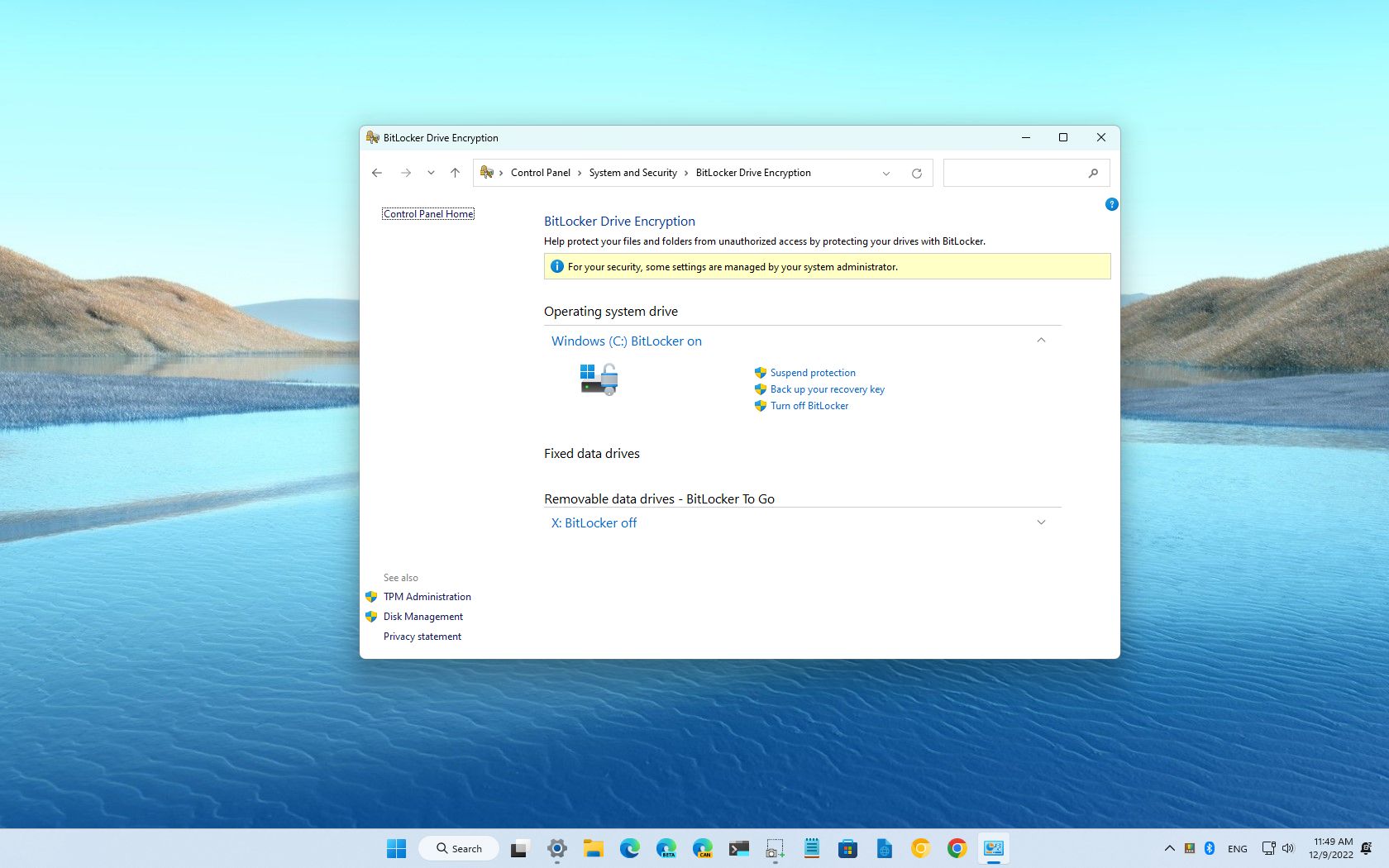
- Accede ao "Panel de control" e vai a "Sistema e seguridade".
- Fai clic en "Cifrado de unidade BitLocker".
- Escolla a unidade que quere cifrar e seleccione "Activar BitLocker".
- Selecciona o método de desbloqueo: usando TPM, contrasinal, PIN ou USB como clave de inicio.
- Escolle onde gardar a túa clave de recuperación: na túa conta de Microsoft, nunha memoria USB, nun ficheiro externo ou impresa en papel.
- Decide se queres cifrar só o espazo en uso ou o disco enteiro. Esta última opción é máis lenta pero máis segura nos discos usados.
- Selecciona o tipo de cifrado: novo (XTS-AES) recomendado para ordenadores actuais ou compatible (CBC) se vas trasladar a unidade a ordenadores máis antigos.
- Marca a caixa "Executar a comprobación do sistema BitLocker" para confirmar que todo é correcto.
- Reinicia o teu computador; o cifrado comezará despois do reinicio.
Ten en conta que o proceso pode levar de 20 minutos a varias horas dependendo do tamaño e do uso da unidade. Podes seguir usando o ordenador, pero recoméndase non realizar tarefas críticas ata que remates.
Desde la línea de comandos
Para usuarios avanzados, é posible activar BitLocker e xestionar as súas opcións desde a liña de comandos usando o comando manage-bdePor exemplo:
manage-bde -on C: -RecoveryPasswordpara activar BitLocker na unidade C e definir unha clave de recuperación.manage-bde -statuspara comprobar o estado do cifrado en todas as unidades.
Isto é útil para automatizar a configuración en moitos ordenadores, ideal en entornos empresariais.

Xestión de claves de recuperación: as cousas máis importantes que debes saber
A ligazón máis crítica no cifrado de BitLocker é a clave de recuperación. Sen ela, non hai xeito de recuperar os teus datos se esqueces o contrasinal, perdes o PIN ou o sistema detecta cambios sospeitosos (por exemplo, despois dun cambio significativo no hardware). Antes de completar a configuración, Windows solicitarache que gardes esta clave de recuperación. Tes varias opcións:
- Conta de Microsoft: Asóciase de forma automática ou manual, o que permite recuperalo desde calquera dispositivo iniciando sesión.
- Imprímao ou gárdeo nun USB/ficheiro externo: Asegúrate de non deixalo á vista nin no propio ordenador, para evitar que calquera que acceda ao dispositivo tamén roube a chave.
- Solucións de Active Directory ou MDM: Nas empresas, é habitual almacenar todos os contrasinais nun directorio centralizado, o que facilita que os departamentos de TI os recuperen.
Se algunha vez necesitas a clave, Windows mostrarache un identificador único para axudarche a atopar o ficheiro específico.
Como desactivar ou suspender BitLocker
Suspender e desactivar BitLocker son opcións útiles en caso de actualizacións da BIOS, cambios de hardware ou se decides deixar de usar o cifrado.
- Suspender: Mantén o disco cifrado, pero desactiva temporalmente a protección de BitLocker ata o seguinte reinicio. Recoméndase facelo antes de actualizar o firmware, xa que se non, poderías perder o acceso.
- Desactivar: Descifra completamente a unidade, un proceso que pode levar varias horas. O disco será entón accesible sen contrasinal e desprotexido.
Ambas as opcións pódense xestionar desde "Xestionar BitLocker" no Panel de control ou a través da liña de comandos.
Limitacións e posibles inconvenientes de BitLocker
- Non dispoñible en todas as edicións de Windows: As versións domésticas só admiten o cifrado simplificado do dispositivo e non ofrecen todas as opcións de BitLocker.
- Require hardware compatible: O nivel máis alto de protección só se consegue cun TPM e BIOS/UEFI compatibles. Sen estes, o cifrado é funcional pero menos robusto contra ataques físicos.
- Chave perdida = perda de datos: Se non gardaches a clave de recuperación de forma segura, perderás o acceso aos teus ficheiros cifrados para sempre.
- Compatibilidad con otros sistemas: As unidades cifradas non son facilmente accesibles desde sistemas operativos que non sexan Windows.
- Cambios ou melloras de hardware: Ás veces, despois de actualizar a BIOS ou modificar compoñentes, BitLocker pode requirir a clave de recuperación para recuperar o acceso aos seus datos.
Quen debería activar BitLocker?
Se almacenas información persoal, profesional ou confidencial, o cifrado de disco é case obrigatorio hoxe en día. Recoméndase especialmente en:
- Empresas e organizacións que xestionan datos sensibles (sanitarios, educativos, xurídicos, etc.)
- Usuarios que viaxan moito ou traballan de forma remota, xa que isto aumenta o risco de perda ou roubo do dispositivo.
- Calquera persoa que queira evitar que datos persoais, fotos, documentos ou credenciais acaben en mans non autorizadas.
Non se recomenda se precisa mover discos con frecuencia entre sistemas Windows e Linux ou se está a buscar solucións de código aberto totalmente auditables.
Es fundamental que Activar o cifrado de BitLocker en Windows é unha das medidas máis eficaces para manter a túa información persoal e profesional a salvo do acceso non autorizado se o dispositivo cae en mans equivocadas. Ao seguir os pasos desta guía e prestar atención á xestión de claves de recuperación, podes gozar da tranquilidade de saber que os teus datos están protexidos cunha tecnoloxía robusta e integrada optimizada para sistemas Windows modernos.

Editor especializado en temas de tecnoloxía e internet con máis de dez anos de experiencia en diferentes medios dixitais. Traballei como editor e creador de contidos para empresas de comercio electrónico, comunicación, marketing online e publicidade. Tamén escribín en sitios web de economía, finanzas e outros sectores. O meu traballo tamén é a miña paixón. Agora, a través dos meus artigos en Tecnobits, intento explorar todas as novidades e novas oportunidades que cada día nos ofrece o mundo da tecnoloxía para mellorar as nosas vidas.