
Se fas clic ou premes un botón e o efecto tarda un pouco en aparecer na pantalla, o teu ordenador sofre de atraso de entrada. Este problema pode arruinar por completo a experiencia de xogo, especialmente en títulos competitivos como Valorant, CS:GO, Fortnite ou Call of Duty. Aínda que o hardware xoga un papel importante, Hai moito que podes facer dende a configuración para reducir o atraso de entrada. en Windows 11 e xoga mellor. Máis detalles a continuación.
Que é o input lag e por que é importante?

Se es un xogador, xa sexa casual ou competitivo, probablemente coñezas o molesto e prexudicial que pode ser o input lag en cada partida. Basicamente, o input lag é iso Atraso entre premer unha tecla ou mover o rato e ver a acción reflectida na pantallaExperimentar esta latencia é moito peor se estás no medio dun xogo rápido, onde uns poucos milisegundos poden marcar a diferenza.
La falta de precisión e perda de control O problema do atraso de entrada agravase nos xogos en liña. Enviar datos do teu ordenador ao servidor leva fraccións de segundo, pero pode levar moito máis se a túa conectividade é lenta. Engade a isto os servizos e efectos visuais integrados en Windows 11, que, aínda que son fermosos, poden introducir aínda máis latencia.
Afortunadamente, é posible aplicar certos axustes localmente para reducir o atraso de entrada en Windows 11 e mellorar os xogos. As medidas máis eficaces son: Substitúe os periféricos sen fíos, reduce a resolución, prioriza os recursos do sistema e aproveita os modos e perfís de xogo.Vexamos cada un deles e vexamos canto mellora a velocidade de resposta en cada xogo.
Como reducir o atraso de entrada en Windows 11: Usar periféricos con cable
Antes de entrar na configuración de Windows 11, é boa idea ter en conta o seguinte: Vantaxes de usar periféricos con cableÉ certo que os ratos sen fíos ofrecen maior liberdade de movemento, pero non todos ofrecen bos tempos de resposta. Isto é especialmente certo se o rato ou o teclado é o máis barato que atopaches na tenda.
Entón, ou usas periféricos con cable para reducir o atraso de entrada en Windows 11, ou investis en auriculares sen fíos de alta gamaOs modelos de xogos funcionan a unha frecuencia de 2.4 GHz, o que reduce a latencia a 1 milisegundo. Isto significa que as entradas que fagas co teclado ou o rato reflectiranse instantaneamente na pantalla.
Activar a optimización para xogos en fiestras
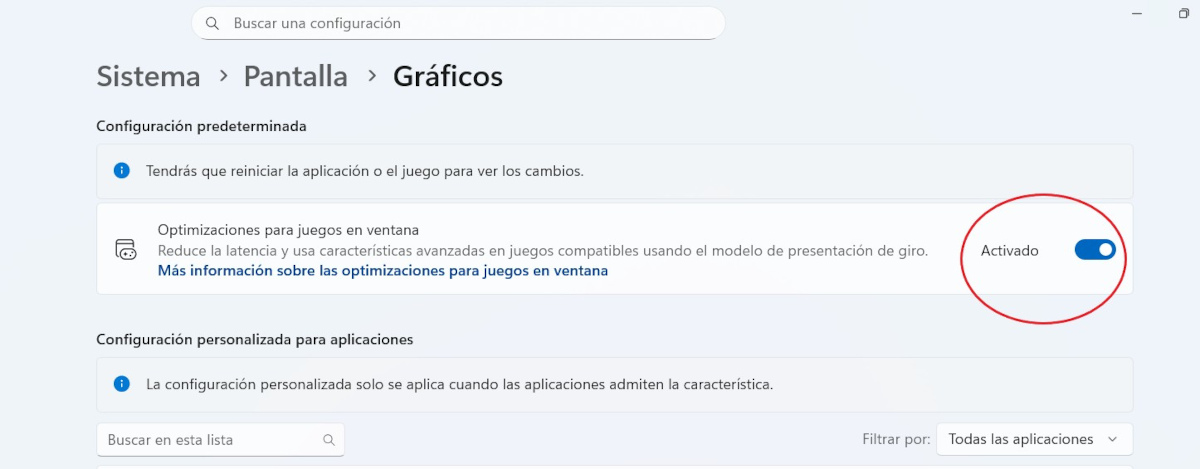
Vexamos agora como reducir a latencia do sistema usando as opcións de rendemento integradas en Windows 11. Unha delas é a Optimización para xogos en fiestras, o que mellora a consistencia visual, a fluidez e, en definitiva, o rendemento xeral mentres xogas. Ademais, ao activar esta función tamén se activan outras opcións avanzadas, como o HDR automático ou a taxa de actualización variable (VRR), se a pantalla as admite.
Sigue isto Pasos para activar a optimización para xogos en xanela e así reducir o atraso de entrada en Windows 11:
- Fai clic en Inicio e vai a Configuración.
- Fai clic en Sistema – Pantalla – Gráficos.
- Na configuración predeterminada, acender o interruptor para optimizacións para xogos en fiestras.
- Reiniciar o xogo para aplicar os cambios.
Activa o modo de xogo e desactiva as animacións e os efectos visuais
Outra opción de rendemento que deberías activar para reducir o atraso de entrada en Windows 11 é o Modo xogo. Como o nome indica, está deseñado para Optimiza o teu PC para xogos desactivando cousas en segundo planoDeste xeito, os recursos dispoñibles (RAM, GPU) aprovéitanse mellor para mellorar a experiencia de xogo. Activar o modo de xogo en Windows 11 é sinxelo:
- Fai clic en Inicio – Configuración.
- Na lista esquerda, fai clic en Xogos.
- Agora, fai clic na opción Modo de xogo.
- Activa o interruptor do Modo de xogo e xa está.
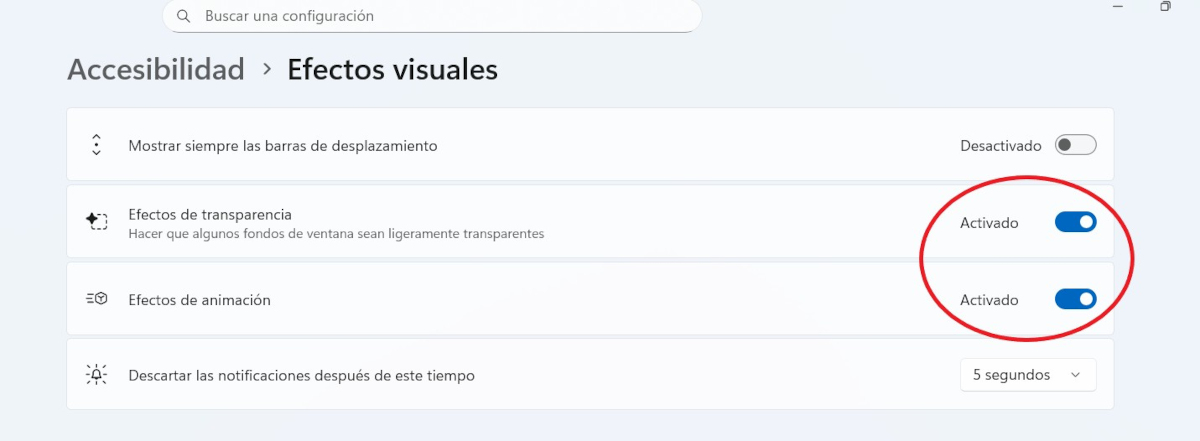
Ademais, se o teu PC é modesto, considera desactivar as animacións do sistema e os efectos visuaisPode que teñas a sensación de que vas cara atrás, pero tes que priorizar a calidade e a fluidez. Ao desactivar as animacións e as sombras da interface, quitaslle traballo á GPU para reducir o atraso de entrada en Windows 11. Podes facelo así:
- Ir a Inicio – Configuración.
- Na lista esquerda, fai clic en Accesibilidade.
- Fai clic en Efectos visuais.
- Desactiva os interruptores para os efectos de transparencia e os efectos de animación.
Desactivar a sincronización vertical (V-Sync)
Unha medida moi eficaz para reducir o atraso de entrada en Windows 11 e xogar mellor é desactivar a sincronización vertical ou V-Sync. Esta tecnoloxía utilízase para evitar o rasgamento da pantalla, o que ocorre cando o gráfico envía máis ffotogramas por segundo (FPS) do que pode mostrar o monitor. Para conseguilo, a sincronización vertical fai dúas cousas:
- Sincroniza os FPS do xogo coa frecuencia de actualización do monitor. Se a frecuencia de actualización é de 60 Hz, por exemplo, establécese un máximo de 60 FPS.
- Impide que a GPU xere novos fotogramas ata que o monitor estea listo para mostralos.
Naturalmente, O atraso na entrega de tramas engade atraso ao sinal de entrada dos periféricosNoutras palabras, aumenta o atraso de entrada. Pero desactivalo permite que a GPU envíe fotogramas o máis rápido posible, o que mellora a capacidade de resposta dos periféricos. Entón, como se desactiva a sincronización V para reducir o atraso de entrada en Windows 11?
Para facer isto, Tes que entrar no panel de control da aplicación da túa tarxeta gráficaSe tes o Aplicación NVIDIA, vai a Xestionar a configuración 3D e, na lapela Configuración global, desactiva a opción Vsync. Se es usuario de AMD, abre o Software de adrenalina de AMD e vai a Gráficos - Avanzado e desactiva a sincronización visual.
Outras recomendacións para reducir o atraso de entrada en Windows 11
Como podes ver, hai moito que podes facer para reducir o atraso de entrada en Windows 11 e xogar mellor. Ademais de aplicar as suxestións mencionadas anteriormente, non esquezas aproveita as opcións de rendemento do teu monitorSe inclúe perfís predefinidos, como un modo de xogo e unha sobrecarga (ou tempo de resposta), actívaos e comproba como o fas.
Finalmente, asegúrate de ter un conexión a internet estable (cable Ethernet en lugar de Wifi) e para manter o controladores actualizadosTodo isto axudará a reducir o atraso de entrada en Windows 11, dándoche unha sensación de control en cada xogo.

Desde moi novo, fascináronme todas as cousas científicas e tecnolóxicas, especialmente aqueles avances que nos fan a vida máis doada e agradable. Encántame estar ao día das últimas novidades e tendencias, e compartir as miñas experiencias, opinións e consellos sobre os dispositivos e aparellos que uso. Isto levoume a converterme en escritora web hai pouco máis de cinco anos, centrándome principalmente en dispositivos Android e sistemas operativos Windows. Aprendín a explicar conceptos complexos en termos sinxelos para que os meus lectores poidan entendelos facilmente.