
Está comprobado que Windows 10 é un sistema operativo altamente fiable, aínda que iso non quere dicir que estea completamente libre de problemas. Tamén é certo que o propio sistema conta con boas ferramentas para corrixir erros. Neste artigo imos ver Como reparar Windows 10 desde CMD.
El Símbolo de comandos (CMD) É a interface de liña de comandos que nos permite, mediante a execución de comandos específicos, diagnosticar e resolver moitos dos problemas do sistema operativo. Aprender a usar esta ferramenta pode salvarnos de moitas situacións incómodas.
Obviamente, hai algúns casos nos que non será posible revisar Windows 10 desde CMD, pero funcionará cando se trate de danos causados por aFicheiros do sistema corruptos, problemas de arranque, fallos de actualización ou erros de disco duro. É dicir, nunha alta porcentaxe de situacións.
Como acceder ao CMD
Ao reparar Windows 10 Con CMD podemos atoparnos con dúas situacións: que o erro nos permita utilizar algunhas das funcións do sistema operativo ou que nin sequera podemos inicialo. Estas son as formas de acceder ao símbolo do sistema en cada caso:
Se Windows pode iniciarse normalmente:
- Abrimos a barra de busca co atallo Windows + S para abrir a barra de busca.
- Entón escribimos "cmd".
- Na icona do símbolo do sistema, fai clic co botón dereito e selecciona "Executar como administrador."
Se Windows non se inicia correctamente:
- Reiniciamos o PC.
- Despois, durante o inicio, prememos repetidamente o botón Tecla F8 (ou Maiús + F8 nalgúns ordenadores).
- Na pantalla que se mostra a continuación, seleccionamos "Resolvendo problemas."
- Finalmente, imos a "Opcións avanzadas" e seleccionamos "Símbolo do sistema."
Os mellores comandos para reparar Windows 10 desde CMD
Estes son os comandos esenciais que mellor nos axudarán nas tarefas de diagnóstico e reparación dos problemas máis comúns en Windows 10:
SFC (Comprobador de ficheiros do sistema)

O comando SFC úsase para analizar o estado dos ficheiros do sistema. Tamén nos axuda a reparalos se están danados. Así é como funciona:
- En primeiro lugar, abrimos o CMD como administrador.
- Despois escribimos o comando sfc /escanearnow e prememos Intro.
- A continuación, agardamos a que remate o proceso de dixitalización, despois do cal se pode dar o seguinte
- resultados:
- Non se atoparon violacións de integridade, É dicir, non hai problemas nos ficheiros do sistema.
- Atopáronse e repararon ficheiros danados- Detectouse e resolveuse un problema.
- Non se puideron reparar algúns ficheiros. Neste terceiro caso, debes probar o seguinte comando, como explicamos a continuación.
DISM (Mantención e xestión de imaxes de despregamento)

A función do comando DISM é reparar a imaxe de Windows usada por SFC, polo que é útil aplicala cando SFC fallou. Estes son os pasos a seguir:
- Abrimos CMD de novo.
- Despois executamos o seguinte comando: dism /online /cleanup-image /scanhealth
- A continuación, introducimos este comando: dism /online /cleanup-image /restorehealth
Unha vez feito isto, só queda agardar a que remate o proceso, despois do cal podemos tenta correr de novo sfc /escanearnow.
BOOTREC
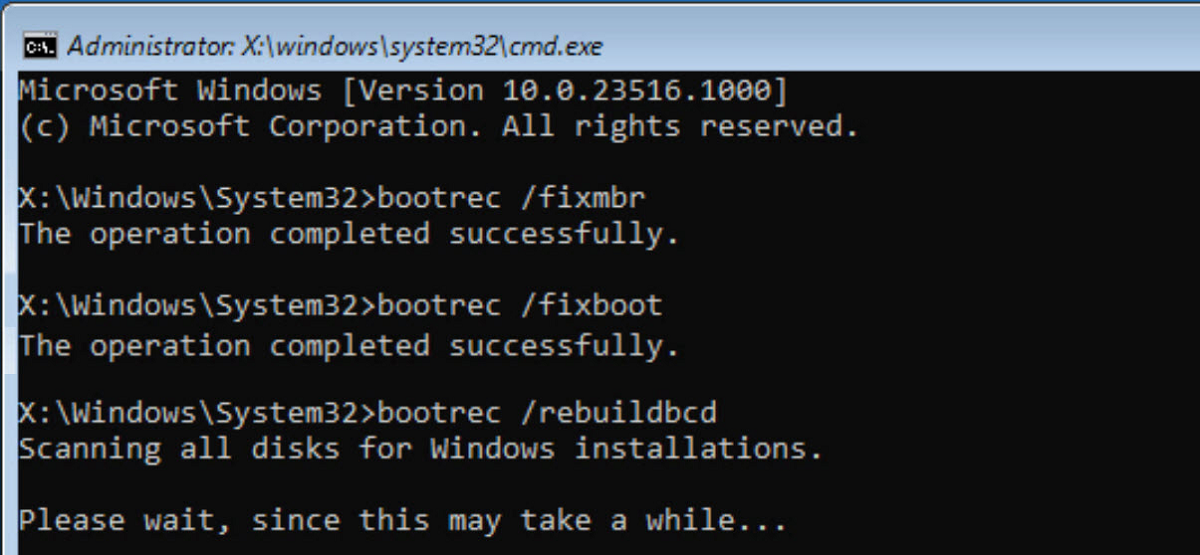
Se o problema está no sector de arranque (isto ocorre cando é imposible iniciar Windows), o comando que nos axudará é BOOTREC. Outra alternativa interesante cando se trata de reparar Windows 10 desde CMD. Isto é o que hai que facer:
- Neste caso, teremos que acceder ao CMD desde o Modo seguro.
- Despois executamos os seguintes comandos seguindo a orde na que os presentamos:
- arranque /fixmbr
- arranque /fixboot
- arranque /escáneres
- arranque /reconstruírbcd
- En conclusión, Reiniciamos o sistema e comprobamos que se solucionou o problema de arranque.
CHKDSK (Comprobar disco)

Este é un dos comandos de reparación do símbolo do sistema máis útiles. CHKDSK escanea o disco duro en busca de erros e, se os atopa, reparalos automaticamente. Podemos facelo servir do seguinte xeito:
- Para comezar, abrimos o CMD como administrador/a.
- Despois introducimos o seguinte comando: chkdsk C: /f /r, onde cada unha das letras representa un valor determinado:
- C: É o nome da unidade que queremos analizar (pódese cambiar).
- /f Utilízase para corrixir erros no sistema de ficheiros.
- /r Úsase para localizar sectores defectuosos e recuperar información.
REINICIO DO SISTEMA
Cando xa o probamos todo e os problemas persisten, aínda hai un método ao que ir para reparar Windows 10 desde CMD: restaurar o sistema operativo á súa configuración inicial. Con este comando podemos facelo facilmente e ao mesmo tempo conservar os nosos arquivos persoais. O método é este:
- Iniciamos o CMD como administrador.
- Despois executamos o seguinte comando: restablecemento do sistema -limpar pc
- Finalmente, seguimos as instrucións que aparecen na pantalla para restaurar Windows.
Como vimos, hai moitos comandos que nos permiten reparar Windows 10 desde CMD de forma eficaz. Iso si, sempre hai que ter en conta que sempre se debe empregar correctamente, para evitar xerar máis problemas mentres intentamos solucionalos.

Editor especializado en temas de tecnoloxía e internet con máis de dez anos de experiencia en diferentes medios dixitais. Traballei como editor e creador de contidos para empresas de comercio electrónico, comunicación, marketing online e publicidade. Tamén escribín en sitios web de economía, finanzas e outros sectores. O meu traballo tamén é a miña paixón. Agora, a través dos meus artigos en Tecnobits, intento explorar todas as novidades e novas oportunidades que cada día nos ofrece o mundo da tecnoloxía para mellorar as nosas vidas.