- Identificar os portos USB en Windows mellora as transferencias e a compatibilidade.
- As cores, os símbolos e o software revelan a versión e a velocidade de cada conector.
- O uso axeitado de cada porto optimiza tanto a carga como o rendemento.
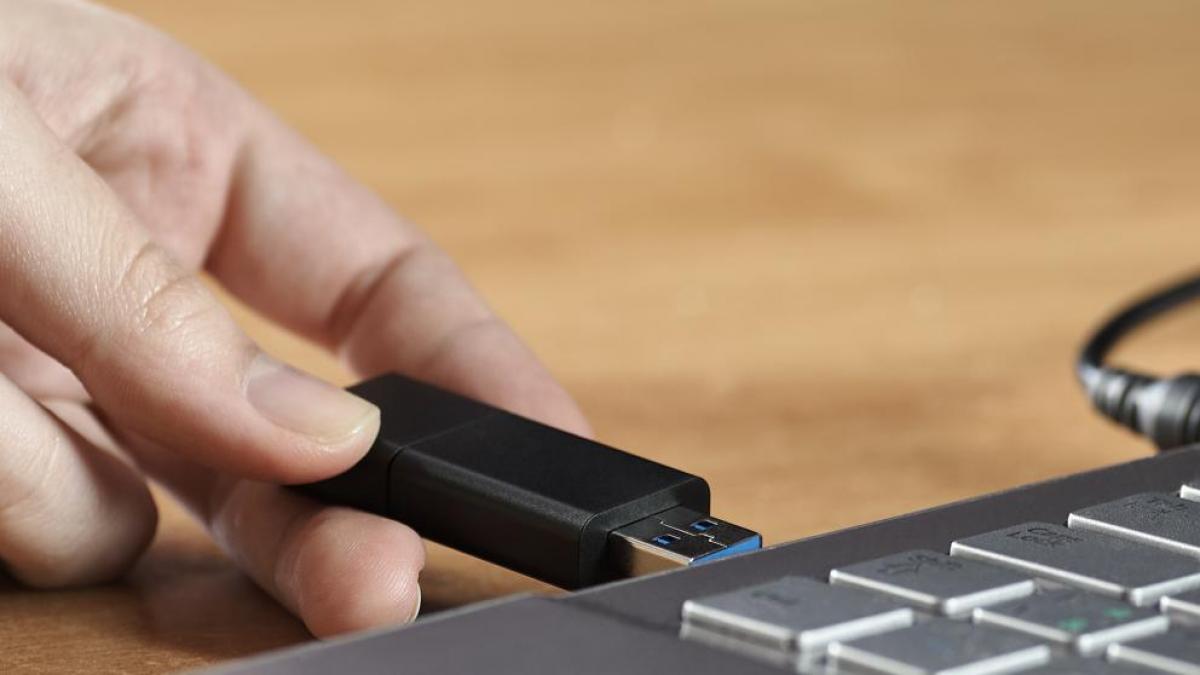
Algunha vez te preguntaches que tipos de portos USB ten o teu ordenador con Windows e como diferencialos? A conectividade USB é unha das partes máis importantes de calquera PC, portátil ou estación de traballo, xa que... Determinar o tipo de porto pode afectar tanto á velocidade de transferencia de datos como capacidade de carga do dispositivo e compatibilidade con accesorios modernosNon obstante, non sempre é doado identificar a xeración ou a velocidade de cada conector dunha ollada, especialmente se non se está familiarizado cos estándares e a nomenclatura que xurdiron nos últimos anos.
Neste artigo, afondaremos en detalles sobre como podes descubrir, dun xeito sinxelo ou avanzado, que tipo de porto USB ten o teu ordenador con Windows.Tamén veremos os diferentes estándares, as cores distintivas, os símbolos que podes atopar nos portos físicos, a axuda que proporciona o Xestor de dispositivos e algúns programas gratuítos que proporcionan detalles técnicos para cada porto do teu ordenador. O obxectivo é axudarche a identificar claramente onde conectar os teus periféricos para maximizar a súa velocidade e funcionalidade.
A evolución dos portos USB: moito máis que unha simple conexión

O estándar USB (Universal Serial Bus) debutou en 1996 para substituír os antigos portos serie e paralelos.Desde entón, pasou de ser unha simple interface que permitía conectar periféricos básicos como teclados ou impresoras a converterse en o principal medio de transmisión de datos, carga e comunicación entre dispositivosO desenvolvemento de diferentes xeracións e formas de conectores permitiunos atopar hoxe en día unha ampla gama de portos USB en calquera ordenador moderno.
O aspecto externo pode ser moi semellante, pero A tecnoloxía e a velocidade internas varían moito con cada xeración. Por exemplo, dende o USB 1.0, que apenas chegaba aos 12 Mbps, ata o moderno USB 4, con velocidades de ata 80 Gbps. Co tempo, apareceron versións como o USB 2.0, 3.0, 3.1 e 3.2, cada unha con características diferentes en canto a velocidade, xestión de enerxía e conectividade.
Ademais da xeración, existen diferentes factores de forma (Tipo A, Tipo B, Mini, Micro, Tipo C). Os portos máis comúns nos ordenadores de sobremesa e portátiles seguen sendo o tipo A e o tipo C., aínda que existen dispositivos con portos Mini ou Micro USB, máis propios de dispositivos portátiles, cámaras ou tabletas.
Por que é importante saber que portos USB ten o teu ordenador con Windows?
A importancia de identificar o tipo de porto USB vai moito máis alá da curiosidade técnica.De feito, saber se un conector é 2.0, 3.0, 3.1, 3.2 ou mesmo USB 4, determinará:
- A velocidade máxima de transferencia de ficheiros (crucial para discos duros externos, SSD, unidades flash ou cámaras de vídeo).
- A capacidade de cargar certos dispositivos máis rápido, especialmente teléfonos móbiles e tabletas compatibles con carga rápida.
- Compatibilidade con accesorios e periféricos modernos, evitando atascos ou problemas de recoñecemento.
- Uso óptimo dos recursos do equipo, xa que Windows non sempre indica claramente que porto corresponde a cada estándar.
Identificar correctamente os portos permite reserva os máis potentes para tarefas que os requiren, mentres que as máis antigas pódense usar para dispositivos como ratos ou teclados, optimizando así o rendemento diario.
Nomenclatura de versións: un pequeno caos de nomes e velocidades
A numeración dos estándares USB tampouco facilita as cousas.Co paso dos anos, o nome foi cambiando e as xeracións foron renomeadas, creando certa confusión:
- USB 1.0/1.1: Ata 12 Mbps (megabits por segundo)
- USB 2.0: Ata 480 Mbps
- USB 3.0 (agora chamado USB 3.2 Gen 1): Ata 5 Gbps
- USB 3.1 (agora USB 3.2 Xen. 2): Ata 10 Gbps
- USB 3.2 Gen 2×2: Ata 20 Gbps
- USB 4: Ata 40 ou 80 Gbps, só con conector tipo C
Se un dispositivo está etiquetado como "SuperSpeed" ou ten o símbolo "SS", significa que admite USB 3.x, pero para saber a velocidade exacta, debes consultar máis detalles, que explicamos a continuación.
Como saber que tipo de porto USB tes no teu PC con Windows? Métodos sinxelos e avanzados
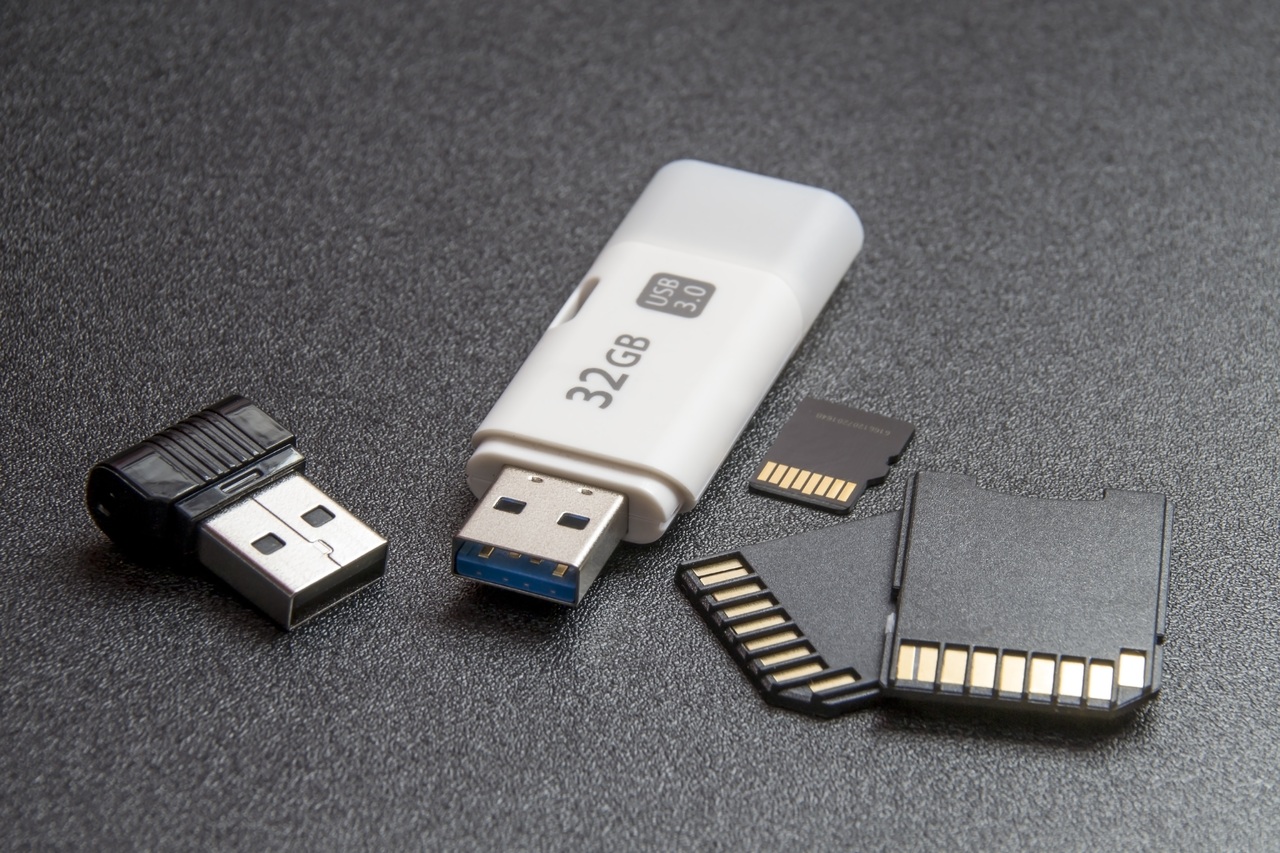
Hai varias maneiras de saber o tipo exacto de cada porto USB do teu ordenador.Algúns só requiren unha inspección visual, mentres que outros requiren consultar a configuración de Windows ou usar ferramentas adicionais:
1. Observa a cor do interior do porto USB
O método máis rápido e popular é mirar a cor do "separador" de plástico que hai dentro do conector USB tipo A.:
- Branco: Normalmente indica USB 1.0 ou 1.1 (practicamente obsoleto).
- Negro: O habitual en USB 2.0.
- Azul: Nome comercial para USB 3.0 e superior. Atópase na maioría das placas base e portátiles modernos.
- Verde, vermello ou variantes: Algúns fabricantes empregan estas cores para portos USB 3.1/3.2 ou de carga rápida.
- Amarelo: Xeralmente para portos que ofrecen carga rápida mesmo co dispositivo apagado.
OjoA cor non sempre é 100 % fiable, xa que algúns fabricantes non seguen o código estándar. Non obstante, é unha referencia visual útil na maioría dos dispositivos.
2. Busca símbolos e logotipos nos portos
Moitos dispositivos inclúen símbolos gravados ou serigrafiados xunto ao porto USB. que ofrecen información clara:
- O símbolo «SS» (SuperSpeed): Indica que o porto é polo menos USB 3.0 (5 Gbps).
- O símbolo «SS+» ou «10»: Aparece nalgúns portos USB 3.1/3.2 para destacar unha maior velocidade.
- Símbolo dun raio ou dunha batería: Indica que o porto admite carga rápida.
Estes símbolos son especialmente útiles se a cor non axuda, como nalgúns portátiles ou carcasas personalizadas.
3. Observa a disposición dos pines internos
Unha inspección técnica consiste en contar os "pins" (contactos metálicos) dentro do conector:
- USB 1.0 e 2.0: Xeralmente teñen 4 pines.
- USB 3.0, 3.1, 3.2: Incorporan ata 9 pines (un segundo conxunto para maior velocidade).
Este método é máis técnico, pero moi fiable nos portos de tipo A. Para os USB de tipo C, a identificación visual é máis complexa debido á súa forma simétrica e pequena.
4. Use o Xestor de dispositivos de Windows
Windows permíteche comprobar que portos tes e a que versión corresponden.:
- Fai clic co botón dereito no botón Inicio e selecciona "Xestor de dispositivos".
- Expandir “Controladoras de bus serie universal”.
- Fíxate nos nomes: se aparece na lista “USB 3.0” ou “USB 3.1”, os portos son portos modernos de alta velocidade. Só “Enhanced Host Controller” indica USB 2.0 e “Universal Host” corresponde a USB 1.x.
Este método permíteche identificar os controladores e as versións instalados en Windows.Non obstante, non sempre indica que porto físico corresponde a cada controlador.
5. Programas gratuítos para aprender sobre a tecnoloxía de cada porto
Para maior precisión, Podes usar utilidades como «Visor de árbores de dispositivos USB», programa portátil e gratuíto:
- Descárgao, execútao e mostraráche unha árbore con todos os portos USB do teu ordenador.
- Selecciona calquera porto para coñecer as súas especificacións exactas, incluída a velocidade e a compatibilidade coa carga rápida.
Este método é técnico e completo para coñecer en detalle cada conector se non tes o manual da placa base.
Como usar cada porto USB segundo as túas necesidades

Despois de identificar os portos, é conveniente asignarlles funcións específicas:
- Usa USB 3.x (azul ou co logotipo SS) para discos duros, SSD, lápices de memoria e dispositivos que requiren a máxima velocidade.
- Reserva portos USB 2.0 (normalmente negros) para accesorios como rato, teclado, cámara web, dispositivos de son e periféricos de baixo consumo..
- Conecta teléfonos móbiles e tabletas a portos amarelos ou a aqueles cun símbolo de carga para aproveitar a carga rápida..
- Consulta o manual para identificar os portos USB-C ou Thunderbolt con velocidades máis altas e funcións avanzadas..
Lembra que Windows é compatible con versións anterioresPodes conectar un dispositivo USB 2.0 a un porto 3.0 ou superior, pero a velocidade estará limitada ao estándar máis lento. Se a túa unidade externa é USB 3.0 e a conectas a un porto 2.0, non obterás a velocidade completa.
USB tipo C e os novos estándares: presente e futuro
Nos últimos anos, O USB tipo C revolucionou a conectividadeTamaño pequeno, reversible, velocidades de ata USB 3.2, USB 4, Thunderbolt 3 e 4 e carga de alto rendemento nun só porto. Non obstante, O conector non sempre indica a velocidade compatiblePode que só haxa portos USB 2.0 tipo C ou ata USB 4.
Para asegurarte, consulta o manual do teu equipo ou usa ferramentas de software. Preste atención aos logotipos xunto ao porto: Thunderbolt cun raio, "SS" ou "SS10"/"SS20" para SuperSpeed e símbolos de DisplayPort para compatibilidade de vídeo.
Cores dos portos USB: unha guía visual rápida
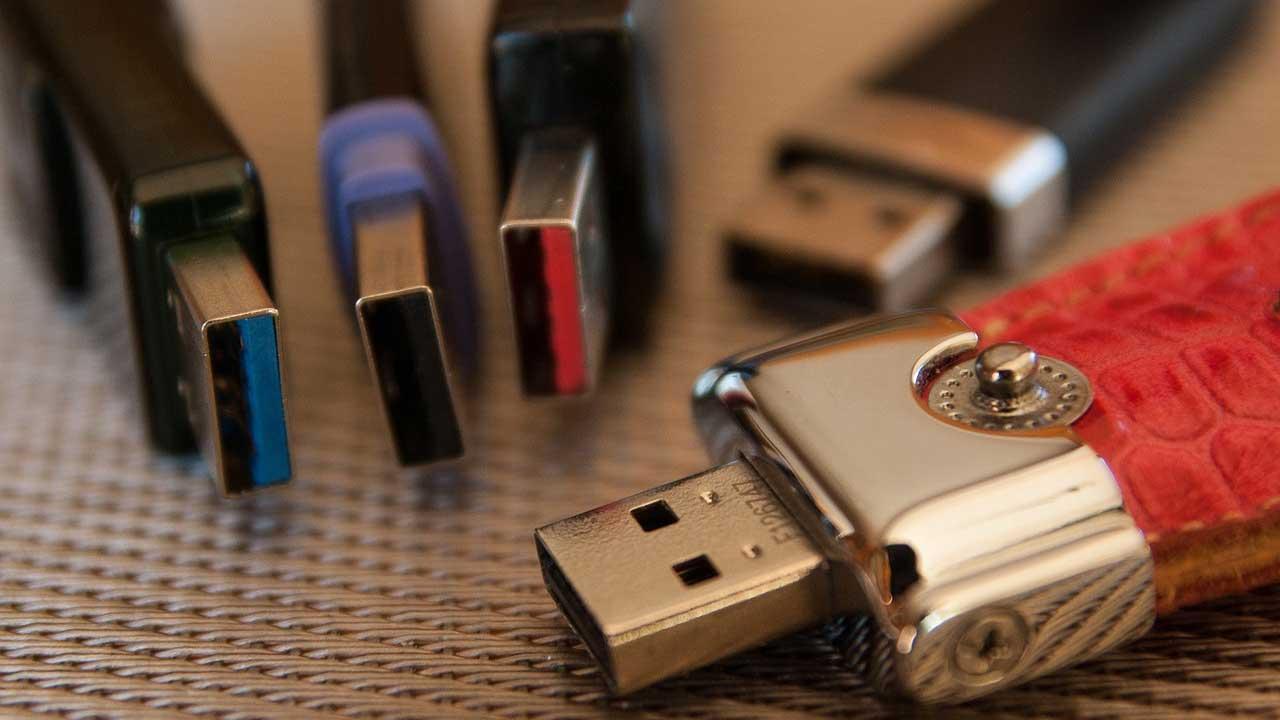
A cor dentro do porto tipo A axuda a distinguir as versións, aínda que non sempre é fiable.Algunhas cores comúns:
- Branco: USB 1.0 / 1.1
- Negro: USB 2.0
- Azul: USB 3.0/3.1 Xen. 1
- Verde ou turquesa: Algúns USB 3.x ou carga rápida
- Vermello: Portos con carga rápida ou USB 3.2
- Amarelo: Portos de carga permanentes mesmo cando están apagados
Para os portos USB tipo C, non hai cores específicas; só a serigrafía ou o manual aclaran a velocidade e a compatibilidade..
Que significa SuperSpeed? "SS", "SS+" e a confusión que rodea os nomes
O termo SuperSpeed apareceu con USB 3.0Cando un porto ten o símbolo "SS" (ou dobre S), indica compatibilidade con velocidades superiores a USB 2.0. Se tamén ten "SS+" ou "10", refírese a USB 3.1 ou 3.2, con taxas de transferencia moito máis rápidas.
Hai moita confusión sobre a nomenclatura: USB 3.0 agora chámase USB 3.2 Gen 1, USB 3.1 agora chámase USB 3.2 Gen 2 e "Gen 2x2" indica dobre canle, que alcanza os 20 Gbps. Estes cambios poden dificultar a identificación en manuais ou catálogos.
Thunderbolt e USB en Windows: compatibilidade e diferenzas
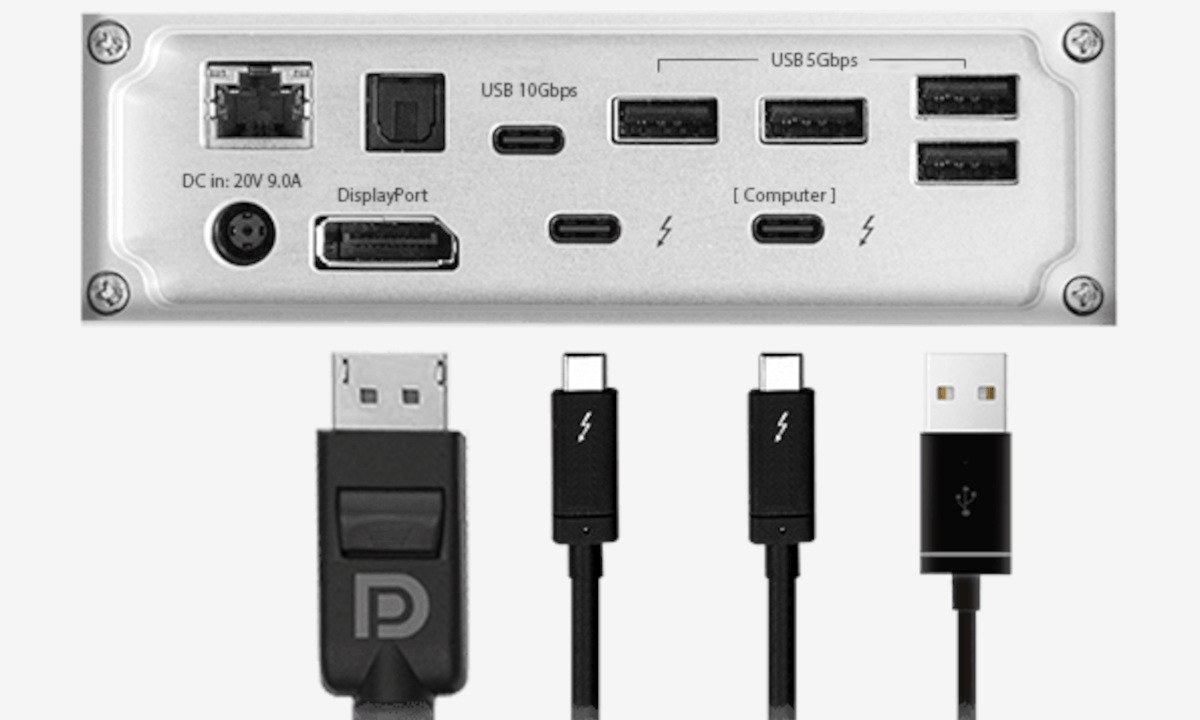
Algúns portos, normalmente de tipo C, inclúen Thunderbolt (normalmente cunha icona de raio), que Son compatibles con dispositivos USB pero ofrecen velocidades e funcións adicionais, como ata 80 Gbps, compatibilidade con monitores 4K ou 8K e carga potente.Thunderbolt 4 é compatible con USB 4, o que permite conectar calquera periférico USB estándar.
Que pasa se necesitas máis portos USB?
Para ampliar a conectividade podes usar concentradores USB o Tarxetas de expansión PCIe en ordenadores de sobremesa. Nos dous casos, escolle produtos certificados e de boa calidade para evitar problemas de recoñecemento ou unha subministración de enerxía insuficiente.
Consellos para mercar e usar dispositivos USB
Antes de mercar un dispositivo USB, comprobar:
- La Versión USB que admite (SuperSpeed, Gen 1/2/2×2, etc.).
- Ser compatible co teu equipo.
- La lonxitude e calidade do cable.
- Evitar produtos de dubidosa calidade ou sen certificación.
En plataformas como AliExpress, os prezos moi baixos poden corresponder a velocidades máis lentas ou mesmo a produtos que non cumpren cos estándares anunciados.
Que facer se Windows non detecta correctamente os portos USB?

Os problemas de recoñecemento adoitan estar causados por controladores desactualizados ou incompatibilidade de hardware.Para arranxalo, proba:
- Actualizar controladores desde o Xestor de dispositivos.
- Consulta o sitio web do fabricante para as últimas versións.
- Comprobar a configuración de enerxía de Windows.
- Proba en modo seguro ou comprobar a limpeza e o estado do hardware físico.
Normalmente, unha actualización ou un reinicio resolve os problemas de detección comúns..
Portos USB e carga rápida: o que debes saber
Unha das innovacións recentes é a carga rápida en certos portos USB.Os portos cun logotipo amarelo ou símbolo de batería poden subministrar ata 3 A ou máis, o que che permite recargar teléfonos e tabletas en menos tempo. É importante usar cables axeitados e comprobar se o teu dispositivo admite a carga rápida nestes portos. Algúns portátiles tamén che permiten cargar dispositivos USB mentres o dispositivo está apagado ou en modo de espera.
Preguntas frecuentes sobre os tipos de portos USB en Windows

Que ocorre se conecto un dispositivo antigo a un porto máis novo? Sen problema: o sistema limitará a velocidade ao estándar do dispositivo máis lento.
Podo saber a velocidade exacta sen abrir o dispositivo? Si, usando utilidades ou revisando o manual; tamén en transferencias da vida real, tendo en conta factores como o cable e o disco.
Que ocorre se Windows non indica claramente cal é cada porto? Tenta conectar un dispositivo USB 3.x (azul) a cada porto e comproba no Xestor.
É posible actualizar os portos a versións máis rápidas? En ordenadores de sobremesa, si, instalando tarxetas PCIe; en portátiles, xeralmente con estacións de acoplamento ou concentradores USB-C externos.
Grazas a estes métodos e consellos, agora podes identificar, aproveitar e comprender os diferentes tipos de portos USB do teu ordenador con Windows. Tanto se queres maximizar as velocidades, cargar rapidamente ou conectar todos os teus periféricos, coñecer estes detalles facilitará moito a xestión da túa conectividade. Non dubides en consultar os manuais técnicos ou os sitios web dos fabricantes para obter información específica do modelo.

Son un entusiasta da tecnoloxía que converteu os seus intereses "friki" nunha profesión. Levo máis de 10 anos da miña vida empregando tecnoloxía de punta e retocando todo tipo de programas por pura curiosidade. Agora especializeime en tecnoloxía informática e videoxogos. Isto débese a que dende hai máis de 5 anos levo escribindo para diversas webs sobre tecnoloxía e videoxogos, creando artigos que buscan darche a información que necesitas nun idioma comprensible para todos.
Se tes algunha dúbida, os meus coñecementos abarcan dende todo o relacionado co sistema operativo Windows e tamén con Android para teléfonos móbiles. E o meu compromiso é contigo, sempre estou disposto a dedicar uns minutos e axudarche a resolver calquera dúbida que teñas neste mundo de internet.