- A licenza dixital de Windows actívase sen clave ao reinstalar a mesma edición, recoñecendo o hardware.
- Configura e verifica a activación en Configuración ou con slmgr.vbs -xpr desde a consola.
- Vincular a licenza á túa conta de Microsoft facilita a súa reactivación despois de cambios no hardware.
¿Como sei se o meu Windows está activado cunha licenza dixital? Se te preguntas como confirmar de vez se o teu equipo usa un Licenza dixital de WindowsEstás no lugar axeitado. Esta guía reúne, nunha linguaxe sinxela e directa, todo o que necesitas saber para comprobar o estado da túa activación, comprender as mensaxes comúns do sistema e xestionar situacións do mundo real como reinstalacións, cambios de hardware ou equipos reacondicionados.
Ao longo do artigo, revisamos as formas máis fiables de comprobar a activación desde Axustes, a comandos de teclado (slmgr.vbs)Explicamos o que significa vincular a túa licenza a unha conta de Microsoft e por que non sempre necesitas introducir unha clave durante unha reinstalación. Tamén abordamos as preguntas máis frecuentes: que ocorre con chaves antigas (MAK ou OEM) detectado polas ferramentas, se é aconsellable modificar o firmware e se é viable "solicitar" aos servidores de Microsoft desde un USB con Linux ou DOS para saber que edición che foi asignada.
Que significa que Windows se active cunha licenza dixital?
En Windows 10 (e a súa evolución), cando o sistema aparece como activado cunha licenza dixital, significa que Microsoft recoñece o teu dispositivo polo seu hardware. Polo tanto, non precisa introducir a clave cada vez que reinstale a mesma edición. A activación rexístrase nos servidores e o computador valídase automaticamente cando se conecta a Internet. Se tes ou non unha conta de Microsoft asociada.
Este recoñecemento de dispositivos baséase nun identificador de hardware. Polo tanto, se xa tiñas Windows 10 activado nesa máquina, ao reinstalar a mesma edición podes omitir a clave do produto durante o proceso. Unha vez completada a instalación e conectada, o sistema comprobará os servidores e activarase automaticamentesempre que a edición coincida coa que se activou anteriormente.
Non obstante, vincular a licenza á túa conta de Microsoft ofrece vantaxes. Se vinculas a túa conta á licenza dixital, o propio sistema notificarache cunha mensaxe como: "licenza dixital vinculada á túa conta de Microsoft"Isto é útil se fas cambios significativos no hardware máis tarde; o solucionador de problemas de activación pode axudarche entón. reactivar sen dores de cabeza.
Na práctica, Windows mostra diferentes estados na páxina de activación. Verás algo así como "Windows actívase cunha licenza dixital" (sen vinculación de contas) ou "Windows actívase cunha licenza dixital vinculada á túa conta de Microsoft" (coa conta asociada). Ambos estados confirman que o sistema funciona correctamente, pero o segundo prepárao todo para unha mellor xestión dun substitución da placa base ou outros compoñentes.
Se nalgún momento atopas claves antigas (por exemplo, se unha utilidade mostra un Clave MAK de Windows 7), non significa que o teu Windows 10 non funcione correctamente. Cando o sistema xa está activado cunha licenza dixital, esta información residual non adoita afectar o seu funcionamento nin a validez da activación, polo que o máis sensato, se todo funciona correctamente, é Non te obsesiones con iso nin toques o firmware..
Como comprobar o estado de activación desde Configuración
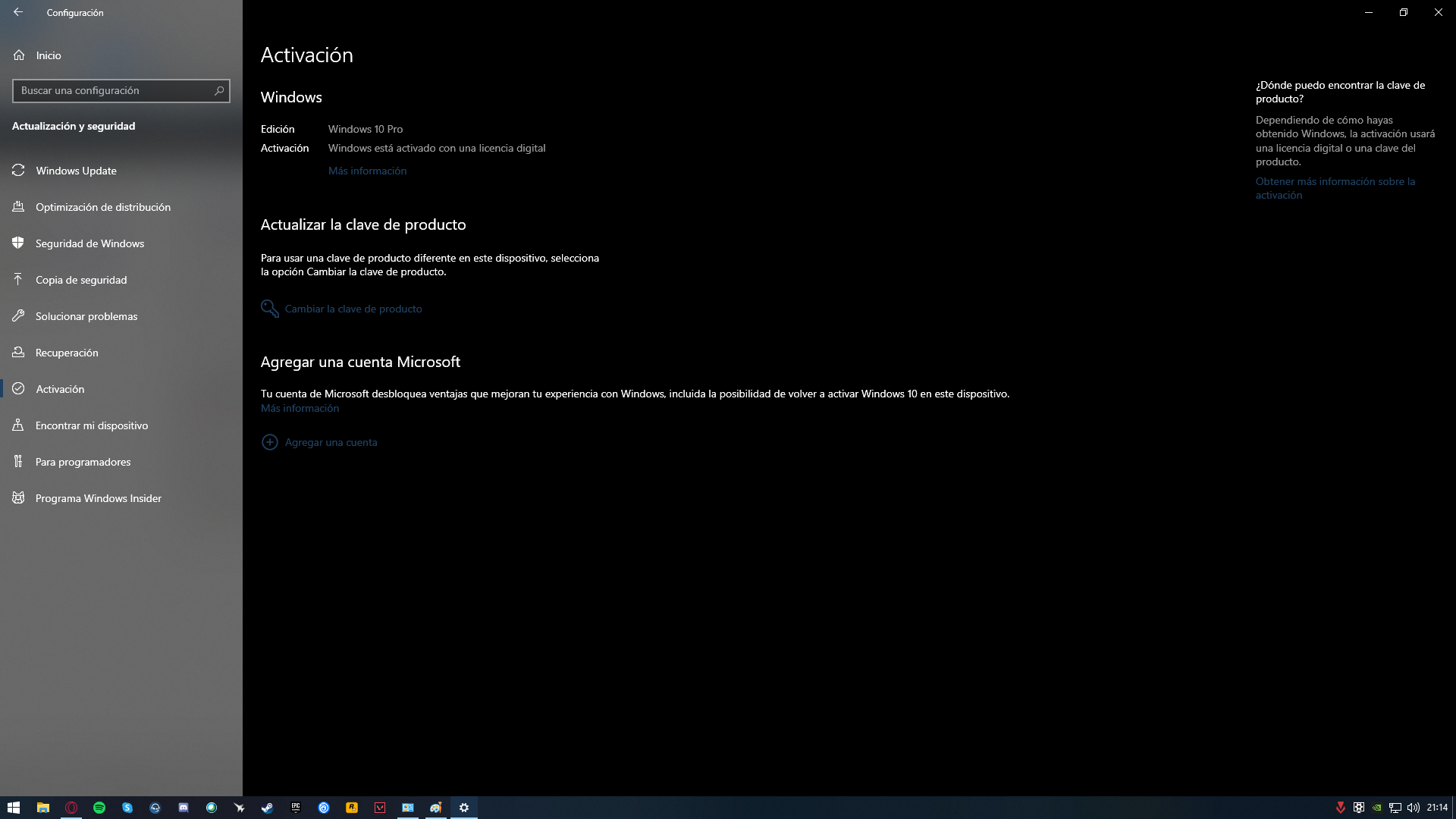
A forma máis directa de confirmar a activación en Windows é abrir o panel de configuración. Dende o botón Inicio, vai a Configuración > Actualización e seguridade > ActivaciónAparece unha mensaxe clara nesa pantalla sobre se windows está activado e tamén se a licenza está vinculada ou non á túa conta de Microsoft.
Nesa mesma sección, o sistema mostrarache un destes textos habituais: "Windows actívase cunha licenza dixital" (a activación é correcta, non hai conta asociada) ou "Windows actívase cunha licenza dixital vinculada á túa conta de Microsoft" (Todo está listo e vinculado á túa conta). Se ves algún erro, podes seguir a ruta de axuda que Windows che proporciona. solucionar problemas de activación.
Se aínda non vinculaches a túa conta de Microsoft e prefires non facelo, atoparás a opción alí. vinculaloEste é un paso recomendado se pensas actualizar compoñentes clave, xa que cambiar hardware importante pode requirir a reactivación de Windows e ter a túa conta vinculada acelera o proceso. Solucionador de problemas.
Cando chegue o momento de reinstalar, lembra que se o dispositivo xa tiña unha licenza dixital para esa edición específica, podes escoller a opción "Non teño unha clave de produto" Durante a instalación. Remate o proceso, conéctese a internet e o sistema realizará automaticamente a activación en liña, sempre que escolla a opción mesma edición de Windows que tivestes.
Para crear os medios de instalación, use a ferramenta oficial de Microsoft e seleccione Home ou Pro segundo corresponda. Escoller unha edición diferente á que se activou pode impedir que o sistema se valide, polo que coinciden na edición É fundamental para asegurarse de que todo funcione á primeira.
Comprobación mediante liña de comandos: CMD e PowerShell
Se prefires ir directo ao gran coa consola, hai un comando moi útil. Abre o Indicador de comandos (Podes iniciar "cmd" desde Executar) e escribir: slmgr.vbs -xpr o slmgr.vbs/xprAo premer Intro, aparecerá unha xanela emerxente que indicará se a súa licenza é activado permanentemente, se a activación caducará ou se non hai ningunha activación válida.
Este método é rápido e, en segundos, indicarache se o dispositivo está validado correctamente. Se a mensaxe indica que non está activado, comproba que tes o edición correcta e que hai unha conexión a internet; se é o caso, vincula a túa conta de Microsoft para simplificar a reactivación cando sexa necesario cambios de hardware.
Tamén podes usar PowerShell como administrador para consultar certos datos. Un comando clásico é: (Get-WmiObject -query 'select * from SoftwareLicensingService').OA3xOriginalProductKeyIsto amosa o chave orixinal do fabricante (OEM) almacenado na BIOS/UEFI (se existe), útil para saber que trae o equipo de fábrica, aínda que ver esa clave non garante por si só que o sistema estea activado actualmente cunha licenza dixital.
Noutras palabras, PowerShell axuda a descubrir se existe un clave de produto integrada (moi común en equipos OEM), mentres que slmgr.vbs -xpr é o que confirma se a túa instalación actual está activada e se está nun permanente ou temporalA combinación de ambas as dúas estratexias ofréceche unha imaxe máis completa do estado do equipo.
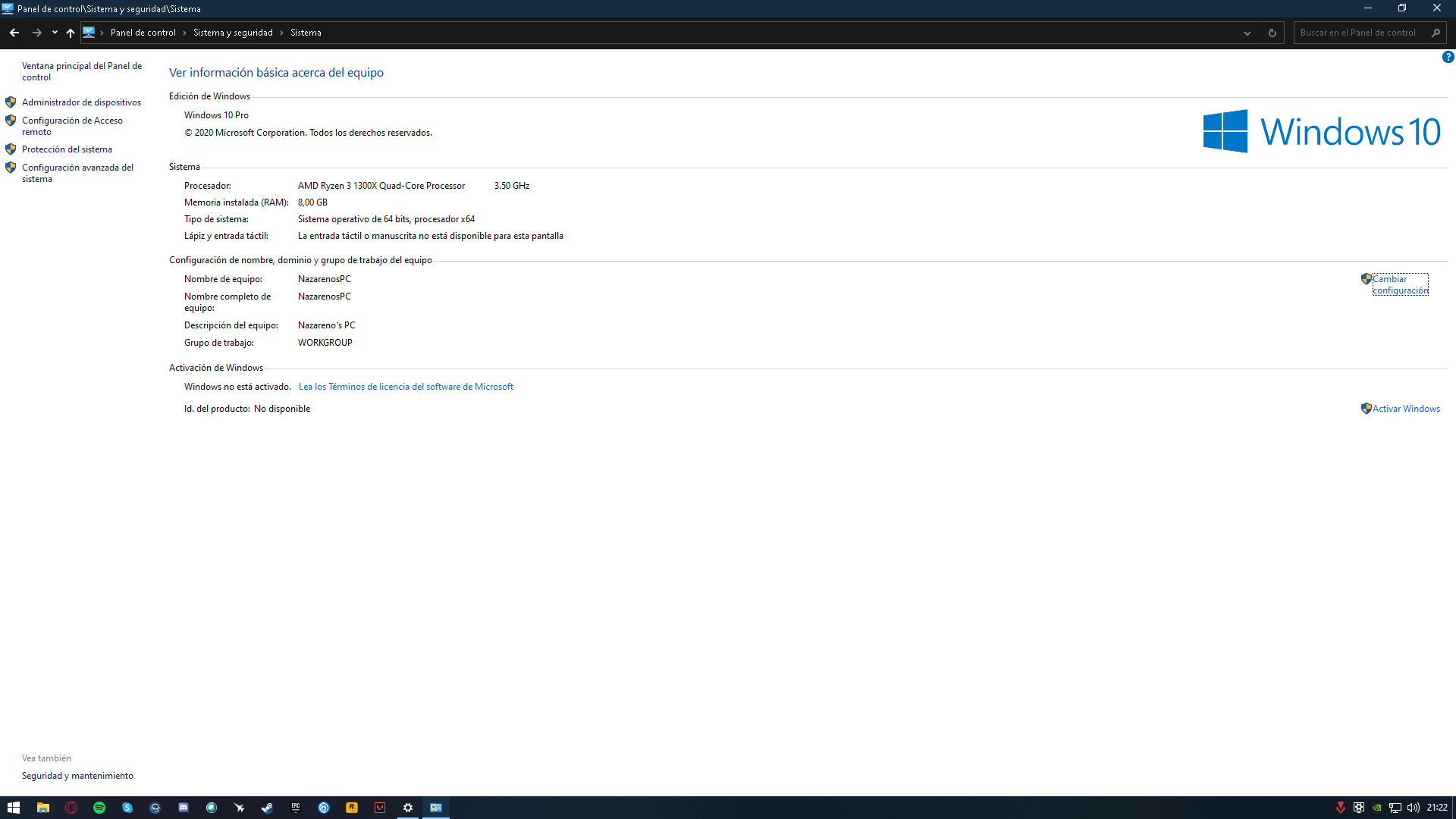
Se tes problemas coa consola, aínda podes comprobar o estado desde a interface clásica. Vai a Panel de control > Sistema e busca a sección Especificacións de Windows. Desde a ligazón "Cambiar a clave do produto ou actualizar a edición de Windows" accederás a zona de activación e verás a mensaxe de estado correspondente.
Reinstala sen unha clave e escolle a edición correcta.

Para os que estean a considerar formatar, convén lembrar a regra de ouro: se o dispositivo xa tiña Windows 10 activado, pódelo reinstalar. mesma edición e omitir o contrasinal durante o asistente. Unha vez rematado e conectado a internet, validarase automaticamente grazas ao licenza dixital rexistrada en servidores de Microsoft.
Crear os medios de instalación coa ferramenta oficial é sinxelo, pero hai un detalle que non debes pasar por alto: selecciona Inicio se o teu ordenador tiña Inicio ou Pro se tiña Pro. Seleccionar a edición incorrecta adoita ser a causa de problemas. razón máis común o que fai que un dispositivo non se active despois da reinstalación, mesmo se xa estivo activado previamente.
Que pasa se non lembras que edición tiñas? Usa pistas como a mensaxe anterior na pantalla de activación ou a Clave OEM da BIOS (Se é que hai algún) pode axudarche. Aínda así, cando non esteas seguro entre Home e Pro, o máis sensato é instalar a edición máis probable e consultar con slmgr.vbs -xpr Se estaba activado; se non, a solución inmediata adoita ser reinstalar a edición correcta.
No propio asistente de instalación, cando se che solicite unha clave, selecciona "Non teño unha clave de produto"Microsoft ten en conta este detalle en todos os casos nos que o equipo xa ten dereitos dixitais e evita que teñas que buscalos ou escribilos manualmente. clave do produto.
Se tamén tiñas unha licenza dixital asociada á túa conta, actívaa ao finalizar para que o sistema recoñeza a ligazón. Isto simplifica a reactivación se o hardware cambiou e permite que Solucionador de problemas Identifica o teu dispositivo como propio.
Equipos restaurados e adhesivos antigos: como saber que licenza teñen
Quen restaura equipos adoita atoparse cun enigma: ordenadores con Adhesivos de Windows 7 Pode que teñan dereito a unha licenza dixital de Windows 10, pero non hai ningunha forma aparente de confirmalo sen instalalo. É unha preocupación común e, a verdade é que comprobar sen iniciar Windows é difícil. grandes limitacións.
A idea de arrincar Windows desde un disco prestado para ver se se queixa non sempre produce resultados consistentes. Ás veces o sistema arrinca, outras veces produce erros e clonar unha instalación adoita levar tanto tempo como unha instalación limpa. Na práctica, o enfoque fiable é que o cliente de activación de Windows valide o hardware cos servidores, e iso require un instalación operativa desa edición.
Existe algunha utilidade para Linux ou DOS que lle "consulte" directamente a Microsoft a licenza dixital dun ordenador? En termos prácticos, non existe un método estándar para consultar os servidores de activación desde fóra de Windows e obter un. resposta inequívoca por ediciónA activación depende dos compoñentes do sistema e da telemetría do hardware que se xestionan dentro de Windows.
O que podes facer, se o equipo é dun fabricante de equipos orixinais (OEM) relativamente moderno, é comprobar se hai un Clave OA3 (MSDM) na BIOS/UEFI, o que suxire con que edición OEM veu. Non obstante, esa pista non confirma se o dispositivo recibirá activación dixital para Windows 10/11 hoxe; só che dá unha idea do orixe do dereito en dispositivos con claves integradas.
Nun fluxo de traballo restaurado, o enfoque máis seguro segue a instalar a edición axeitada (baseándose nas indicacións e na experiencia previa con ese modelo) e verificar a activación con slmgr.vbs -xprÉ o método que, aínda que poida parecer menos glamuroso, reduce o tempo perdido en comparación cos intentos de validación que non pasan polo cliente de activación oficial.
Chaves OEM, minoristas, MAK e por que non tocar o firmware
En ordenadores que tiveron varias vidas, ferramentas como ShowKeyPlus poden revelar un chave antiga (por exemplo, Windows 7 MAK)Isto non adoita afectar á activación dixital de Windows 10 se xa está activo. Cambiar ou eliminar a información do firmware para "limpar" as claves restantes non é necesario e, ademais, arriscado.
Modificar o firmware sen unha razón válida pode causar danos ou invalidar a túa licenza OEM de Windows 10. desvinculadoSe vai realizar mantemento, é preferible seguir as instrucións para Limpa o rexistro de Windows sen romper nada.Se hai un problema grave cunha clave almacenada na BIOS/UEFI, é recomendable consultar o soporte técnico de Microsoft ou o fabricante do ordenador. Eles poderán confirmar se se necesita unha clave. intervención específica e como levalo a cabo con seguridade.
En canto aos tipos de licenzas: as OEM Normalmente veñen preinstalados e asociados co dispositivo, mentres que o Venda ao por menor Cómpranse por separado e normalmente permiten a transferencia a outra máquina. As teclas MAK Pertencen á activación por volume e a súa presenza nos informes non indica, por si soa, que o teu Windows 10 actual sexa defectuoso; o que importa é o estado de activación que ves en Configuración e o resultado de slmgr.vbs -xpr.
Se todo funciona e o sistema aparece como activado cunha licenza dixital, iso é un indicador válido. O "ruído" das claves que se atopan en ferramentas de terceiros non debería empuxarte a tomar medidas drásticas, e moito menos a modificar o firmware cegamente, porque a solución pode resultar peor que o problema.
Podo transferir a miña licenza a outro ordenador se perdín a chave?
Outra pregunta frecuente é se podes transferir a licenza a un novo ordenador. Se a activación é dixital e provén dunha licenza... Venda ao por menor Vinculado á túa conta de Microsoft, en moitos casos podes reactivalo no outro PC usando o solucionador de problemas, unha vez que inicies sesión co teu A mesma conta.
O escenario para unha licenza é diferente. OEM que viña co dispositivo: estas licenzas adoitan estar vinculadas ao dispositivo orixinal e non se poden transferir legalmente a un PC diferente. Se este é o teu caso, o máis probable é que teñas que mercar unha nova. licenza válida para o equipo de destino.
Cando o hardware cambia drasticamente (a placa base, por exemplo), mesmo cunha licenza dixital, pode ser necesaria a reactivación. Por iso é tan recomendable ter a licenza vinculada ao dispositivo. Conta de MicrosoftO asistente poderá recoñecer que é o teu ordenador, mesmo se sufriu unha actualización importante dos seus compoñentes.
Se non lembras ningún contrasinal porque nunca o usaches (activación dixital), non pasa nada. O punto crucial nestes casos é que existe o dereito dixital para o edición correcta e que podes demostrar a propiedade a través da túa conta. Se necesitas axuda manual, o soporte oficial de Microsoft pode guiarte, mesmo a través de activación telefónica se procede.
Outras formas de comprobar desde a interface clásica
Ademais de Configuración, podes usar o método tradicional. Abre a barra de busca, vai a panel de control Vaia a Sistema. Na sección Especificacións de Windows, atopará a opción "Cambiar a clave de produto ou actualiza a túa edición de WindowsA partir de aí, Windows mostrarache se o sistema está activado e que pasos debes seguir se non o está.
Este método pode ser máis cómodo para aqueles afeitos ao panel clásico. Se aparece a mensaxe "Windows está activado"Non hai nada máis que facer. Se non, comproba se instalaches a edición correcta e considera vincular a túa conta de Microsoft a facilitar as reactivacións no futuro
Ten en conta que, aínda que Windows se pode usar sen activación con certas limitacións (por exemplo, personalización restrinxida), é legal e aconsellable ter un certificado de activación. licenza orixinalAdemais de acceder a todas as opcións, garántesche actualizacións e soporte técnico sen interrupcións a medio e longo prazo.
Se precisa reinstalar, lembre que pode crear o soporte de instalación oficial, escoller o edición correcta e omite o contrasinal cando se lle solicite. Máis tarde, ao iniciar sesión, o sistema verificará a licenza dixital e activarase automaticamente se todo está en orde.
Cando algo sae mal: erros de activación e axuda
Pode que atopes un erro ao tentar activar, por calquera motivo. Windows ofrece unha sección de axuda específica para isto. erros de activaciónA partir de aí, atoparás orientación sobre códigos específicos e accións recomendadas. Se realizaches cambios no hardware, asegúrate de iniciar sesión co conta vinculada e usa o solucionador de problemas.
Se o problema persiste ou tes dúbidas legais sobre o tipo de licenza á que tes dereito, a canle máis directa é contactar co soporte oficial de MicrosoftPoden confirmar se os teus dereitos dixitais son correctos, se outro tipo de activación (incluída a activación telefónica) é axeitado ou se necesitas mercar unha. Novo contrasinal.
Finalmente, se detectaches claves antigas (como esa clave "Windows 7 MAK" que ás veces aparece nas utilidades), lembra que, sempre que a pantalla de activación indique que Windows actívase cunha licenza dixital.Non hai razón para desmantelar nada. A prioridade é manter unha instalación estable e debidamente activada co mecanismos oficiais.
O máis importante é comprender o proceso: comproba o estado desde Configuración, usa slmgr.vbs -xpr Para confirmar a través da consola, vincula a túa conta se aínda non o fixeches e reinstaláaa sen clave se o dispositivo xa a tiña instalada. dereito dixitalCon estas pautas, tanto para PC persoais como para equipos reacondicionados, podes validar a activación sen perder tempo nin arriscar o firmware.


Apaixonado pola tecnoloxía dende pequeno. Encántame estar ao día no sector e, sobre todo, comunicalo. Por iso levo moitos anos dedicado á comunicación en webs de tecnoloxía e videoxogos. Podes atoparme escribindo sobre Android, Windows, MacOS, iOS, Nintendo ou calquera outro tema relacionado que se che ocorra.