- Identifica o patrón: voicemeeterpro.exe e WpnUserService xuntos aumentan ~6 % e reiniciar o motor de son o elimina.
- Unifica a frecuencia a 48 kHz, usa WDM e aumenta os búferes para estabilizar a ruta de audio baixo carga.
- Reducir as interferencias: Desactivar as notificacións, as superposicións, o aforro en USB e a configuración de afinidade agresiva.
- Axusta Discord/xogos e RDP para minimizar o cambio de punto final e o procesamento adicional que causa micro-problemas.
¿Como arranxar o uso elevado da CPU de Voicemeeter en Windows? Se estás a usar Voicemeeter para mesturar audio en Windows e notaches un uso de CPU inusualmente alto, non estás só: algúns usuarios están a experimentar procesos como voicemeeterpro.exe e svchost.exe vinculados a servizos de Windows, que teñen efectos negativos no rendemento e na latencia. Este fenómeno pode causar perda de fluidez, caídas nos puntos de referencia e atravesaduras en aplicacións ou xogos remotos., e aínda que a súa orixe non sempre é obvia, existen axustes que a mitigan de forma fiable.
En escenarios do mundo real, observouse que voicemeeterpro.exe e svchost.exe (especificamente WpnUserService_xxxxx) xuntos cargan a CPU arredor dun 6 % de forma sostida, coma se compartisen o uso do procesador por igual. Aínda que o 6% poida parecer pouco, en CPUs con 16 fíos é unha mordida constante que agrava a latencia. E nótase: desde caídas na proba de rendemento de WinRAR ata atrasos sutís nas sesións de Escritorio remoto (RDP) e caídas de son intermitentes en xogos e Discord.
Síntomas e signos que revelan o problema
Unha pista clara é ver como voicemeeterpro.exe e svchost.exe (WpnUserService_XXXX) aumentan ata aproximadamente o 6 % da CPU á vez.Esta situación non é normal en repouso e adoita coincidir con pequenas inestabilidades sonoras.
Outro síntoma medible: A proba de rendemento de WinRAR baixa de 44.000–45.000 KB/s a 27.000–35.000 KB/s mentres mantén ese uso da CPU, o que reflicte que existe conflito de recursos ou latencias de interrupción que afectan ao rendemento xeral.
Remotamente, a experiencia RDP tamén sofre: Percíbese o atraso mesmo cunha boa conexiónCuriosamente, pechar a sesión RDP non adoita reducir o uso da CPU, polo que non é un desencadeante único, senón un factor agravante.
Un consello práctico: Ao reiniciar o motor de son de Voicemeeter, o uso da CPU adoita volver a ser 0.Se fas isto mentres a sesión problemática aínda está activa, o efecto notarase inmediatamente, o que suxire un conflito de transmisión de audio que se resolve reiniciando a pila de sons da aplicación.
Hai casos nos que, despois de reinstalar Windows 11 e Voicemeeter Potato e importar a configuración mediante XML, aparecen erros... cortes de audio aleatoriosAumentar a prioridade de AudioDG e limitar a súa afinidade a un só núcleo, configurar todas as fontes a 48 kHz (e despois a 44 kHz), aumentar os búferes paso a paso ou cambiar de auriculares xa se probou, sen éxito consistente. As perdas prodúcense principalmente ao xogar. Apex Legends ou RuneScape, aínda que as gravacións en ferramentas como Medal soen con normalidade, o que indica que o problema afecta á retroalimentación/monitorización en tempo real en lugar da transmisión que se está gravando.
Por que ocorre: Interacción entre Voicemeeter, WpnUserService e a pila de audio
O servizo WpnUserService (Servizo de usuario de notificacións push de Windows) execútase dentro de svchost.exe e xestionar notificacións e eventos da aplicaciónNalgúns equipos, os seus espertos coinciden co motor de son, o que provoca latencias DPC/ISR ou cambios de programación nos fíos MMCSS, o que provoca que svchost.exe e voicemeeterpro.exe se bloqueen. aparecen "emparellados" ao consumir CPU.
A xestión de prioridades tamén xoga un papel. Forzar audiodg.exe a un núcleo específico (afinidade) ou elevalo a alta prioridade indiscriminadamente pode romper a distribución de fíos en tempo real que fai Windows, especialmente se outras tarefas de baixa latencia (como a cola de audio de Voicemeeter) compiten polo mesmo núcleo.
O/A desincronizacións da taxa de mostraxe causar unha remostraxe constante. Se algunhas fontes están a 48 kHz e outras a 44,1 kHz en modo compartido, Windows ten que converter o audio sobre a marcha e VoiceMeeter compensa o reloxo e os búferes, o que aumenta a carga cando o sistema funciona a un nivel superior.
Tamén hai un compoñente de carga global: xogos pesados (e os seus sistemas antitrampas, superposicións e filtros) activan as colas da GPU/CPU e, coa GPU ao 100 % (como sinala o soporte da comunidade de Microsoft en relación cos títulos esixentes), a presión sobre o programador aumenta. É aquí onde xorden os microcortes e os picos nos procesos de audio.
Con RDP, a redirección de audio crea dispositivos virtuais e puntos finais de intercambio en quenteSe a sesión crea/destrúe dispositivos ou altera a ruta predeterminada, Voicemeeter pode reconfigurarse en segundo plano, deixando algúns fíos en suspenso ata que reinicies o motor.
Solucións rápidas que xa funcionaron
O máis eficaz a curto prazo é o que xa demostraches: reiniciar o motor de son de VoicemeeterIsto borra os estados intermedios, renegocia os búferes e, en moitos casos, reduce instantaneamente o uso conflitivo da CPU.
- Configurar un atallo Reiniciar o motor de son no menú Voicemeeter para activalo ao primeiro síntoma.
- Valora usar Botóns de macro desde Voicemeeter para automatizar o reinicio se detecta trepidación ou unha tecla de atallo.
- Se usas RDP con frecuencia, aplicar o reinicio en canto te conectes para estabilizar a sesión antes de comezar.
Este «reinicio» é un paliativo útil, pero é aconsellable atacar a causa raíz con axustes en Voicemeeter e Windows para reducir a probabilidade de que reapareza.
Configurar Voicemeeter de forma estable
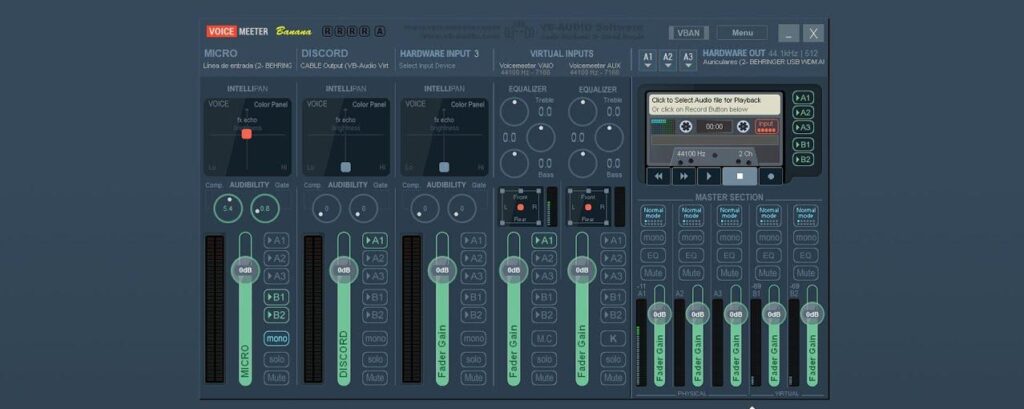
En Voicemeeter, abre Configuración/Opcións do sistema e asegúrate de que toda a cadea funciona na mesma frecuencia. En xeral, 48 kHz é a opción máis compatible con xogos, Discord e tarxetas de captura modernas.
Para os dispositivos de hardware (A1, A2, A3), seleccione os controladores WDM sempre que sexa posible e axusta a latencia. Comeza con 256–384 mostras; se os clics persisten, aumenta a 512 ou 768. Evita MME agás para probas e usa KS/ASIO só se a túa interface o admite e non hai conflitos.
Unifica o frecuencias e formatosConfigura todos os dispositivos de reprodución/gravación de Windows a 48 kHz (e 24 bits se están dispoñibles) e desactiva "Permitir que as aplicacións tomen o control exclusivo" para reducir o cambio de modo compartido/exclusivo durante o xogo.
Aumenta os búferes Vocalista Se os cortes aparecen baixo carga. Nas opcións podes tocar Almacenamento en búfer de WDM; os valores máis altos sacrifican algo de latencia a cambio de robustez. Comprobe as opcións de "modo seguro" se están dispoñibles.
Se usas varios dispositivos físicos (por exemplo, un DAC USB e un micrófono USB), activa os mecanismos de búfer. sincronización/desprazamento do reloxo e evita mesturar puntos finais con reloxos moi diferentes ao xogar.
Configuracións clave en Windows: audio, enerxía e servizos
Desfacer os cambios de afinidade agresiva. Non fixes audiodg.exe nun único núcleo; deixa que MMCSS distribúa os fíos. Aumentar a prioridade pode axudar, pero só se non lle quita tempo a outros fíos en tempo real de Voicemeeter.
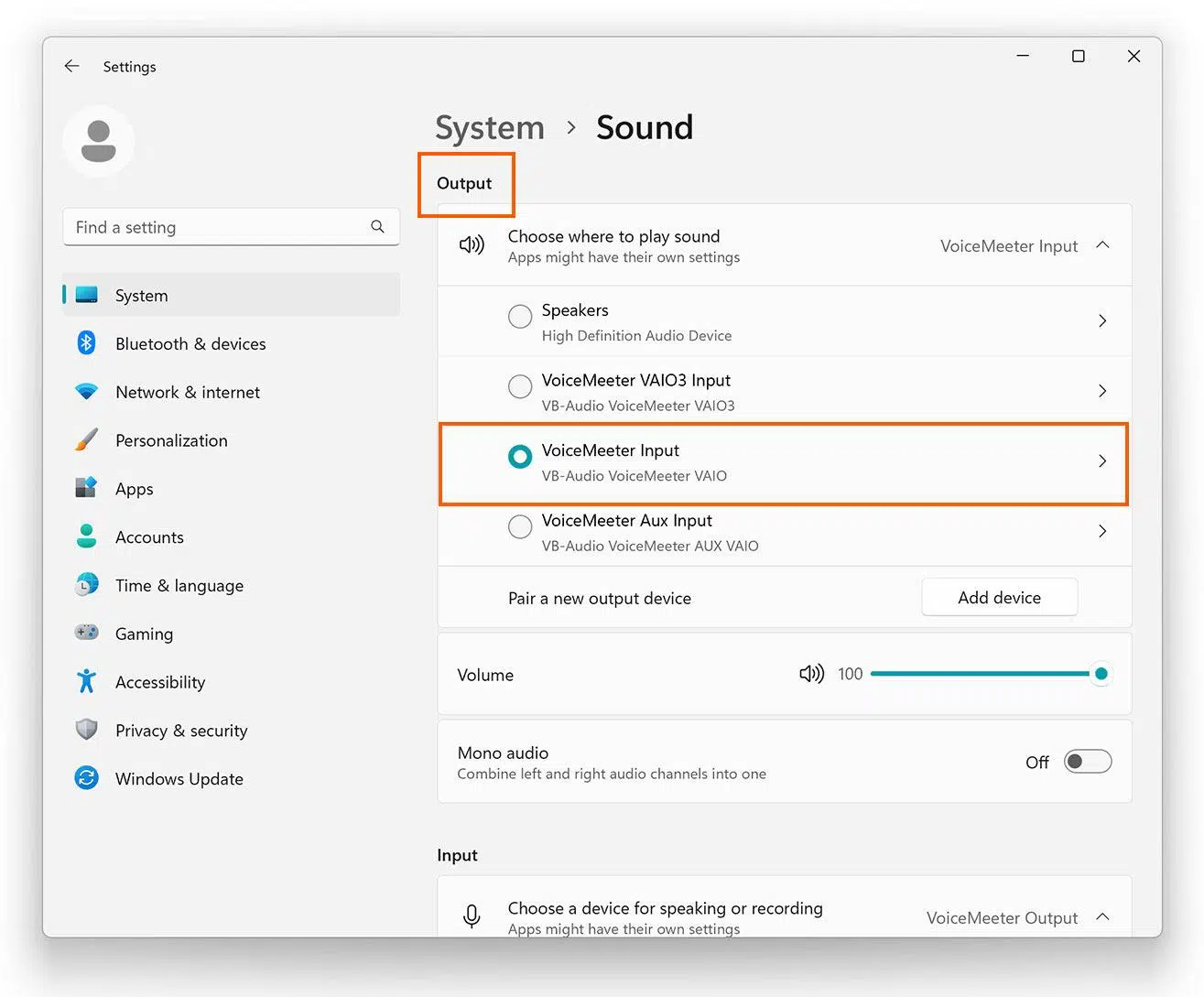
Nas Propiedades de son de Windows, desactive o modo exclusivo cando non sexa esencial e igual a 48 kHz todos os dispositivos predeterminadosIsto reduce a remostraxe e a apertura/peche de transmisións que obrigan a Voicemeeter a reaxustarse.
O plan de enerxía debe estar configurado en Alto rendemento ou Equilibrado con mínimos do 100 % ao xogar. Desactivar o aforro de enerxía por USB (Suspensión selectiva) e o concentrador onde conectas o DAC/auriculares. Mantén os controladores de son e o chipset actualizados.
Para WpnUserService, proba a desactivar temporalmente as notificacións (Configuración > Sistema > Notificacións) e deter o servizo de notificacións Só para fins de diagnóstico. Se ao facelo eliminas o 6 % compartido con voicemeeterpro.exe, identificaches o desencadeante; nese caso, desactiva as notificacións durante as sesións críticas ou descubre que aplicación desencadea máis eventos.
Evita solapamentos e características que engaden carga: Desactivar a barra de xogos, as superposicións da GPU e a captura de fondo mentres xogas se non son esenciais para ti.
Discord e videoxogos: como minimizar os fallos
Discord engade procesamento (Krisp, cancelación de eco, normalización) que ás veces dificulta o camiño de Voicemeeter. Canto máis directo sexa o fluxo, menos saltos verás. bajo carga.
- En Discord > Voz e vídeo, selecciona como dispositivo de entrada/saída o punto final de Voicemeeter correcto (VAIO/AUX).
- Desactivar Krisp, cancelación de eco, redución de ruído e atenuación para probas de estabilidade.
- Apagar aceleración por hardware e superposicións se observas entrecortes que coinciden cos picos da GPU.
En xogos como Apex ou RuneScape, limita os FPS, activa V-Sync ou Frame Rate Target para reducir os picos de GPU/CPU. Reducir a GPU ao 100 % de xeito sostido libera o planificador e suaviza a cola de audio.
Se Medal grava audio "limpo" pero o escoitas con cortes, o problema probablemente estea no monitorización de saída (auriculares) ou no punto finalProba outros portos USB, outro DAC ou cambia o dispositivo A1 en Voicemeeter para illar o segmento problemático.
RDP e escenarios remotos: evitar interferencias
Antes de conectar a través do Escritorio remoto, abra Conexión ao escritorio remoto > Recursos locais e, en Son remoto, marque "Reproducir en este equipo"ou desactivar o audio remoto por completo segundo sexa necesario. Evitar cambiar os puntos finais durante a sesión.
Se usas RDP con frecuencia, mantén a ruta de audio estable: escolle un único dispositivo de saída en Voicemeeter e evita mover a configuración predeterminada do sistema mentres inicias sesión. Se observas unha porcentaxe do 6 % despois de iniciar sesión, reinicia o motor de son nese momento.
Desactivar as capturas/comparticións innecesarias en RDP (portapapeis, impresoras, etc.) para reducir o ruído dos servizos en segundo plano que podería reactivar WpnUserService.
Diagnóstico: comprobar, medir e confirmar
Abre o Xestor de tarefas e o Monitor de recursos para monitorizar voicemeeterpro.exe e svchost.exe (WpnUserService_XXXX). Se soben e baixan ao mesmo tempo, confirma que te atopas co patrón descrito.
Pasar LatencyMon durante unha partida/sesión de Discord para detectar controladores DPC/ISR de alta latenciaUns controladores de rede, GPU ou USB defectuosos poderían ser o quid da cuestión.
Consulta o Visor de eventos (Rexistros de Windows > Sistema e aplicación) para Erros de son, reinicios de dispositivos ou cambios no punto final coincidindo cos cortes.
Reproducir o problema dun xeito controlado: iniciar Discord, o xogo, RDP (se corresponde) e cambiar unha variable á vez (buffers, frecuencia, desactivar notificacións) para identificar o que reduce o fenómeno.
Ten á man os datos básicos segundo as recomendacións da Comunidade de Microsoft: Marca/modelo do ordenador, CPU, RAM, GPU, versión de Windows e plataforma de xogosCon esta información, podes axustar solucións e solicitar axuda máis eficaz se a necesitas.
Se nada funciona: rutas alternativas e escalado
Se a túa interface o permite, inténtao. ASIO con ponte ASIO VB-Audio para illar o fluxo de audio do Modo compartido de Windows. Ás veces elimina por completo as perdas baixo unha carga pesada.
Actualiza ou reinstala os controladores de son (Realtek, DAC USB, interfaces), o chipset e a GPU. Un controlador USB ou de rede en conflito pode ser a verdadeira fonte da trepidación do son.
Realizar un arranque limpo de Windows (msconfig) desactivando os programas de inicio para detectar se algunhas aplicacións de terceiros activan WpnUserService ou interfire co motor de son.
Evita importar configuracións antigas ao reinstalar: crea o teu perfil de Voicemeeter desde cero. Os XML arrastran axustes sutís que non sempre encaixan cunha instalación recente ou con controladores novos.
Se precisas axuda de desenvolvedores, abre un ticket en VB-Audio proporcionando Rexistros, versión de Voicemeeter, XML de configuración e pasos para reproducirO seu Discord tamén é útil, pero detalla o patrón do 6% e as probas que realizaron.
O Voicemeeter pode funcionar sen problemas mesmo con xogos e RDP: Unifica as frecuencias, aumenta os búferes, evita afinidades forzadas, reduce as notificacións e as superposiciónse ten á man o reinicio do motor como rede de seguridade. Ao estabilizar o ambiente, o 6 % compartido e os microcortes que estaban a arruinar as túas sesións desaparecen.


Apaixonado pola tecnoloxía dende pequeno. Encántame estar ao día no sector e, sobre todo, comunicalo. Por iso levo moitos anos dedicado á comunicación en webs de tecnoloxía e videoxogos. Podes atoparme escribindo sobre Android, Windows, MacOS, iOS, Nintendo ou calquera outro tema relacionado que se che ocorra.