- O erro 0x803F8001 en Windows 11 está asociado a erros ao instalar ou actualizar aplicacións na Microsoft Store.
- Isto podería deberse a unha caché chea, ficheiros do sistema corruptos, problemas de rexistro ou erros de actualización.
- Hai solucións concretas e progresivas, desde limpar a caché ata reparar ficheiros do sistema ou a Store.
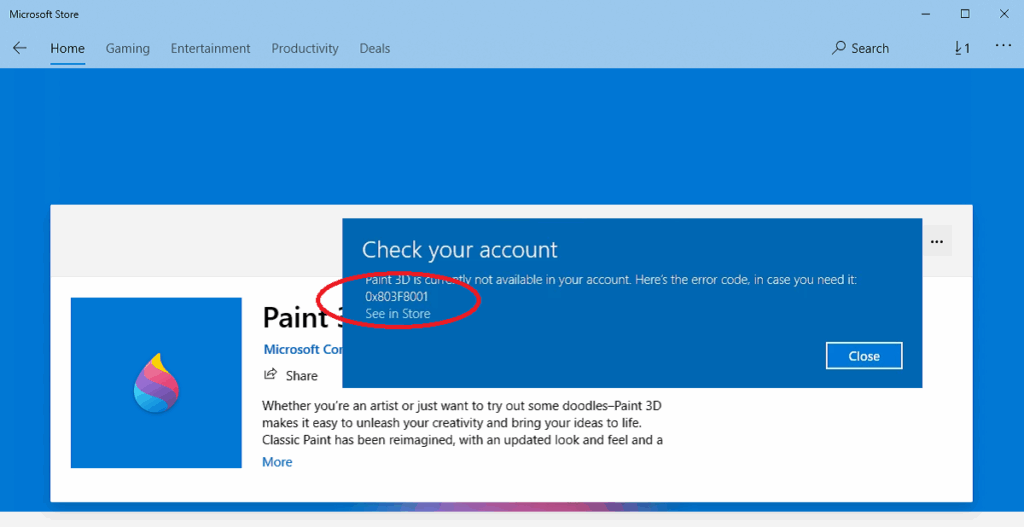
Ás veces, ao tentar descargar, actualizar ou usar aplicacións desde o Microsoft Store, pode aparecer na pantalla el erro 0x803F8001 en Windows 11É unha auténtica molestia, xa que ademais de impedir que instales programas, puede ser un síntoma que algo non vai ben co sistema, coas actualizacións ou mesmo coa integridade dos ficheiros de Windows.
Neste artigo, analizaremos con máis detalle por que se produce este erro, as causas máis comúns e, o máis importante, que solucións podemos aplicar.
Que é o erro 0x803F8001 en Windows 11 e cando adoita aparecer?
El error 0x803F8001 Esta é unha mensaxe que aparece principalmente ao descargar, instalar ou actualizar aplicacións da Microsoft Store. Normalmente, a mensaxe que acompaña a este código é algo así como:
"Algo fallou. Aquí tes o código de erro se o necesitas: 0x803F8001". As situacións máis comúns nas que se produce este problema son:
- Ao tentar descargar ou actualizar aplicacións da Microsoft Store e non poder completar o proceso.
- Cando o sitio web de Microsoft Store se pecha por si só ou mostra mensaxes de erro.
- Se algunhas aplicacións instaladas de fábrica deixan de funcionar sen razón aparente.
As causas poden ser diversas: desde archivos del sistema corruptos, erros durante as actualizacións de Windows, problemas de rexistro, mesmo infeccións por virus ou simplemente unha caché chea ou corrupta na Store.
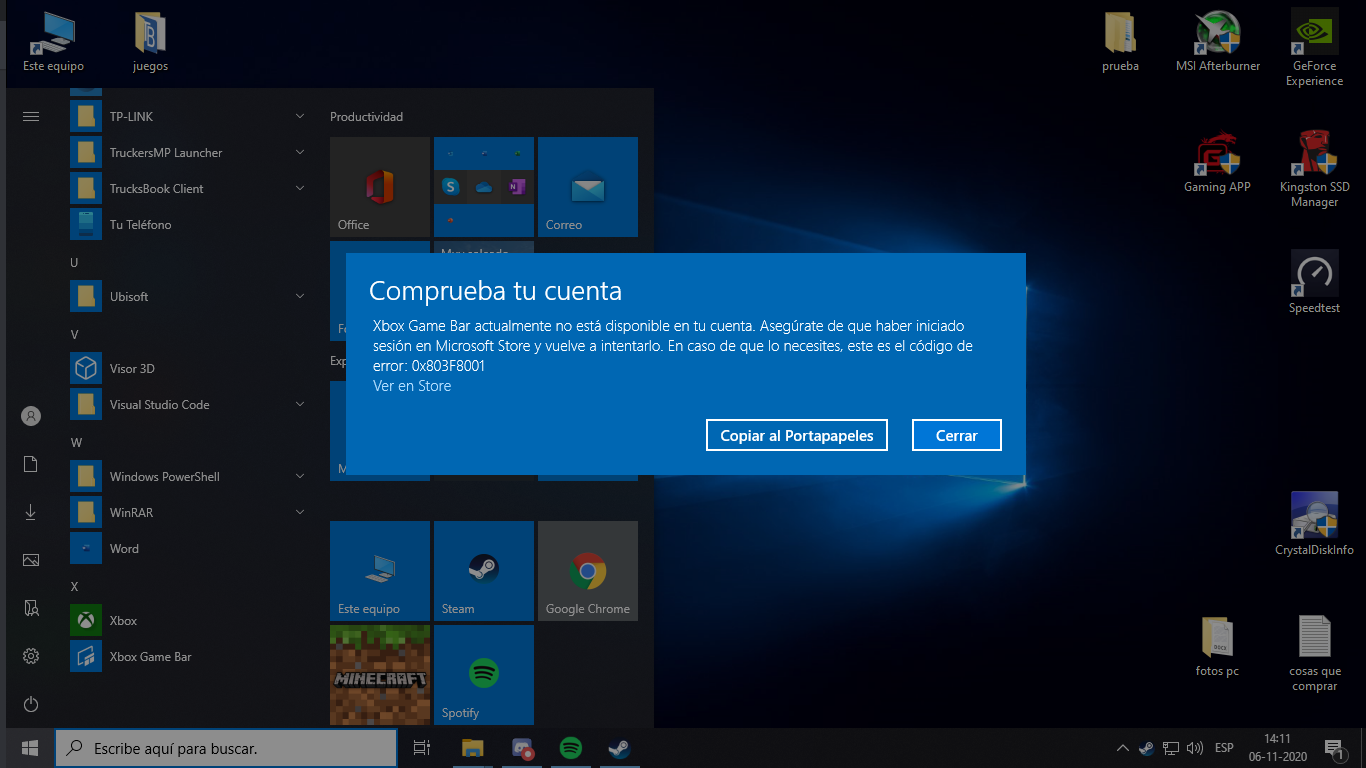
Causas máis comúns do erro 0x803F8001 na Microsoft Store
Antes de precipitarte a probar solucións aleatorias, é boa idea revisar as causas máis comúns:
- Caché de Microsoft Store danada ou chea: Algo tan sinxelo como a acumulación de ficheiros temporais pode causar o erro.
- Archivos del sistema dañados o corruptos: As actualizacións con erros, as infeccións ou as instalacións defectuosas poden corromper ficheiros críticos que dependen da tenda.
- Problemas co rexistro ou configuracións incorrectas: As modificacións non intencionadas ou as entradas incorrectas poden impedir que as aplicacións funcionen correctamente.
- Errores en Windows Update: As actualizacións incompletas ou os servizos de actualización defectuosos son unha fonte común de fallos.
- Virus ou software malicioso: Aínda que é menos común, un virus pode bloquear certas funcións do sistema ou da Tenda.
Por suerte, a maioría están resoltos En só uns poucos pasos, non se precisa ningún experto. Imos comezar!
Solucións para o erro 0x803F8001 en Windows 11
Suxerímosche unha ruta de menos a máis complexa para que poidas probar cousas e parar en canto o erro desapareza. É importante seguir cada procedemento con atención. para evitar complicaciones.
Limpar a caché da Microsoft Store
Unha caché chea impide que a tenda funcione correctamente. Limpalo a miúdo. resolve 0x803F8001:
- Prensa Windows + R para abrir a caixa de diálogo Executar.
- Escribe wsreset.exe e prema Intro.
- Abrirase unha xanela do símbolo do sistema e, se todo vai ben, a tenda reiniciarase.
- Reinicia o teu ordenador e tenta descargar ou actualizar a aplicación que estaba a fallar.
Se o erro persiste, continúa co seguinte paso.
Reparar ou restablecer a Microsoft Store
Ás veces, a propia aplicación está danada e precisa un pequeno reinicio. En Windows 11, o proceso es muy sencillo:
- Abrir o Configuración Windows (Windows + I).
- Introducir Aplicacións e ir a Aplicacións instaladas.
- Busca Microsoft Store Na lista, fai clic nos tres puntos e selecciona Opcións avanzadas.
- Na sección Restaurar, fai clic primeiro en CorrixirSe o erro persiste, faga clic en Restaurar.
- Abrir a tenda e tenta descargar a aplicación de novo.
Reinstalar a Microsoft Store usando PowerShell
Se nin borrar a caché nin reparar a aplicación funciona, pode que teñas que reinstalar a Microsoft Store Usando PowerShell con permisos de administrador:
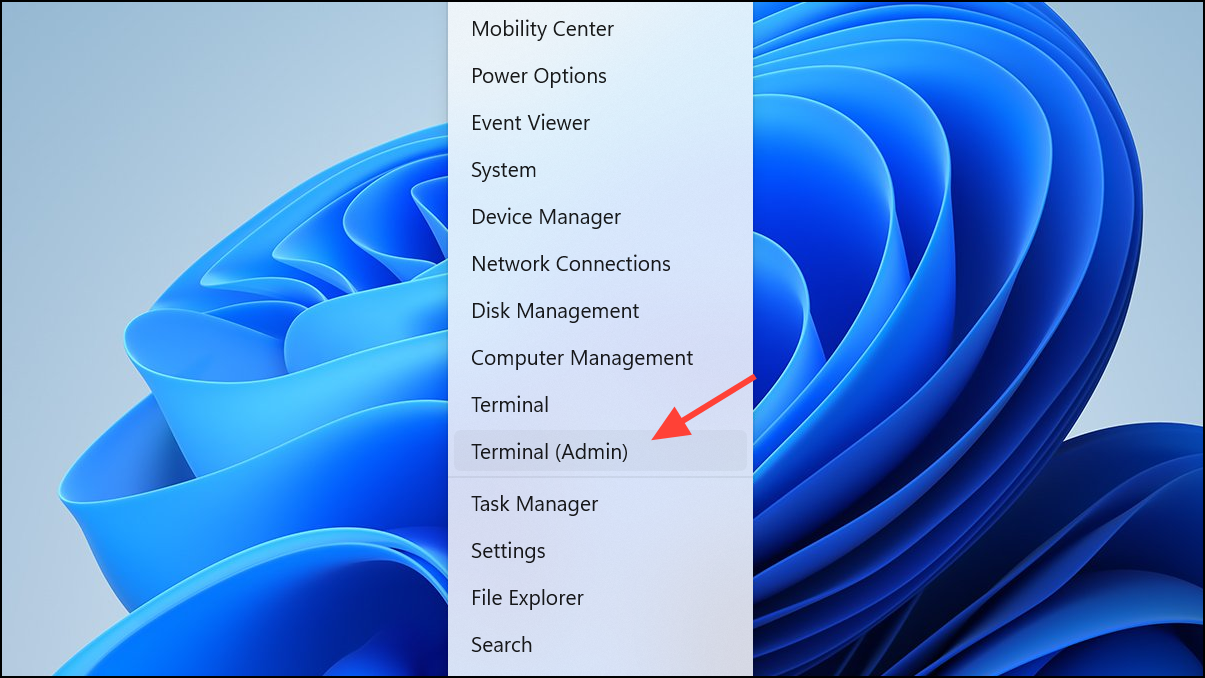
- Fai clic co botón dereito na icona de Windows e selecciona Terminal de Windows (Admin) ou busca PowerShell e execútao como administrador.
- Pega el siguiente comando:
Get-AppXPackage *WindowsStore* -AllUsers | Foreach {Add-AppxPackage -DisableDevelopmentMode -Register "$($_.InstallLocation)\AppXManifest.xml"} - Deixa que o proceso remate.
- Reiniciar o ordenador e comproba se a tenda volve funcionar correctamente.
Reinstalar todas as aplicacións de Windows
O erro 0x803F8001 en Windows 11 pode ser causado por outras aplicacións do sistema. Podes reinstalalos todos.:
- Abre PowerShell como administrador.
- Introduza este comando e prema Intro:
Get-AppXPackage -AllUsers | Foreach {Add-AppxPackage -DisableDevelopmentMode -Register "$($_.InstallLocation)\AppXManifest.xml"} - Deixa que remate. Cando remate, reinicia o teu PC.
- Revisa a Store e as aplicacións que estaban a dar erros.
Usar as utilidades SFC e DISM para reparar os ficheiros do sistema
Ás veces, os ficheiros críticos de Windows están corrompidos e precisan ser reparados. Nestes casos, pode axudar ferramentas como SFC e DISM para solucionar erros relacionados con ficheiros danados.
- Prensa Windows + R, escribe cmd e executar como administrador (Ctrl + Maiús + Intro).
- Introduce:
sfc /scannowe prema Intro. Espera a que finalice el escaneo. - Se non se resolve, executa tamén estes comandos un por un:
DISM /Online /Cleanup-Image /CheckHealth
DISM /Online /Cleanup-Image /ScanHealth
DISM /Online /Cleanup-Image /RestoreHealth - Reiniciar o sistema e intenta acceder á tenda e ás aplicacións que estaban fallando de novo.
Outras solucións avanzadas para o erro 0x803F8001
Se todo o anterior non che axudou a corrixir o erro 0x803F8001 en Windows 11, aínda podes probar estes outros métodos:
Reiniciar los servicios de Windows Update
Ás veces, o propio servizo de actualización bloquea a Tienda e tamén pode axudar reinstalando ou reparando os servizos de Windows Update.
- Prensa Fiestras e busca "cmd", execútao como administrador.
- Introduza os seguintes comandos un por un, premendo Intro despois de cada un:
net stop wuauservrename c:\windows\SoftwareDistribution softwaredistribution.oldnet start wuauserv
- Pecha a xanela, Reinicia o teu ordenador e proba a tenda.
Eliminar manualmente a caché de SoftwareDistribution
Outra opción é limpar os ficheiros de actualización, o que pode axudar a resolver erros relacionados coa caché:
- Abrir servizos.msc (Windows + R, escribe services.msc e preme Intro).
- Detén el servicio Windows Update.
- Vaia á carpeta C:\Windows\Distribución de software y elimina su contenido.
- Volver a servizos.msc e activar o servizo de actualización de Windows.
- Reiniciar e consulta a tenda.
Reparar o rexistro desde as opcións de inicio avanzadas
Se todo o demais falla, podes usar a Reparación automática de Windows, que tamén pode resolver este tipo de erros relacionados co sistema.
- Abre el menú de inicio y busca Opciones avanzadas de inicio.
- Fai clic en Reiniciar ahora.
- Seleccionar Opcións avanzadas.
- Introducir Resolver problemas e despois Reparación automática. Espera a que termine.
Pasar unha análise de virus
En algunos casos raros, o problema pode ser causadoou por software malicioso ou virus. Recoméndase executar unha análise completa co seu antivirus preferido, asegurándose de que estea actualizado.
Se ningunha das solucións anteriores che funcionou e o erro 0x803F8001 en Windows 11 persiste teimosamente, hai algunhas medidas adicionais que poden axudar:
- Actualiza Windows 11 á última versión dispoñible, xa que as actualizacións adoitan producirse resolver erros da tenda, incluído o erro 0x803F8001.
- Comproba a túa conexión a internet. Se tes unha rede inestable, podría afectar para descargar ou actualizar aplicacións.
- Comproba que o data e hora do teu sistema son correctos, xa que unha discrepancia pode afectar o funcionamento da Tenda.
- Como último recurso, considera restaurar Windows 11 a un punto anterior ou realizar unha reinstalación conservando os teus ficheiros.
Seguindo esta guía, terás todas as ferramentas necesarias para identificar, diagnosticar e resolver erro 0x803F8001 en Windows 11. Con estas recomendacións, a maioría dos usuarios conseguen restaurar o funcionamento normal da Microsoft Store e as súas aplicacións, mellorando a estabilidade e a seguridade do seu ordenador.

Editor especializado en temas de tecnoloxía e internet con máis de dez anos de experiencia en diferentes medios dixitais. Traballei como editor e creador de contidos para empresas de comercio electrónico, comunicación, marketing online e publicidade. Tamén escribín en sitios web de economía, finanzas e outros sectores. O meu traballo tamén é a miña paixón. Agora, a través dos meus artigos en Tecnobits, intento explorar todas as novidades e novas oportunidades que cada día nos ofrece o mundo da tecnoloxía para mellorar as nosas vidas.