- Hai varios métodos para desactivar as noticias dos widgets de Windows 11
- Ocultar a icona non é suficiente: o proceso pode permanecer activo en segundo plano
- Desactivalos completamente pode requirir cambios avanzados, como usar PowerShell
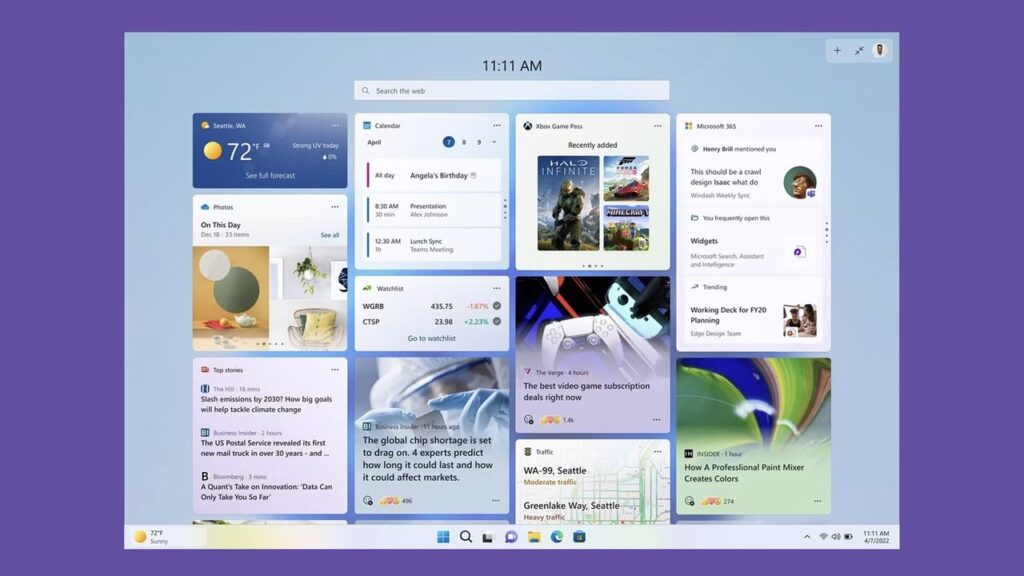
¿Como desactivar as noticias dos widgets de Windows 11? ¿Te molestan las noticias aleatorias que aparecen cada vez que abres Widgets no teu PC con Windows 11? Non es o único. Moitos usuarios expresaron o seu frustración con esta función que, aínda que pensada para manterte “informado”, moitas veces o que consegue é distraerte con titulares irrelevantes ou, directamente, lixo dixital.
Os widgets en Windows 11 teñen potencial, xa que che permiten consultar rapidamente a hora, o calendario, as túas tarefas ou mesmo o estado da batería. Non obstante, a integración automática coa fonte de noticias de Microsoft pode arruinar esa experiencia para aqueles que só queiran usar esta ferramenta como unha colección de utilidades persoais. Polo tanto, moitos pregúntanse como desactivar as noticias en Windows 11 Widgets. Imos alí con esta guía sobre como desactivar as noticias en Windows 11 Widgets.
Que son exactamente os widgets de Windows 11?

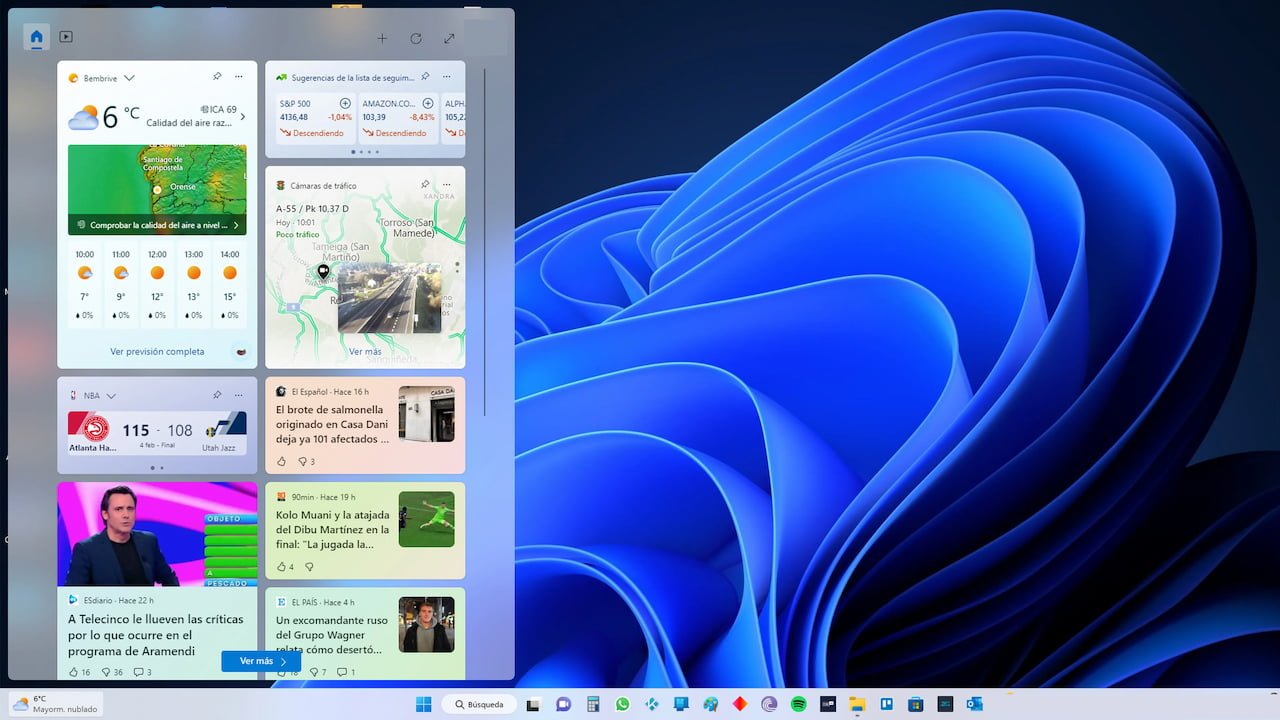
Os widgets de Windows 11 son tarxetas dinámicas que mostran contido actualizado de diversas fontes e aplicacións. Entre as máis habituais atópanse o tempo, as noticias, os eventos do calendario, o tráfico e outras aplicacións integradas. Accédese a eles dende a icona do tempo no barra de tarefas o con el atajo de teclado Fiestras + W.
En teoría, esta función pretende ofrecer información útil dunha ollada. Pero na práctica, moitos usuarios consideran que gran parte do contido visible é titulares sensacionalistas, recomendacións irrelevantes ou mesmo vídeos que se reproducen automaticamente. Se che resulta molesto, podes aprender a facelo Como desactivar a fonte de noticias en Windows 11.
Opcións para ocultar contido sen eliminar completamente os widgets

Se estás interesado en manter algunhas funcións útiles do widget pero queres borrar a noticia, hai varias formas de ocultalos sen necesidade de desinstalar completamente a función.
Mostrar ou ocultar fontes da configuración
Unha das opcións máis rápidas é personalizar a configuración do widget para ocultar a fonte de noticias:
- Abre o panel Widgets (Fiestras + W ou fai clic na icona do tempo)
- Fai clic na icona da engrenaxe ou da configuración na parte superior dereita
- Seleccionar Mostrar ou ocultar fontes
- Desactivar a opción Inicio de Microsoft
Isto evitará que aparezan noticias no feed, sen eliminar completamente a funcionalidade dos widgets. Se queres aínda máis información, consulta a nosa guía sobre como eliminar noticias da barra de tarefas en Windows 11.
Oculta cada tipo de letra individualmente
Outro método máis manual consiste en bloquear individualmente os sitios web ou os temas que aparecen no teu feed:
- Abre os widgets
- A carón de cada noticia, preme os tres puntos ou a icona de opcións
- Seleccionar Ocultar noticias
- Escolle Ocultar noticias desta fonte
Repita este proceso con todos os sitios web que aparecen. É tedioso, pero eficaz. Algúns usuarios conseguiron deixar completamente libre o seu panel de widgets noticias nuns 15 minutos. Esta é unha alternativa útil para aqueles que buscan unha forma máis personalizada de xestionar o seu contido, de forma similar a desactivar as noticias en Flipboard. Podes vir a buscar como desactivar as noticias dos Widgets de Windows 11 e grazas a saber ocultalas non che apetece eliminalas por completo, pero se aínda estás convencido, continúa lendo.
Elimina os widgets da barra de tarefas
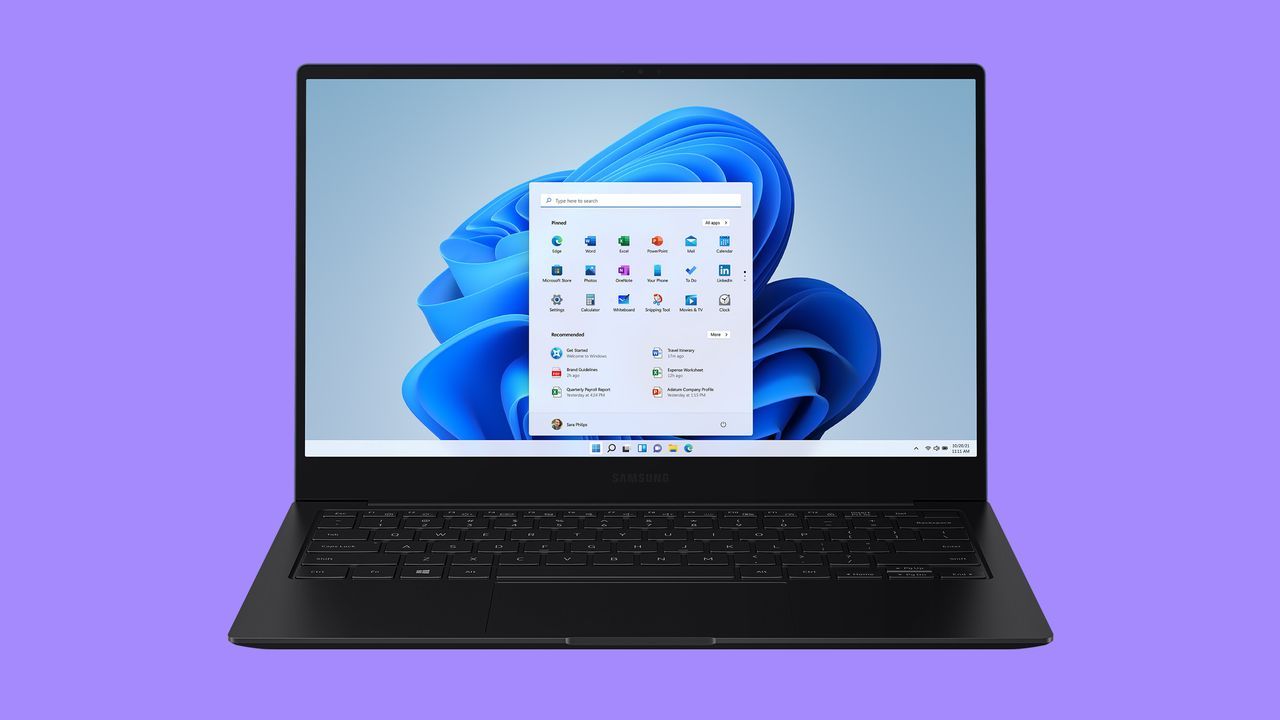
Se prefires que a icona dos widgets desapareza completamente da barra de tarefas para evitar facer clic nela por erro, puedes hacerlo desde a configuración do sistema:
- Fai clic co botón dereito nun espazo libre da túa barra de tarefas
- Seleccionar Configuración da barra de tarefas
- Busca a sección Elementos de la barra de tareas
- Desmarca a opción Widgets
Isto elimina a icona de acceso, pero non impide que os procesos relacionados cos widgets se executen en segundo plano ou se abran ao facer clic. Fiestras + W. Se queres eliminalos completamente, consulta o noso artigo sobre como desactivar widgets.
Desactivación total: elimina os widgets de Windows 11
Se queres dar un paso máis e evitar que os Widgets se consuman memoria ou recursos do sistema, pode desinstalar completamente o compoñente responsable do seu funcionamento: o Windows Web Experience Pack. Para iso, cómpre usar PowerShell con privilexios de administrador.
Como eliminar Web Experience Pack
- Prensa Windows + S e busca PowerShell
- Fai clic en Executar como administrador
- Acepte a solicitude de Control de conta se aparece
- Escribe o seguinte comando:
Get-AppxPackage *WebExperience* | Remove-AppxPackage - Reinicia o teu ordenador
Despois de facelo, eliminaranse os widgets. O atallo xa non funcionará Fiestras + W tampouco se mostrarán elementos relacionados na barra de tarefas.
Podo reinstalar os widgets?
Por suposto. Se algunha vez queres recuperar esta función, podes facelo executando este comando en PowerShell como administrador:
winget install --id 9MSSGKG348SPIsto reinstalará o paquete o que permite que os widgets funcionen con normalidade. Se prefires alternativas para controlar o teu contido, tamén podes aprender a facelo eliminar noticias de google.
Alternativa avanzada con ViVeTool (para ocultar noticias sen eliminar a función)
Hai outro método chamado ViveTool, pero é un pouco máis técnico para aqueles que prefiren manter a estrutura Widgets pero bloquear especificamente o feed de noticias:
- Acceda ao sitio web store.rg-adguard.net
- Seleccionar ProductID no primeiro menú despregable
- Introduza o código 9MSSGKG348SP e escolle Rápido no segundo despregable
- Descargar o ficheiro MicrosoftWindows.Client.WebExperience.appxbundle
- Instálao facendo dobre clic e selecciona Actualizar
- Agora vai a GitHub e descarga ViVeTool
- Extrae os ficheiros a un cartafol como C:\Vive
- Abra PowerShell como administrador
- Escribe:
CD C:\Vivevivetool /enable /id:45393399 - Reiniciar o ordenador
Este procedemento permite unha opción para ocultar fontes desde a configuración, o que lle permite deixar os widgets limpos e personalizados sen noticias intrusivas. Se queres distinguir aínda máis as túas preferencias, a nosa guía para desactiva as suxestións de Windows 10 Pode ser moi útil.
Os widgets de Windows 11 poden ser unha ferramenta poderosa se se adaptan ás túas necesidades. Se prefires eliminar só o contido informativo, ocultar o acceso por completo ou desinstalar toda a función, hai solucións para todos os niveis de usuarios. Aproveitar estas opcións pode axudarche a reducir as distraccións, optimizar os recursos e ter un ambiente máis limpo e funcional adaptado ao que realmente necesitas cada día. Agardamos que agora saiba como desactivar as noticias dos widgets de Windows 11.

Apaixonado pola tecnoloxía dende pequeno. Encántame estar ao día no sector e, sobre todo, comunicalo. Por iso levo moitos anos dedicado á comunicación en webs de tecnoloxía e videoxogos. Podes atoparme escribindo sobre Android, Windows, MacOS, iOS, Nintendo ou calquera outro tema relacionado que se che ocorra.