Sabías que con só compartir unha foto feita co teu teléfono, podes indicarlles aos demais a túa localización exacta? Non só iso, senón tamén o modelo do teu teléfono e a hora exacta en que fixeches a foto. Isto coñécese como metadatos e hoxe ensinarémosche como facelo. Como eliminar os metadatos dunha foto en Windows 11.
Que son os metadatos e por que deberías eliminalos dunha foto en Windows 11?
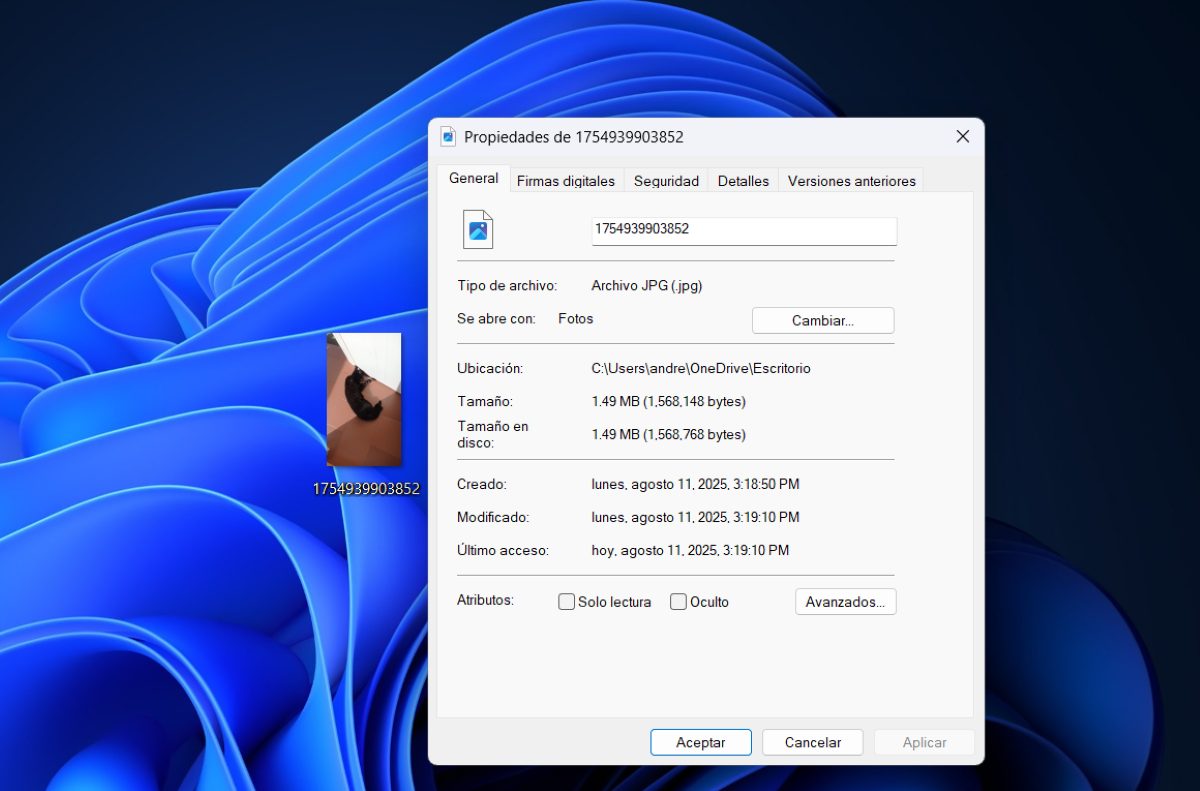
Antes de ensinarche como eliminar os metadatos dunha foto en Windows 11, primeiro debes entender o que son. Os datos EXIF, ou metadatos da foto, son Son datos ou información contida nas fotografías que fas co teu teléfono.Aínda que esta información non sexa visible a primeira vista, almacénase "dentro" da foto que fas. Pode que os coñezas como "Detalles".
Que tipo de información hai nos metadatos dunha foto? Por unha banda, datos sobre a fotografía, como os parámetros de disparo, as características da foto e, ás veces, a localización. Tamén é posible ver o modelo, a marca ou o número de serie da cámara, así como a sensibilidade ou a distancia focal á que se tomou. Os metadatos poden incluso indicar se a foto se tomou con flash ou non.
Por outra banda, os metadatos tamén Mostran a latitude, a lonxitude e a altitude á que te atopabas cando fixeches a foto se a cámara tiña o GPS activado.Ves que conteñen moita información valiosa e mesmo privada? Esta é a razón principal pola que adoita ser mellor eliminar os metadatos dunha foto en Windows 11.
Así é como podes eliminar facilmente os metadatos dunha foto en Windows 11.
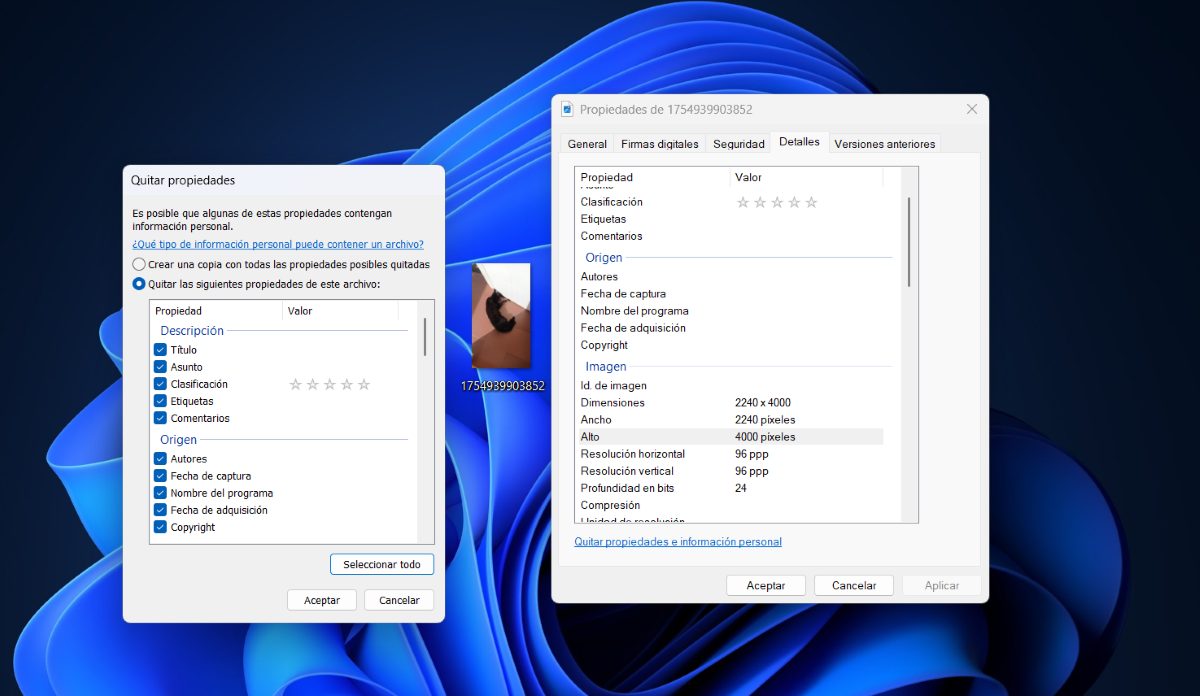
Eliminar os metadatos dunha foto en Windows 11 é moi sinxelo. Para ver toda a información almacenada nunha foto no teu ordenador, só tes que Fai clic co botón dereito sobre el e selecciona a opción "Propiedades".Unha vez feito isto, segue estes pasos:
- Presiona en la pestaña Detalles.
- Agora toca na opción "Quitar propiedades e información personal"que está subliñado e en azul.
- Abrirase outra xanela emerxente onde terás que premer na segunda opción "Quitar las siguientes propiedades de este archivo"
- Aquí tes dúas opcións: selecciona un por un os datos que queres eliminar ou fai clic en "Seleccionar todo"
- Finalmente, fai clic en Aceptar dúas veces e xa está.
Agora, que tipo de datos podes eliminar das túas fotos con esta opción? Os metadatos, ou detalles da foto, están organizados nas seguintes categorías:
- Descrición: Inclúense detalles como o título, a materia, a clasificación, etc.
- Orixe: autores, data de captura, nome, etc.
- Imagen: tamaño da imaxe, compresión, unidade de resolución, etc.
- Cámara: fabricante da cámara, modelo, tempo de exposición, velocidade ISO, apertura máxima, distancia, modo de flash, etc.
- Fotografía avanzada: creador do obxectivo, modelo de flash, contraste, brillo, saturación, zoom, etc.
- Arquivo: nome, tipo de foto, localización, data de creación, tamaño, etc.
Por que eliminar os metadatos dunha foto en Windows 11?
Para comezar, Eliminar os metadatos dunha foto en Windows 11 é moi sinxelo.Por suposto, esta non é a razón principal para eliminalos; vai máis alá e ten que ver coa túa privacidade. Ao eliminalos, protexes a túa información e evitas posibles problemas co uso de información por parte doutras persoas sen o teu consentimento.
Estes son algúns Razóns para eliminar os metadatos dunha foto en Windows 11 antes de envialo a través dunha aplicación de mensaxería ou subilo a unha rede social:
- Proteges tu privacidadImpide que outras persoas saiban onde fixeches a foto.
- Evitas un posible roubo de identidadeAs persoas maliciosas poden usar esta información para enganar a outras persoas usando os teus datos.
- Evitas problemas legaisHai quen pode usar estes datos para rastrexar persoas ou obter información confidencial.
- Neutralidad- Cando envías unha imaxe a outras persoas, podes evitar que se asocie contigo eliminando os metadatos.
- Redución do tamaño do ficheiroAínda que non sexa unha redución significativa, eliminar os metadatos pode alixeirar o peso da túa foto.
Pero os metadatos tamén teñen vantaxes de usabilidade. De feito, lembra que hai Cartafoles e información que non debes eliminar do teu PC ou móbil. Por exemplo, metadatos Son útiles para coñecer todos os detalles dunha foto que fixechesDetalles como a data, a hora, o modo da cámara ou a túa localización ese día.
E isto tamén funciona cando subes a foto a unha rede social. Xa que permite que o sistema detecte correctamente a localización onde estabas e lle asigne unha etiqueta de localización á foto ou ao vídeo. Por suposto, depende das túas preferencias persoais se queres ou non compartir estes datos con outras persoas.
Eliminar os metadatos dunha foto en Windows 11: outra alternativa
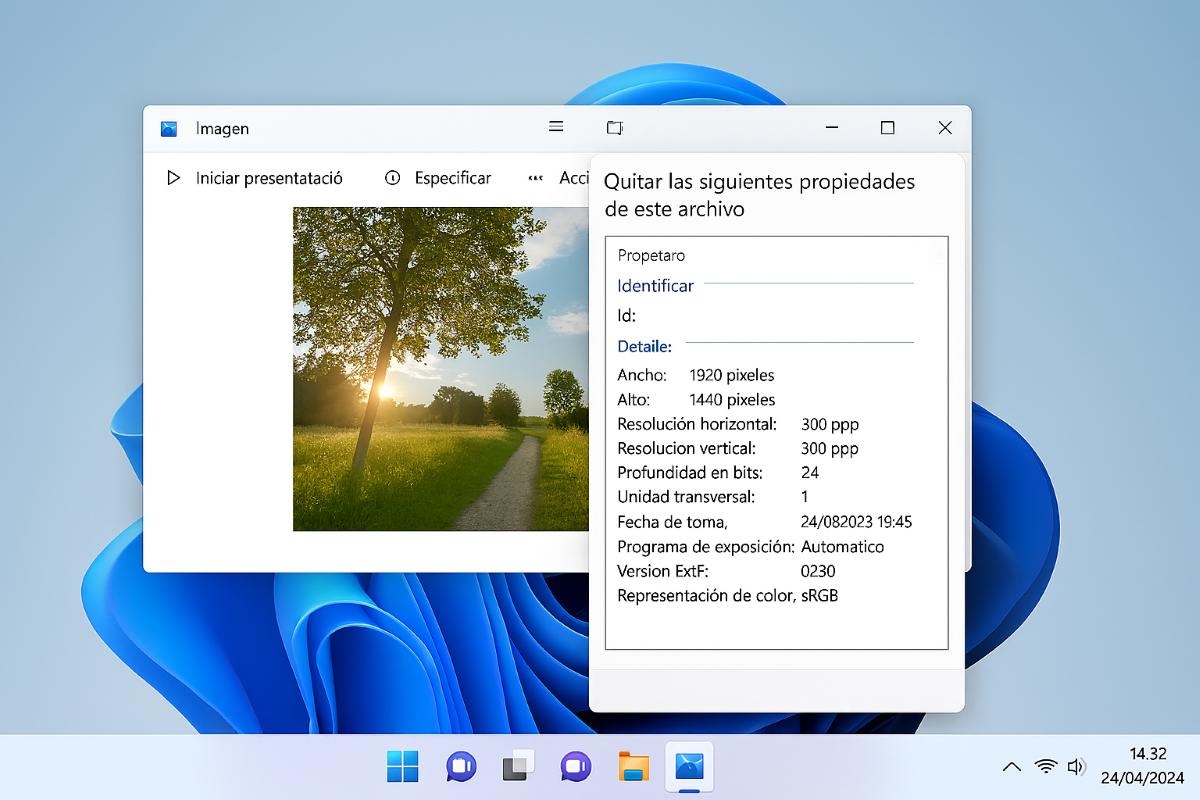
O método que mencionamos nesta guía é ideal para eliminar case todos os metadatos dunha foto. Non obstante, Aínda podes ver algúns restantesPor exemplo, pode que a data de creación (ou subida) do ficheiro aínda estea alí ou que o nome do dispositivo non se borre. Que podes facer? Nestes casos, unha alternativa bastante eficaz é usar ferramentas de terceiros.
Unha destas ferramentas é ExifCleaner, onde Só tes que arrastrar a foto e eliminaranse os metadatos.Ademais, tamén podes usar o editor de imaxes de GIMP, que che permite desmarcar a opción de gardar os metadatos ao exportar unha imaxe. Esta última opción é ideal se estás a editar a imaxe actualmente.
Consellos adicionais
Que máis debes ter en conta ao eliminar os metadatos dunha foto en Windows 11? Por unha banda, se vas compartir imaxes nas redes sociais, ten en conta que plataformas como Instagram y Facebook eliminar automaticamente os metadatos das fotosPolo tanto, non terás que facer isto antes de compartir as túas fotos alí.
Por outra banda, se precisas enviar documentos oficiais ou traballos académicos, o mellor é eliminar primeiro os metadatos. E se editas as túas fotos con Photoshop, asegúrate de desactivar a opción de incluír metadatos ao exportar. Deste xeito, Evitarás compartir máis do necesario e, polo tanto, protexerás a túa privacidade e seguridade..

Desde moi novo, fascináronme todas as cousas científicas e tecnolóxicas, especialmente aqueles avances que nos fan a vida máis doada e agradable. Encántame estar ao día das últimas novidades e tendencias, e compartir as miñas experiencias, opinións e consellos sobre os dispositivos e aparellos que uso. Isto levoume a converterme en escritora web hai pouco máis de cinco anos, centrándome principalmente en dispositivos Android e sistemas operativos Windows. Aprendín a explicar conceptos complexos en termos sinxelos para que os meus lectores poidan entendelos facilmente.