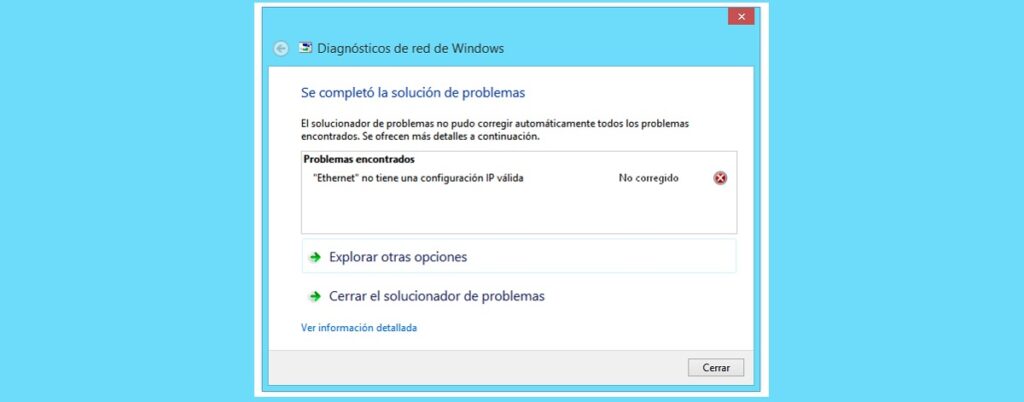
Este é un dos erros máis comúns aos que se enfrontan os usuarios de Windows de cando en vez: «Ethernet no tiene una configuración de IP válida». O problema ten que ver, obviamente, coa conexión mediante un cable Ethernet.
O significado do erro é claro: o ordenador non pode obter a Enderezo IP válido na nosa rede, entón É imposible conectarse a Internet. Neste artigo analizamos as vivendas que dan lugar a este problema e repasaremos as solucións máis eficaces para solucionalo.
Antes de entrar en máis detalles, unha breve explicación de como funcionan estas conexións: Todos os dispositivos dunha rede deben ter un enderezo IP (Protocolo de Internet) válido para acceder a Internet e tamén para poder establecer comunicación con outros dispositivos.
Para que isto non falle, é necesario que o router ou o servidor DHCP funciona correctamente e que a configuración de rede do noso ordenador non estea danada ou mal configurada. Ademais, por suposto, o hardware empregado (cable, porto de rede, etc.) debe estar en bo estado.
Causas do erro "Ethernet non ten unha configuración IP válida".
O/A motivos máis frecuentes que pode provocar o erro "Ethernet non ten unha configuración IP válida" son os seguintes:
- Cable Ethernet defectuoso ou danado (tamén un porto defectuoso), pode provocar a interrupción da conexión
- Configuración de IP incorrecta: O ordenador non pode obter un enderezo IP automático do router.
- Conflictos de red, cando outros dispositivos da rede utilizan o mesmo enderezo IP.
- Controladores obsoletos ou corruptos.
- Problemas con el router debido a configuracións incorrectas ou erros temporais.
Soluciones al problema
Para desfacerse do erro "Ethernet non ten unha configuración IP válida" satisfactoriamente, o primeiro que hai que facer é identificar a orixe do problema para saber que solución debe aplicarse. Pero ás veces isto non é tan sinxelo, polo que é mellor probar cada un dos seguintes solucións, na mesma orde na que os presentamos:
Reinicie o ordenador e o enrutador

O recurso clásico que, a pesar de todo, nos serve en gran cantidade de ocasións para saír de todo tipo de problemas. Para reiniciar os dous dispositivos faremos o seguinte:
- Para comezar, Apagamos o ordenador e desconectamos o router de la toma de corriente.
- Despois agardamos uns 2 ou 3 minutos.
- Pasado este tempo, volvemos a conectar o router á corrente e comezamos.
- Cando o router xa estea operativo, acendemos o ordenador e comprobamos que se puido facer a conexión.
Comprobando o estado do cable Ethernet
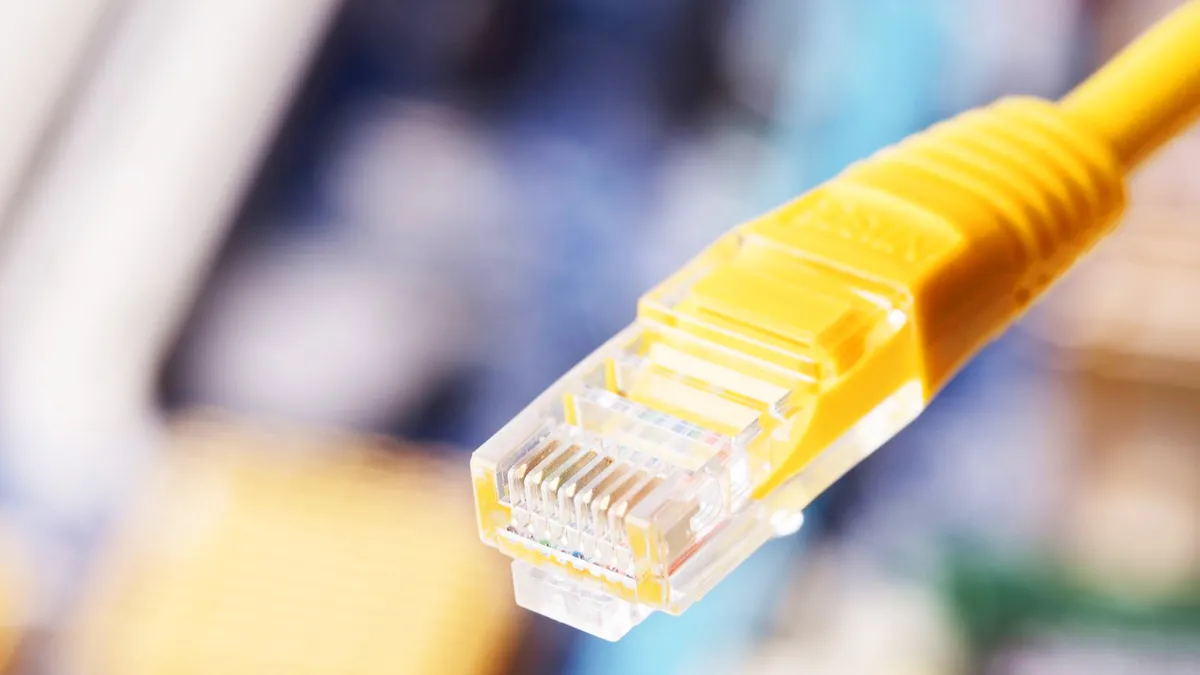
Se o problema persiste despois do reinicio, comprobe que tanto o cable Ethernet como os portos de conexión estean en bo estado.
É importante comprobar o cable Ethernet en detalle para localizar posibles danos. Para estar máis seguro, é recomendable proba con outro cable, o incluso conectar o ordenador a outra rede para descartar que se trate dun problema co noso dispositivo.
Se todo está en orde e seguimos a ver o erro "Ethernet non ten unha configuración IP válida", debemos pasar á seguinte solución.
Obtención dun novo enderezo IP
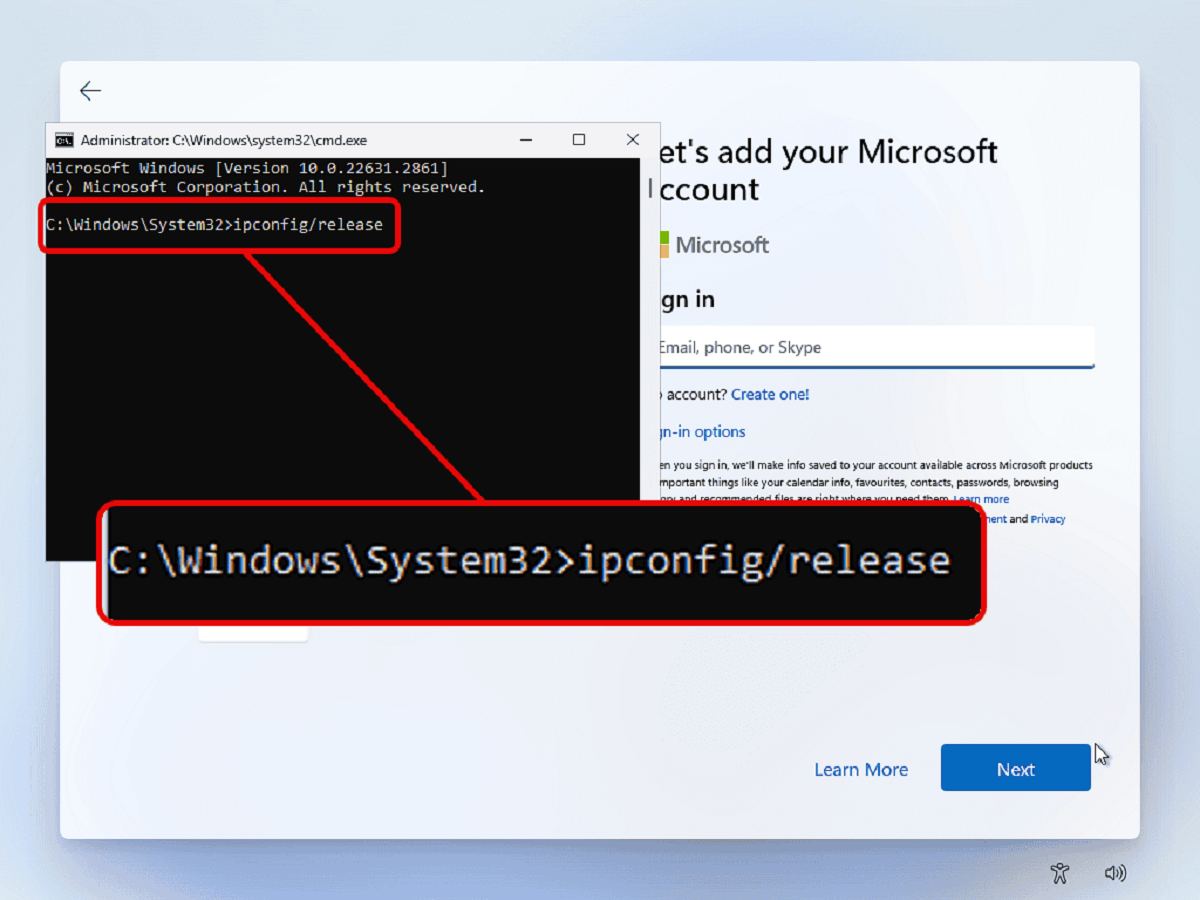
Neste punto temos que usar a consola de comandos de Windows. Mediante un determinado comando, o ordenador pode ser obrigado a obter un novo enderezo IP. Así é como facelo:
- Primeiro usamos o atallo de teclado Windows + R para abrir a caixa de diálogo "Executar".
- Allí escribimos cmd y presionamos Ctrl + Shift + Enter para abrir a consola de comandos como administrador.
- Despois debes introducir os seguintes comandos, premendo Intro despois de cada un:
- ipconfig /release
- ipconfig /renew
- Unha vez feito isto, pechamos a consola e tentamos conectarnos de novo a Internet.
Con isto, o ordenador libera o enderezo IP actual para solicitar un novo ao router.
Configuración manual de IP
Se o servidor non asigna un enderezo IP válido automaticamente, teremos que facelo nós. Estes son os pasos a seguir:
- Na barra de tarefas, Facemos clic na icona da rede.
- Seleccionamos «Abrir configuración de red e Internet».
- Na sección "Estado", seleccionamos a opción «Cambiar opciones del adaptador».
- A continuación, prememos co botón dereito sobre Ethernet e seleccionamos «Propiedades».
- Allí vamos a «Protocolo de Internet versión 4 (TCP/IPv4)» e volvemos facer clic en "Propiedades".
- En la opción «Usar la siguiente dirección IP» Introducimos os seguintes valores:
- Dirección IP: 192.168.1.100
- Máscara de subred: 255.255.255.0
- Puerta de enlace predeterminada: 192.168.1.1
- En "Servidor DNS preferido", entramos no servidor DNS de Google: 8.8.8.8
- Finalmente, facemos clic en Aceptar e comprobamos de novo a conexión.
Restablecer a configuración da rede

Ás veces, a mensaxe "Ethernet non ten unha configuración IP válida" é causada por configuracións danadas. Nestes casos, restablecer a rede (é dicir, restaurar os valores predeterminados) pode ser unha solución:
- Primero abrimos la Configuración de Windows mediante Windows + I.
- Después vamos a Red e Internet.
- Alí seleccionamos «Estado».
- Hacemos clic en la opción "Restablecer a rede".
- Para terminar, Reiniciamos o ordenador.
Actualizando controladores de rede
Como sinalamos antes, se os controladores están desactualizados ou corrompáronse, poderemos atopar o erro "Ethernet non ten unha configuración IP válida". Para actualizalos, isto é o que tes que facer:
- Usamos o atallo de Windows + X para seleccionar Administrador de dispositivos.
- Despois ampliamos a categoría Adaptadores de red.
- Agora prememos co botón dereito sobre o adaptador Ethernet e seleccionamos «Actualizar controlador».
- Elegimos la opción «Buscar controladores automáticamente» e o noso ordenador fará o resto.
Restauración del sistema

Esta é a solución máis adecuada no caso de que detectou que o problema "Ethernet non ten unha configuración IP válida" comezou a ocorrer despois dunha actualización ou instalación de software. A idea é restaurar el sistema a un punto anterior*:
Como se fai? Na barra de busca de Windows escribimos «Restaurar Sistema» e prema Intro. A continuación, só tes que seguir as instrucións para escoller un punto de restauración anterior e deixar que Windows restaure a configuración do teu sistema.
(*) Obviamente, isto só nos axudará se previamente establecemos a punto de restauración.
Iso é todo para a nosa lista de posibles solucións para o erro "Ethernet non ten unha configuración IP válida". Se despois de probalos todos, o problema persiste, é probable que nos atopemos ante a situación de que haxa un hardware danado ou que haxa configuracións de rede avanzadas ou conflitos no sistema operativo que están fóra do noso control. Neses casos, necesitamos buscar axuda externa especializada.

Editor especializado en temas de tecnoloxía e internet con máis de dez anos de experiencia en diferentes medios dixitais. Traballei como editor e creador de contidos para empresas de comercio electrónico, comunicación, marketing online e publicidade. Tamén escribín en sitios web de economía, finanzas e outros sectores. O meu traballo tamén é a miña paixón. Agora, a través dos meus artigos en Tecnobits, intento explorar todas as novidades e novas oportunidades que cada día nos ofrece o mundo da tecnoloxía para mellorar as nosas vidas.