
Exportar os teus chats de WhatsApp a Google Drive é unha boa maneira de... guardar las conversaciones y archivos multimedia tes nesta aplicación de mensaxería. Facelo é moi sinxelo e, nesta publicación, explicamos como facelo paso a paso no teu teléfono Android. Tamén falaremos de en que situacións é útil facer unha copia de seguridade dos teus chats de WhatsApp e como restauralos noutro dispositivo desde Google Drive.
Cando exportar os teus chats de WhatsApp a Google Drive
Os chats de WhatsApp adoitan conter de todo: conversas familiares, problemas laborais, datos importantes, fotos, documentos, vídeos e outros ficheiros. A aplicación pasou de ser unha simple ferramenta de mensaxería a converterse nunha espazo persoal onde temos información relevanteComo probablemente non queiras perdelo, explicarémosche como exportar os teus chats de WhatsApp a Google Drive paso a paso.
Exportar os teus chats de WhatsApp a Google Drive é o mesmo que facer unha copia de seguridade das túas conversas nesta aplicación de mensaxería. Gardar os teus chats na nube é unha boa idea, xa que Nunca se sabe cando o teu teléfono pode perderse ou avariarse.Nese caso, aforraríasche unha dor de cabeza, xa que só terías que restaurar a copia de seguridade nun novo dispositivo para acceder aos teus valiosos chats de WhatsApp.
O mesmo aplícase se decides cambiar de móvil e queres manter as túas conversas de WhatsApp intactas no teu novo dispositivo. Exportar os teus chats de WhatsApp a Google Drive tamén che permite recuperar mensaxes eliminadas accidentalmente, xa que podes restauralos desde a nube. A vantaxe de facer copias de seguridade usando este servizo de Google é que liberas espazo de almacenamento no teu ordenador.
Requisitos previos para exportar WhatsApp a Google Drive
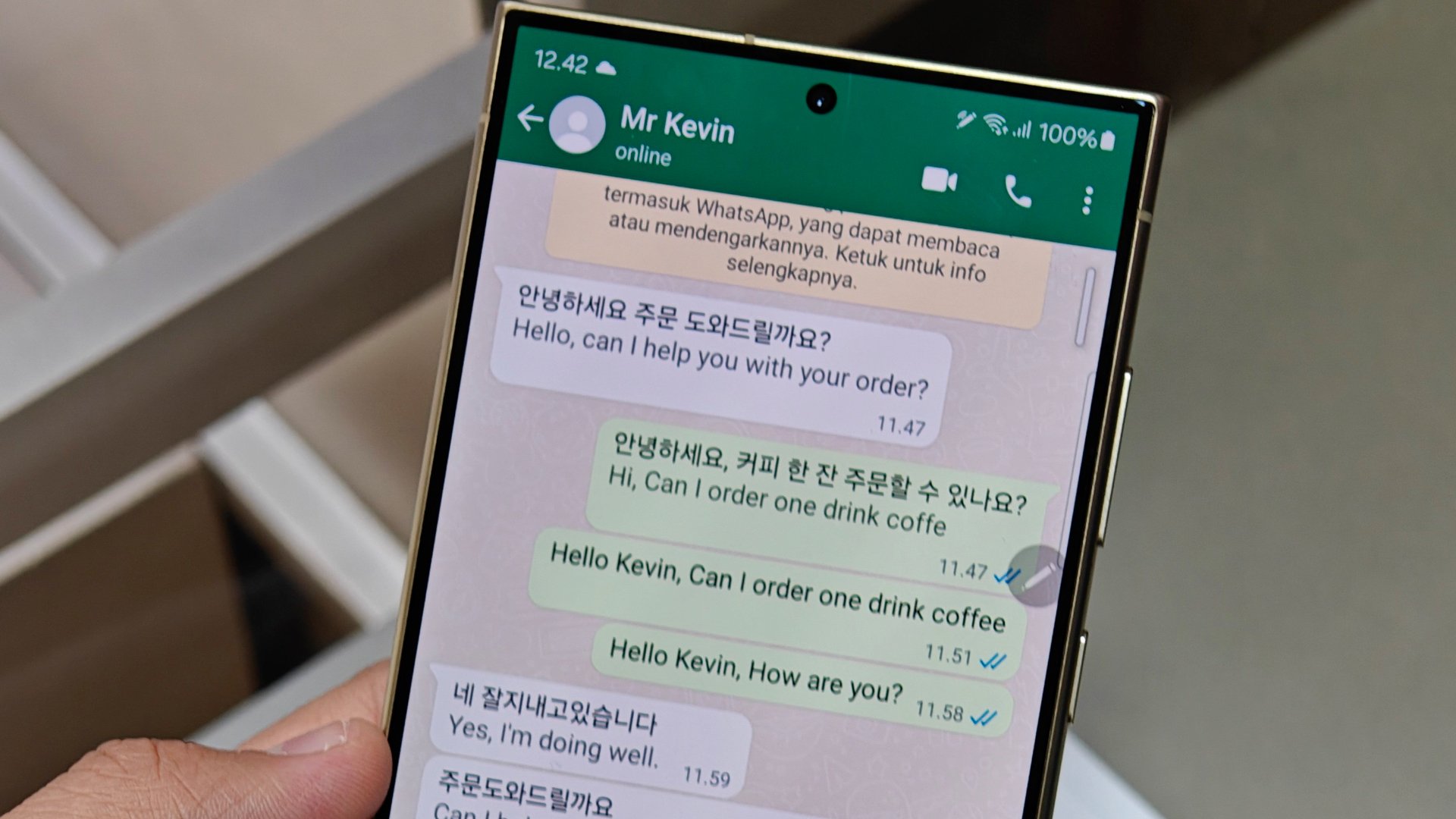
O proceso para exportar os teus chats de WhatsApp a Google Drive é moi sinxelo desde dispositivos Android (consulta o artigo Como facer unha copia de seguridade de WhatsApp en iCloud para ver o proceso no iPhone). A aplicación de mensaxería Meta e o servizo de almacenamento de Google son perfectamente compatibles. Agora ben, aínda que as instrucións paso a paso son moi intuitivas, é importante que recollas a seguinte información: requisitos básicos:
- Ter un/unha conta de Google (Gmail) vinculada ao teu dispositivo.
- Desfacerse de espazo de almacenamento suficiente en Google DriveLembra que as copias de seguridade ocupan espazo dependendo do tamaño dos teus chats e do número de ficheiros dos que fagas copias de seguridade.
- Actualizar a última versión de WhatsApp, isto é para evitar erros ou interrupcións no proceso.
- Ter conexión a internet estable, especialmente se a copia de seguridade é grande.
Con isto en mente, convén aclarar que existen Dúas formas de exportar os teus chats de WhatsApp a Google DriveO primeiro é un proceso automático que se pode activar desde a configuración da aplicación. Isto crea automaticamente unha copia de seguridade cada certo tempo (diaria, semanal, mensual).
Por outra banda, se o prefires fai unha copia de seguridade inmediata das túas conversas máis recentesTes a opción de exportalos manualmente. Este proceso tamén se pode facer a través da configuración de WhatsApp e permíteche facer copias de seguridade en calquera momento. A continuación, falaremos deste último método, detallando os pasos para que non te perdas polo camiño.
Paso a paso para exportar os teus chats de WhatsApp a Google Drive
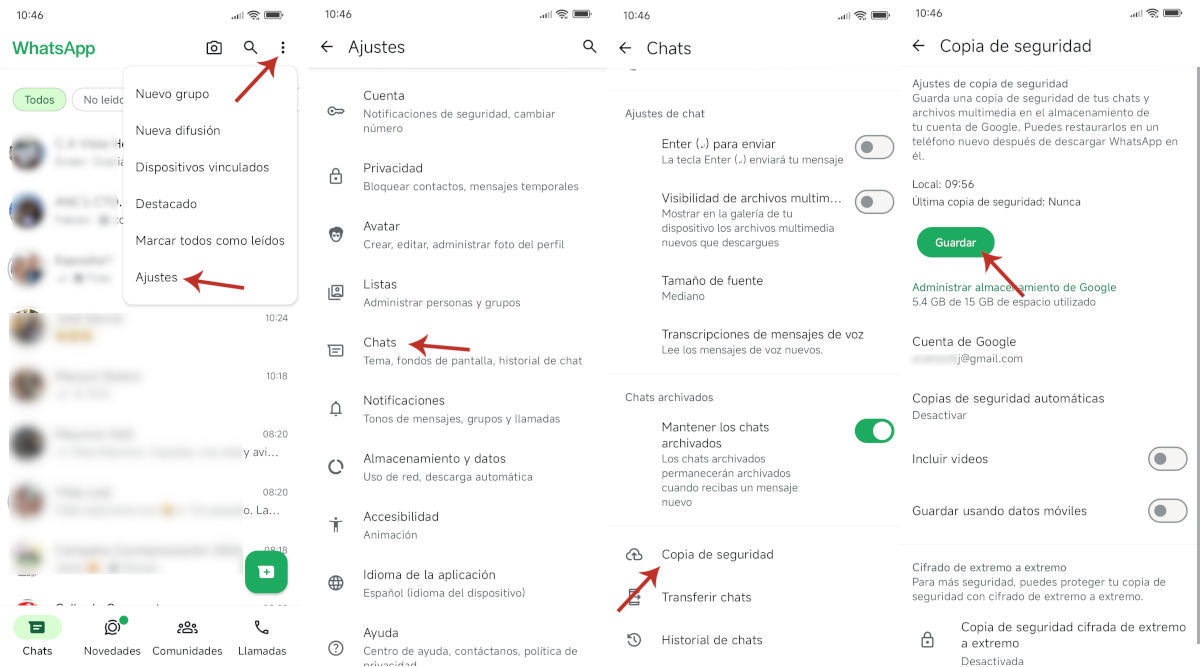
Comencemos con el Instrucións paso a paso para exportar manualmente os teus chats de WhatsApp a Google DriveEste método é perfecto se queres facer unha copia de seguridade das túas conversas recentes e protexer a información importante, ou restaurar os chats nun dispositivo novo. Móbil na man, imos comezar:
- O primeiro paso é abrir a aplicación de WhatsApp e premer no botón menú de tres puntos na esquina superior dereita.
- No menú que aparece, selecciona a opción Configuración al final de la lista.
- Dentro da Configuración de WhatsApp, toca na opción Conversas.
- Despois, desprácese cara abaixo ata que vexa a entrada. Copia de seguridade e tócao. Nesta sección, podes xestionar as túas preferencias de copia de seguridade do chat.
- Se a túa conta de Google non está vinculada a WhatsApp, verás a lenda "Ningún seleccionado" debaixo da opción Conta de GoogleTócao para seleccionar a túa conta de Google.
- No menú flotante, comprobar o enderezo de correo electrónico que queres usar para almacenar a copia de seguridade. No seguinte menú, desliza o dedo e toca en Continuar.
- De volta no menú principal, verás o teu enderezo de correo electrónico na sección Conta de Google. Só tes que tocar o botón. Manter para iniciar a copia de seguridade.
- Se queres que a copia de seguridade inclúa os vídeos que tes nos teus chats, activa o interruptor Incluír vídeos.
Ao premer no botón Gardar, a aplicación comeza a crear a copia de seguridade. Este proceso pode levar máis ou menos tempo., dependendo do número de conversas que teñas e de se decides incluír vídeos ou non. Unha vez que remates de exportar as túas conversas de WhatsApp a Google Drive, todo terá o mesmo aspecto, pero terás creado unha copia de seguridade das túas conversas máis recentes.
Como exportar conversas individuais de WhatsApp a Google Drive?
E se o que queres é Exportar conversas individuais de WhatsApp a Google DriveSinxelo: a aplicación tamén che permite gardar unha conversa con ou sen ficheiros multimedia. Para iso, convértea nun ficheiro de texto (.txt) que podes almacenar en Google Drive ou en calquera outro lugar. Isto é ideal se queres gardar conversas importantes ou compartilas por correo electrónico. Aquí tes como:
- Abrir o chat de WhatsApp que queres exportar.
- Pulsa los tres puntos – Máis – Exportar chat.
- Escolle se queres incluír ficheiros multimedia.
- Selecciona o/a método de envíocorreo electrónico, Dropbox, Google Drive, etc.
- Feito! O ficheiro gardarase en formato .txt e os medios adxuntarseán se os escolleu.
Como podes ver, exportar os teus chats de WhatsApp a Google Drive é un proceso bastante sinxelo. Só necesitas unha conta de Google e espazo suficiente para gardar copias de seguridade. Podes exportar todas as túas conversas ou só unha, como prefiras. Aproveita esta útil función de WhatsApp e non perdas nunca máis conversas nin ficheiros importantes!

Desde moi novo, fascináronme todas as cousas científicas e tecnolóxicas, especialmente aqueles avances que nos fan a vida máis doada e agradable. Encántame estar ao día das últimas novidades e tendencias, e compartir as miñas experiencias, opinións e consellos sobre os dispositivos e aparellos que uso. Isto levoume a converterme en escritora web hai pouco máis de cinco anos, centrándome principalmente en dispositivos Android e sistemas operativos Windows. Aprendín a explicar conceptos complexos en termos sinxelos para que os meus lectores poidan entendelos facilmente.