- Priorizar o illamento, a desinfección do escáner baixo demanda e a reparación de SFC/DISM.
- Usa as opcións de recuperación: Reparación de inicio, Restauración do sistema e Restablecemento do sistema.
- Manteña Windows e os controladores actualizados, cun antivirus fiable e hábitos de instalación seguros.
- Se a inestabilidade persiste ou hai rootkits, unha instalación limpa é a opción máis segura.
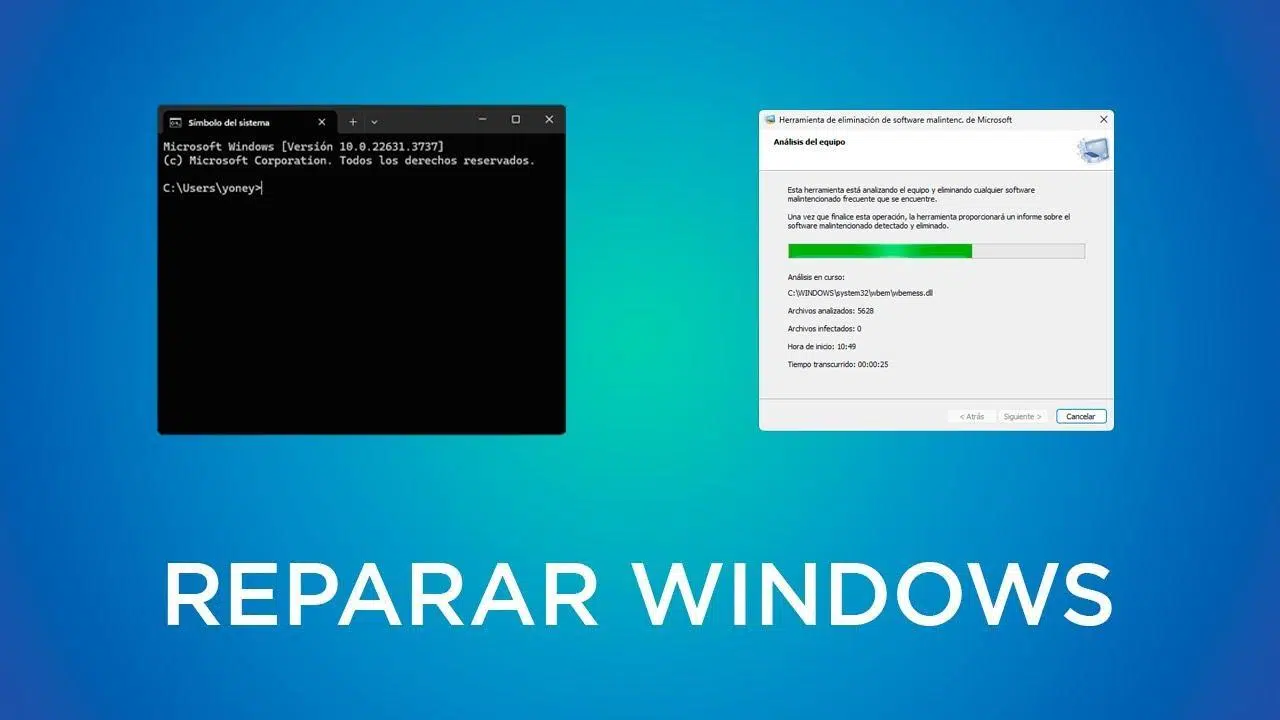
Cando un virus grave ataca o teu PC con Windows, a tentación é premer todos os botóns á vez. É mellor respirar fondo e seguir unha orde lóxica. Cun plan claro, podes illar a ameaza, desinfectar, reparar o sistema e restaurar a estabilidade. sen perder máis datos dos necesarios.
Nesta guía práctica reunimos procedementos probados e utilidades integradas de Windows, así como ferramentas de terceiros de renome. Aprenderás a identificar os síntomas dunha infección grave, a iniciar en modo seguro, a usar SFC e DISM (mesmo sen conexión), a reparar problemas de inicio e a decidir cando reinstalar.Todo nunha linguaxe sinxela, para que non te confundas no peor momento posible. Imos comezar.Guía completa para reparar Windows despois dun virus grave: pasos para recuperar o teu PC.
Signos claros de infección e danos en Windows
Antes de tocar nada, é boa idea saber a que te enfrontas. Os signos de software malicioso agresivo ou corrupción de ficheiros do sistema inclúen Alertas sospeitosas que non proveñen do teu antivirus real, ventás emerxentes que che invitan a pagar por "correccións milagrosas" e cambios nos que non estás de acordo.
Comproba se o navegador se comporta de forma estraña: redireccións automáticas, páxina de inicio bloqueada ou barras de busca non desexadasOutros signos de infección inclúen ficheiros .exe e .msi bloqueados, menús de inicio baleiros ou un fondo de escritorio que "non responde".
Outro clásico: A icona do antivirus desaparece ou non se iniciaPoden aparecer entradas estrañas no Xestor de dispositivos; cando se mostran dispositivos ocultos, ás veces aparecen controladores maliciosos cargados en modo kernel.
Non todo é malware: hai causas "mecánicas", como cortes de enerxía durante as actualizacións, controladores incompatibles, sectores defectuosos no disco ou bloatware que sobrecargan o sistema e rompen ficheiros críticos, causando pantallas azuis ou fallos de arranque.
Illar o dispositivo, Modo seguro e Diagnóstico rápido
O primeiro que hai que facer é cortar a comunicación. Desconecta o teu PC de internet (cable e wifi) e evita conectar dispositivos USB. ata que a situación se estabilice. Canto menos fales con persoas alleas, menor será o risco de exfiltración de datos.
Comeza dentro Modo de seguridade para que Windows cargue o mínimo indispensable e poidas operar. Se necesitas descargar ferramentas fiables, usa Modo seguro con rede e mellor por cable. Este ambiente "limitado" ralentiza moitos axentes que se inxectan ao principio e dáche espazo para analizar.
Cando os ficheiros .exe non se abren porque a infección rompeu a súa asociación, hai un truco útil: Renomear a ferramenta de instalación ou limpeza de .exe a .com e execútao. En moitos casos, omite o bloqueo do shell e permíteche continuar.
Para o axuste fino, confíe en Sysinternals: Explorador de procesos para inspeccionar procesos e DLL asinadose execucións automáticas para comprobar se hai inicios automáticos (Execución, servizos, tarefas, controladores, extensións). Executar como administrador, desactivar con precaución calquera cousa sospeitosa e documentar os cambios. Analizar o proceso de arranque usando BootTrace para diagnósticos avanzados.
En pouco tempo, as análises antivirus, Limpar ficheiros temporais usando a Limpeza de disco e as Opcións de InternetA análise será máis rápida e con menos "ruído" de ficheiros residuais ou descargas maliciosas.

Limpeza: Combina a dixitalización baixo demanda e o antivirus residente
Primeiro desinfecta e despois repara Windows. Un antivirus en tempo real monitoriza continuamente, pero é boa idea obter unha segunda opinión cun escáner baixo demanda.Evita ter dous motores residentes ao mesmo tempo: chocarían entre si.
Se o teu antivirus non detectou a ameaza, non esperes que a detecte agora. Descarga un escáner baixo demanda de confianza (por exemplo, Malwarebytes) desde o seu sitio web oficialSe non hai acceso a internet no ordenador afectado, descárgao noutro PC e transfíreo por USB.
Instalar, actualizar sinaturas e executar un análise rápidaSe hai algún achado, elimine os elementos seleccionados e reinicie cando se lle solicite. Despois, realiza unha análise completa Para rematar, se o escáner se pecha por si só ou nin sequera se abre, a infección é agresiva: despois de gardar os datos, considere reinstalar ou restaurar para evitar perder tempo perseguindo un rootkit.
Reparar ficheiros de sistema con SFC e DISM
Despois do "varrido", é común que algunhas partes do sistema permanezan danadas. Windows inclúe SFC (Comprobador de ficheiros do sistema) e DISM para restaurar a integridade de ficheiros protexidos e imaxes de compoñentes.
SFC Compare cada ficheiro protexido coa súa copia de confianza e substitúa calquera ficheiro danado. Abra a liña de comandos como administrador e execute sfc /scannowPode levar un tempo, así que ten paciencia. Interpreta o resultado do seguinte xeito:
- Sen violacións da integridade: Non hai corrupción do sistema.
- Atopou e reparou: Danos resoltos coa caché local.
- Non puido arranxar algunhas: Cambia a DISM e repite SFC despois.
- Non se puido realizar a operación: Tenta iniciar en modo seguro ou usar un dispositivo de recuperación.
Se Windows non se inicia, inicie SFC fóra de liña desde o entorno de recuperación (USB/DVD): sfc /scannow /offbootdir=C:\ /offwindir=C:\Windows (axusta as letras segundo o teu caso). Isto permite reparar a instalación "desde fóra"..
Cando a caché usada por SFC tamén está corrompida, DISM actívase. DISM valida e repara a imaxe que SFC precisa como referencia. En CMD como administrador:
dism /online /cleanup-image /checkhealth- comprobación rápida.dism /online /cleanup-image /scanhealth- dixitalización completa.dism /online /cleanup-image /restorehealth- reparación usando unha fonte local ou en liña.
Secuencia recomendada: SFC → DISM /scanhealth → DISM /storehealth → DISM /startcomponentcleanup → SFC De novo para a consolidación. En Windows 7, o DISM moderno non está dispoñible: usar a ferramenta de preparación para a actualización do sistema Inconsistencias na pila de servizos de Microsoft.
Como último recurso, podes substituír un ficheiro irreparable específico. Identifícao no rexistro SFC e substitúeo por unha copia da mesma versión e compilación.Comandos típicos: takeown, icacls y copySó faino se sabes o que estás facendo.
Problemas de arranque: reparación de inicio, bootrec e disco
Se Windows non consegue acceder ao escritorio, o culpable podería ser o xestor de arranque ou erros como INACCESSIBLE_BOOT_DEVICE. Desde o Entorno de recuperación, execute Reparación de inicio para corrixir bucles e entradas corruptas.
Cando iso non sexa suficiente, abra o Línea de comandos e uso bootrec /rebuildbcd, bootrec /fixmbr y bootrec /fixboot para refacer BCD, MBR e o sector de arranque. Moitas corrupcións iniciais resólvense con esta tríadaTeña en conta que funcións como Inicio rápido pode complicar certas reparacións de arranque.
Se sospeitas dun fallo físico, comproba o disco: chkdsk C: /f /r buscar sectores defectuosos e reubicar datosTen en conta que pode levar horas dependendo do tamaño e do estado do disco.
Outra maneira é comezar desde un Instalación ou recuperación por USBCoa ferramenta de creación de contido multimedia de Microsoft, podes crealo desde outro PC e acceder a todas as opcións de recuperación, á liña de comandos ou reinstalalo se é necesario.
Restauración do sistema e copias de seguridade
Cando se produce un desastre despois dun cambio específico (controlador, programa, actualización), Restaurar o sistema lévao de volta a un punto anterior sen tocar os teus documentos. Perdes o software instalado despois do punto, pero gañas en estabilidade.
Se tes tendencia a planificar, aínda mellor: Copias de seguridade de imaxes do sistema e historial de ficheiros Permiten recuperar ficheiros ou todo o teu entorno. Considera a posibilidade de sincronizar documentos con OneDrive para unha rede de seguridade adicional.
Editor do Rexistro: Copias de seguridade e restauracións seguras
O disco é delicado. Antes de tocalo, Realizar unha exportación completa desde regedit (Ficheiro → Exportar) e garda o ficheiro .reg nun lugar seguro. Se algo sae mal, fai dobre clic nel para restauralo e reiniciar.
Evita "podar" as teclas ás cegas. Un borrado accidental pode impedir que Windows se inicieEn caso de dúbida, non o toques; ferramentas como DISM son máis seguras para reparar o núcleo do sistema.
Reparar Windows sen CD: USB, opcións avanzadas e reinstalación
Hoxe en día, é normal usar USB. Crea un medio de recuperación coa ferramenta oficial de MicrosoftArranca desde el e accede a Reparación de inicio, Restauración do sistema ou Símbolo de comandos para obter comandos de reparación.
Se o sistema permanece inestable, considere unha reiniciar (“Reiniciar este PC”) coa opción de gardar ficheiros. Elimina aplicacións e controladores, pero garda os documentos. É menos drástico que o formatado e con suficiente frecuencia..
Cando hai indicios dun rootkit ou dunha manipulación profunda, o máis sensato e rápido que se pode facer é... instalación limpaRecuperar ficheiros persoais (non restaurar executábeis dubidosos), instalar desde un ISO verificado e, despois do primeiro arranque, Aplicar actualizacións e controladores oficiais. antes de volver ao teu software habitual.
Solucionadores de problemas integrados e mantemento proactivo
Windows inclúe solucionadores de problemas Para son, rede, impresoras e moito máis. Podes executalos en Configuración → Sistema → Solucionar problemas; non fan milagres, pero Aforran tempo en incidentes típicos.
Para o rendemento, Monitor de rendemento Axuda a detectar os colos de botella da CPU, da memoria ou do disco. Vixía o Xestor de tarefas: demasiadas aplicacións que se executan ao iniciar ralentizan os tempos de arranque, polo que desactivar elementos innecesarios na lapela Inicio.
O mantemento básico é moi importante: Limpeza de ficheiros temporais, xestión do espazo e desfragmentación do disco duroNon desfragmentes os SSD; Windows xa os optimiza con TRIM e a desfragmentación acúrtalles a vida útil.
Actualización de Windows: Actualiza e corrixe cando falla
As actualizacións non son só "novas funcionalidades": Pechan vulnerabilidades e corrixen errosSe a actualización de Windows falla, comece reiniciando, executando o solucionador de problemas e verificando a conexión (sen VPN/proxy, limpe o DNS con ipconfig /flushdns).
Se persiste, Prodúcense SFC e DISMe elimina o contido (non as carpetas) de C:\Windows\SoftwareDistribution y C:\Windows\System32\catroot2 cos servizos suspendidos. Despois, tenta a descarga de novo. ou instáleo manualmente desde o Catálogo de actualizacións de Microsoft.
Hai códigos de erro comúns con enfoques comúns. Conectividade ou caché (0x80072EE2, 0x80246013, 80072EFE, 0x80240061): Comproba o firewall/proxy e limpa a caché. Compoñentes corruptos (0x80070490, 0x80073712, 0x8e5e03fa, 0x800f081f): DISM + SFC adoitan arranxalo. Servizos bloqueados (0x80070422, 0x80240FFF, 0x8007043c, 0x8024A000): reiniciar os servizos, iniciar un arranque limpo e reparar a imaxe.
En casos específicos, parches que afectan á partición de recuperación Pode que sexa necesario cambiarlles o tamaño (por exemplo, certos erros de WinRE). Se nada parece correcto, instala a actualización usando a ISO oficial. É un salvavidas para sortear bloqueos.
Erros típicos: pantalla azul, rendemento lento e conflitos
A BSOD adoita apuntar a controladores ou hardware. Anota o código, actualiza os controladores (gráficos, chipset, rede) e executa unha proba de diagnóstico da memoria.Se comezou despois dunha actualización, reverte ou usa un punto de restauración.
Se o teu PC funciona lentamente, aborda o básico: Desinstala os programas que non usas, limpa os ficheiros temporais e optimiza o inicio.No teu disco duro, desfragméntao e, se podes, cambia a un SSD: O salto de fluidez é brutal.
Os conflitos de software son traizoeiros. Un arranque limpo axuda a detectar a aplicación problemáticaÁs veces abonda con executar en modo de compatibilidade e, se un programa persiste, o mellor é buscar unha alternativa.
Microsoft Defender: unha base sólida e que facer se non se inicia
Defender integra antivirus, firewall e protección en tempo real con sinaturas automáticas. Para a maioría da xente, abonda con manterse ao díaSe non se inicia, comproba se hai conflitos con outros programas antivirus, servizos desactivados e actualizacións incompletas.
Erros típicos como 0x8050800c, 0x80240438, 0x8007139f, 0x800700aa, 0x800704ec, 0x80073b01, 0x800106ba o 0x80070005 Normalmente resólvense combinando actualizacións de sinaturas, limpeza de restos de software antivirus anterior, SFC/DISM e arranque limpo. Cun só motor residente, a coexistencia é moito máis pacífica..
Navegador secuestrado: motores e extensións non desexadas
Se cambian o teu motor de busca ou engaden barras de ferramentas adicionais sen pedir permiso, vai á configuración do teu navegador e Elimina os motores non desexados, deixando o teu como predeterminado.Busca extensións e desinstala as que sexan sospeitosas.
A causa adoita ser instaladores con caixas preseleccionadas, adware ou malware que cambian a configuraciónDescarga sempre de fontes oficiais e non sigas premendo en "Seguinte, seguinte" sen mirar.
Recuperación de datos: que facer antes de "operar"
Se os teus documentos están en risco, prioriza a súa protección. Cun Live USB de Windows ou Linux podes copiar ficheiros a unha unidade externaDesde o Entorno de recuperación, o Bloco de notas úsase para abrir un mini Explorador (Ficheiro → Abrir) e copiar.
Para ficheiros eliminados ou volumes inaccesibles, programas de recuperación como Recuva, EaseUS ou Stellar Podes recuperar bastante sempre que non sobrescribas os datos. Canto menos uses o disco afectado, máis poderás recuperar. máis posibilidades de éxito.
Prevención de reinfeccións e boas prácticas
Evita contratempos repetidos cunha hixiene básica: Manteña Windows e as aplicacións actualizadas, use un software antivirus fiable e analice os soportes extraíbles. Antes de abrilos. Un escepticismo saudable con correos electrónicos e ligazóns sospeitosas aforra problemas.
Despois dunha infección, Revisa as túas contas sensibles (banca, correo electrónico, redes sociais) e cambia os teus contrasinais.Se restauras copias de seguridade, analízaas: é mellor perder unha copia antiga que reinxectar o virus.
Ao reinstalar o software, Descarga desde sitios oficiais e evita os "paquetes milagrosos"Se o problema volve despois de restablecer, a orixe pode ser externa: instaladores danados, unidades USB infectadas ou outro ordenador infectado da túa rede.
Cando paga a pena facer unha instalación limpa?

Hai sinais claros: Reparacións que non funcionan, reaparece o malware, o sistema permanece inestable ou as ferramentas de limpeza quedan bloqueadas. Nese caso, é fundamental unha instalación limpa feita correctamente. Resolve o 100 % das infeccións. e a miúdo aforra horas de persecución.
Respecta a edición con licenza de Windows (Home, Pro, etc.), Omitir a clave durante a instalación e activala máis tarde coa licenza dixital. Non restaures executábeis de fontes dubidosas, apliques actualizacións, instales controladores oficiais e só despois instales o teu software habitual.
Siga un itinerario ordenado: illarse, desinfectar cun bo escáner baixo demanda, reparar con SFC/DISM, usar as opcións de recuperación e decidir con coidado se restablecer ou reinstalar. Restaura a estabilidade de Windows e protéxete contra recaídas.Cun mantemento regular, copias de seguridade e un toque de precaución ao navegar e instalar, o teu PC funcionará sen problemas e sen sorpresas.


Apaixonado pola tecnoloxía dende pequeno. Encántame estar ao día no sector e, sobre todo, comunicalo. Por iso levo moitos anos dedicado á comunicación en webs de tecnoloxía e videoxogos. Podes atoparme escribindo sobre Android, Windows, MacOS, iOS, Nintendo ou calquera outro tema relacionado que se che ocorra.