- Identifica a orixe de arranque: Afterburner, RTSS, Tarefas de Windows ou Centro MSI.
- Minimiza o inicio con /s e evita o X para mantelo en segundo plano.
- Desactiva o OSD e o arranque automático en RTSS para evitar fallos sen desinstalar.
- Eliminar conflitos: Desinstala o módulo de escenarios de MSI Center se provoca o fallo do teu OC.

MSI Afterburner só se inicia cando se abre Windows Ou, pola contra, non arranca aínda que o teñas configurado correctamente? Este é un dos problemas máis comúns entre os que usan Afterburner para facer overclocking, controlar os ventiladores ou limitar a temperatura da GPU. O comportamento pode parecer aleatorio, pero ten unha explicación e unha solución.
Nesta guía recompilamos todos os casos posibles que explican por que ocorre isto: desde conflitos con MSI Center e o seu módulo de escenarios ata interaccións con RTSS (servidor de estatísticas de RivaTuner), tarefas programadas que non se executan, a famosa icona do logotipo de Windows dentro de Afterburner e dúbidas sobre se o programa necesita ser visible para que se apliquen os límites de temperatura ou o OC.
Por que MSI Afterburner arranca só (e por que ás veces non o fai)
Cando notes iso MSI Afterburner Comeza por si só en Windows de forma inesperada, normalmente existe un disparador de arranque automáticoEse activador pode vir do propio Afterburner, de Windows, de RTSS ou mesmo doutro conxunto de utilidades como MSI Center. O desafío é identificar que mecanismo o está activando.
Por outra banda, hai usuarios que, mesmo marcando o comezar con Windows Dentro de Afterburner e vendo a tarefa programada creada (MSIAfterburner.exe /s), aínda non poden arrancar co sistema. Nestes casos, os permisos, a propia tarefa ou un conflito coa configuración de inicio en Windows 11 adoitan ser os culpables.
Para complicalo un pouco máis, RTSS pódese lanzar coa axuda de Afterburner se está vinculado para mostrar o OSD (a superposición en pantalla con FPS e métricas). E se RTSS está a causar problemas cun xogo específico, simplemente pechar RTSS non é suficiente: pódese reiniciar automaticamente mentres Afterburner aínda está aberto.
Conclusión preliminar: hai varias pezas (Afterburner, RTSS, Windows, MSI Center) que poden afectar o inicio. Por iso é fundamental revisar cada un deles cun método claro e ordenado.
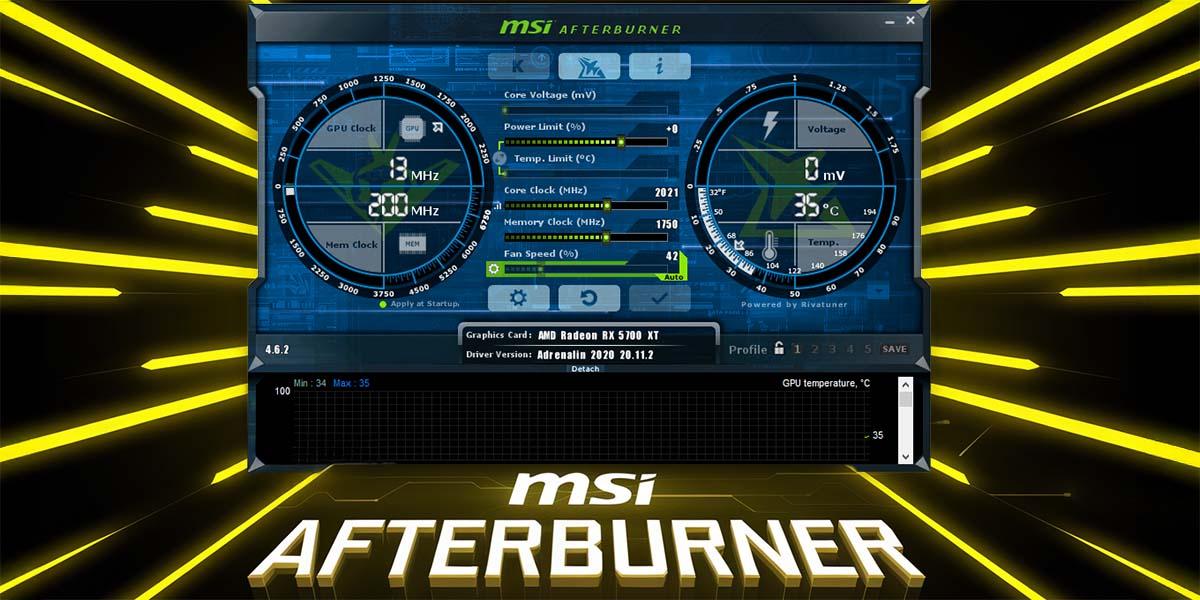
"Iniciar con Windows" fronte a "Aplicar ao iniciar Windows": non é o mesmo
Dentro de Afterburner verás o botón clásico co Logotipo de Windows arriba á dereitaCando o activas, vólvese azul e significa que o programa debería iniciarse co sistema. Se despois o "pechas" co X, remata completamente. Se simplemente o minimizas, permanece en segundo plano (verás a icona do pequeno avión na bandexa).
A icona é diferente Aplicar ao iniciar Windows, que carga o teu perfil OC/curves ao iniciar o sistema. Moita xente cre que esta opción abre a xanela de Afterburner, pero non é así: o perfil pódese aplicar mentres está minimizado e, de feito, a tarefa programada adoita inicialo co parámetro /s para que non sexa intrusivo.
Isto explica unha confusión común: Non necesitas ver Afterburner na pantalla para que se apliquen a OC, as voltaxes ou as curvas do ventilador ao iniciar sesión. Necesitas que o proceso estea activo en segundo plano se dependes de funcións que requiren monitorización constante, como un límite de temperatura ou unha curva dinámica do ventilador.
Se queres evitar que MSI Afterburner se inicie por si só en Windows (ou polo menos que sexa visible), activar "Iniciar con Windows" e minimizar, evitando pechar co X. Co seguinte arranque executarase en segundo plano, non che molestará e o perfil aplicarase como esperas.
O caso de MSI Center: o módulo de escenarios pode forzar o arranque e causar o peche do OC
Unha orixe moi recorrente do problema de que MSI Afterburner se inicie por si só en Windows está no Centro MSIEspecificamente, o seu módulo de "escenario de usuario" pode tocar o GPU e facer que Afterburner se abra, que a túa configuración sexa ignorada ou que se sobrescriba sobre a marcha. Algúns usuarios viron como, despois dun instalación limpa de Windows 11, ao instalar ese módulo, a GPU foi overclocada por MSI Center, o que interferiu con Afterburner e forzou un comportamento estraño ao inicio.
A solución neste contexto foi clara: desinstalar o módulo de escenarios de usuario de MSI CenterUnha vez feito isto, Afterburner volve ao seu estado anterior, sen iniciarse inesperadamente nin se deben substituír os seus perfís cada vez que se inicia.
Ten en conta esta regra xeral: evita mesturar utilidades que xestionan o mesmo. Se Afterburner vai controlar a túa GPU, as curvas e os límites, non deixes que outra suite impoña os seus propios perfís en paralelo; a túa configuración será máis estable e predicible.
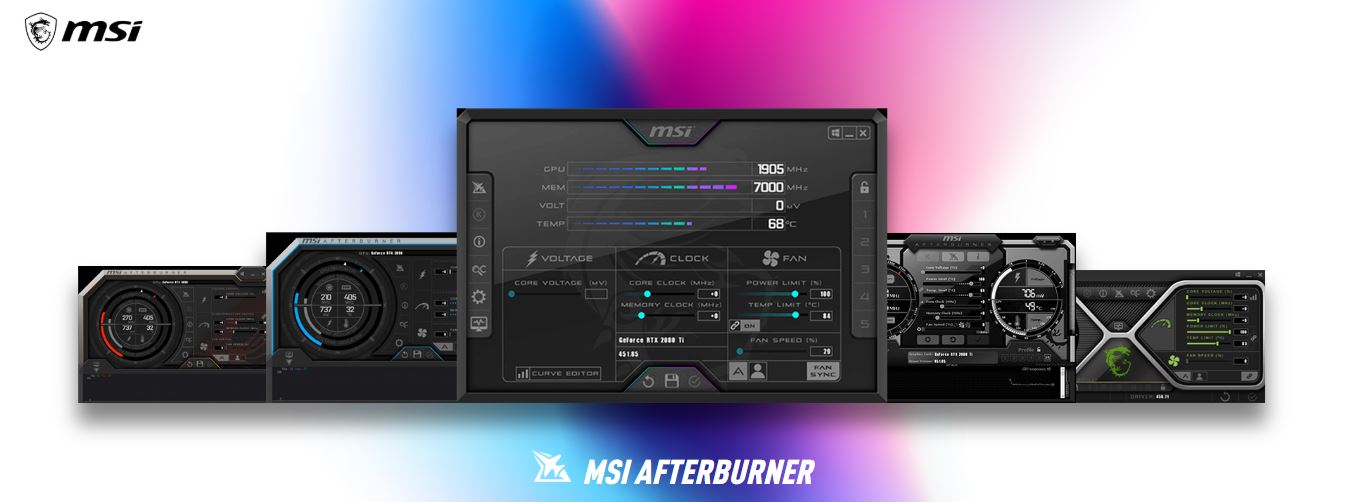
Que pasa se o que necesito é que arranque con Windows minimizado?
Moitos usuarios queren que Afterburner estea sempre listo porque dependen del límite de temperatura ou a súa curva de ventilación personalizada, que é moito máis fina que a dos altofalantes. Se este é o teu caso, segue estes puntos clave.
- Dentro de Afterburner, deixa o logotipo de Windows activado. Verás o botón azul cando estea activado. Ademais, asegúrate de gardar o perfil e de ter activada a opción "Aplicar ao iniciar Windows" se queres que cargue a túa configuración en canto inicies sesión.
- Minimizar en vez de pechar. Se tocas no X, péchase. Se o pechas, seguirá executándose e a próxima vez que o inicies, o comportamento será o esperado: o proceso está executándose, aplícase a configuración e a xanela está oculta.
- Revisa a tarefa programada. En circunstancias normais, verás unha entrada para MSIAfterburner.exe /s no Programador de tarefas. Este parámetro inicia o programa silenciosamente. Se non aparece, volve marcar Iniciar con Windows e dálle permiso para crealo.
Este réxime garante que o OC e a curva se aplican ao principio e o programa non se molesta cunha xanela en primeiro plano, deixando todo en segundo plano.
Cando Afterburner NON se inicia con Windows a pesar de telo marcado correctamente
Tan frustrante como cando MSI Afterburner se inicia só en Windows é cando, a pesar de ver o inicio automático marcado ou mesmo atopar o tarefa programada creada, non arranca. Estas son as comprobacións máis eficaces.
- Abre Afterburner como administrador unha vez, desmarcar e comprobar de novo "Iniciar con Windows". Isto forza a recreación da tarefa cos permisos correctos.
- No Programador de tarefas, comprobe que a entrada de Afterburner está activado e sen errosComprobe que o executábel apunte á ruta correcta e que se conserve o parámetro /s.
- En Windows 11, busca en Configuración > Aplicacións > Inicio para ver se MSI Afterburner aparece na lista e se... non está bloqueadoÁs veces, a política de inicio desactiva as aplicacións de terceiros.
- Alternativamente, podes colocar un atallo na carpeta de inicio desde o menú Inicio (shell:startup). No campo Destino do acceso directo, podes engadir parámetros; por exemplo, podes deixar MSIAfterburner.exe con /s para executalo minimizado. Funciona e non require ningún truco alleo.
Se aínda así non arranca, unha reinstalación limpa de Afterburner pode solucionalo. rutas ou permisos rotos que se viron afectados, especialmente se migraches desde unha versión ou un disco.
Como evitar que RTSS se inicie con Afterburner sen desinstalalo
Hai unha forma limpa de manter o Afterburner activo para a túa curva ou límites, pero evitar que o RTSS se active e interfira cos xogos. Sigue estes pasos para deixalo configurado correctamente:
- Abre RTSS e desmarca as súas opcións Comeza con Windows e "Iniciar minimizado" para que non se engada automaticamente ao inicio.
- En Afterburner, vai á lapela Monitorización e desmarcar "Mostrar en OSD" en todas as métricas. Se non hai nada que mostrar, Afterburner non terá motivos para forzar o inicio de RTSS.
- Se usas perfís por xogo en RTSS, verifícaos: pon "Nivel de detección da aplicación" definido como Ningún para títulos problemáticos ou crear excepcións. Isto evitará problemas que provoquen fallos.
Con estes tres pasos, RTSS está instalado no caso de que queiras medir FPS, pero non se iniciará automaticamente mentres que Afterburner fai o seu traballo de ventiladores ou límites de temperatura.
Como facer que Afterburner pareza minimizado e non visible
Se o programa se abre en modo de xanela ao iniciar, pero queres que minimizado na bandexa, verifique o seguinte:
- Nas opcións xerais de Afterburner, marque "Iniciar minimizado" se está dispoñible e confirme que o arranque usando o parámetro /s na tarefa programada.
- Evita pechar co X despois de configuralo; minimizar para que lembres o estado na bandexa. A icona do avión confirmará que está en segundo plano.
- Como plan B, crea un acceso directo a MSIAfterburner.exe no cartafol Inicio e no campo Destino engade /s ao final. Deste xeito, mesmo se Windows ignora a tarefa programada, o atallo iniciaraa discretamente.
Evitar que o Afterburner se abra só cando non se queira usar
Se o que che molesta é que Afterburner aparece aínda que non o necesitas, aplicar esta lista de verificación:
- En Afterburner, desmarcar "Iniciar con Windows"O botón do logotipo debería estar en gris.
- No Programador de tarefas, elimine ou desactive a entrada para MSIAfterburner.exe /s se persiste.
- En Configuración > Aplicacións > Inicio de Windows 11, desactivar Afterburner se está listado.
- Se usas MSI Center, elimina o módulo de escenarios de usuario para evitar configuracións da GPU que poidan forzar a Afterburner a iniciar ou anular perfís.
- Comprobe o cartafol de inicio (shell:startup) e o Inicio común por se alguén esqueceu un atallo.
Dominar estes detalles permitirache resolver o problema de que MSI Afterburner se inicie por si só en Windows. A idea é que sexa invisible, pero funcionando cando precises regulación térmica e curvas, ou completamente fóra do xogo cando prefires que non se execute ao arrancar. Ademais, comprender o papel de RTSS e o módulo de escenarios de MSI Center elimina o misterio de por que a túa configuración aparece, desaparece ou entra en conflito con cada arranque.


Editor especializado en temas de tecnoloxía e internet con máis de dez anos de experiencia en diferentes medios dixitais. Traballei como editor e creador de contidos para empresas de comercio electrónico, comunicación, marketing online e publicidade. Tamén escribín en sitios web de economía, finanzas e outros sectores. O meu traballo tamén é a miña paixón. Agora, a través dos meus artigos en Tecnobits, intento explorar todas as novidades e novas oportunidades que cada día nos ofrece o mundo da tecnoloxía para mellorar as nosas vidas.