Quizais viches o termo toma de impresións dixitais do navegador mentres axustabas a configuración de seguridade no teu navegador web. Ou quizais leste sobre isto nun artigo web que explicaba como Evita o rastrexo ao usar internetPero, sabes exactamente o que significa? E, o máis importante, como podes minimizalo? Aquí contarémosche todo.
Que é exactamente o toma de impresións dixitais do navegador?
Como probablemente sabes, definir o perfil de cada usuario en liña é moi importante para as empresas de mercadotecnia e publicidade. Isto permítelles presentar anuncios e suxestións personalizadas e mellorar a experiencia do usuario en cada sitio web. A cambio, Gardan información persoal do usuario, o que supón unha ameaza para a privacidade en liña.
E que ten que ver iso con isto? toma de impresións dixitais Cal é o papel do navegador neste asunto? Moito, xa que é un técnica de seguimento empregada para controlar a túa actividade na webTen o mesmo obxectivo que os populares galletas: Identifica e rastrexa o usuario, pero faino dun xeito moi diferente. Como funciona exactamente?
Esta tecnoloxía Extrae datos únicos da configuración do teu navegador e do teu dispositivo para crear un perfil único.ou pegada dixital. De feito, os estudos sobre o tema revelan que o toma de impresións dixitais O navegador pode identificar usuarios individuais cunha precisión superior ao 90 %. E isto é certo mesmo se o usuario usa ferramentas de privacidade como o modo de incógnito ou unha VPN.
Diferenzas entre as toma de impresións dixitais navegador e cookies
Para entender exactamente o que é toma de impresións dixitais do navegador, paga a pena revisalo diferenzas coas cookiesPode que xa o saibas Como funcionan as cookies de sitios web. Estes pequenos ficheiros almacénanse no teu navegador para lembrar información sobre ti, como as túas preferencias, sesións e historial de navegación. Aceptalos ou rexeitalos depende de ti, e eliminalos do teu navegador é doado.
En vez diso, o toma de impresións dixitais Os datos do navegador non son tan fáciles de identificar e controlar. A diferenza das cookies, que se almacenan no teu dispositivo, toma de impresións dixitais Realízase en tempo real. analizando as características que o teu navegador revela automaticamente cando visitas un sitio web. Non precisa permiso nin solicita o teu consentimento para executarse.: permanece activo entre bastidores.
Outra diferenza notable é que, mentres que as cookies pódense eliminar, a pegada dixital do navegador non. Esta xérase cada vez que o usuario navega e o usuario ten moi pouco ou ningún control sobre ela. De feito, non se pode borrarO único que podes facer é tomar algunhas medidas para mitigalo ou reducilo ao mínimo.
Como funciona exactamente? Información que recompila
Cando visitas un sitio web, o teu navegador envía automaticamente decenas de datos técnicos para garantir que o contido se mostre correctamente. toma de impresións dixitais O navegador recompila e combina estes datos para crear un perfil único. Que tipo de datos recompila?
- Axente de usuario: Unha cadea de texto que revela o teu navegador, versión, sistema operativo e mesmo o/a arquitectura do teu dispositivo.
- Cabeceiras HTTP: Inclúen información sobre o teu Idioma preferido, tipos de contido aceptados, conexións e codificacións compatibles.
- Resolución da pantalla e profundidade de cor.
- Fontes instalado.
- Lista de complementos e extensións navegadores instalados.
- Fuso horario e idioma.
- Lenzo toma de impresións dixitais: Esta técnica avanzada emprega o elemento HTML5 Canvas para debuxar unha imaxe ou texto invisible. A forma exacta en que o hardware e o software renderizan estes elementos crea variacións diminutas que serven como identificador único.
- WebGL toma de impresións dixitais: Usa a API de WebGL para obter información sobre a túa tarxeta gráfica e os controladores.
- Sinais únicos do seu sistema de son e dispositivos multimedia conectados (altofalantes, micrófonos).
- Comportamento do navegador, como patróns de escritura, movementos do rato, velocidade de desprazamento e como interactúas cos elementos da páxina.
Onde acaban todos estes datos? empresas de publicidade Úsanse para crear perfís de usuario detallados co fin de mostrar anuncios máis personalizados. Por outra banda, o plataformas de análise web, institucións financeiras e sitios de transmisión en directo Tamén acceden a estes datos para mellorar o servizo que ofrecen. Ata o axencias gobernamentais e de seguridade Usan esta información para a vixilancia e o seguimento das actividades en liña.
Toma de impresións dixitais navegador: como minimizalo
Eliminar completamente o/a toma de impresións dixitais O navegador fai que sexa case imposible navegar pola web con normalidade. Polo tanto, nunca verás un botón para "Eliminar a pegada dixital" ou algo así. Pero agora que es consciente da súa presenza e impacto, podes tomar algunhas medidas para minimizalo.
Usar navegadores con defensas integradas
Esta é, quizais, a defensa máis importante contra o toma de impresións dixitais do navegador. É mellor se usas navegadores web equipados con defensas contra este tipo de seguimento en particular. Tres das mellores alternativas son:
- Navegador Tor: Deseñado especificamente para soportar a pegada dixital. Todos os usuarios de Tor teñen unha pegada dixital idéntica, o que os fai indistinguibles dentro da rede.
- Firefox: Inclúe protección de impresión dixital do navegador na súa configuración. Vaia a Privacidade e seguridade e selecciona a opción Estrito.
- Valente: Bloquea a pegada dixital por defecto, bloqueando os scripts coñecidos.
Instalar extensións específicas
En segundo lugar, podes usar algunhas extensións específicas para combater o toma de impresións dixitais do navegador. Entre os mellores alternativas son:
- Orixe de uBlockMáis que un simple bloqueador de anuncios, inclúe funcións anti-pegadas.
- Teixón de privacidade (EFF)Aprende automaticamente que dominios están rastrexando e bloquéaos.
- Bloqueador de lonaDeseñado especificamente para evitar as pegadas dixitais na lona.
- CamaleónEsta extensión enmascara o teu axente de usuario e outras cabeceiras HTTP.
Cambia a configuración do teu navegador
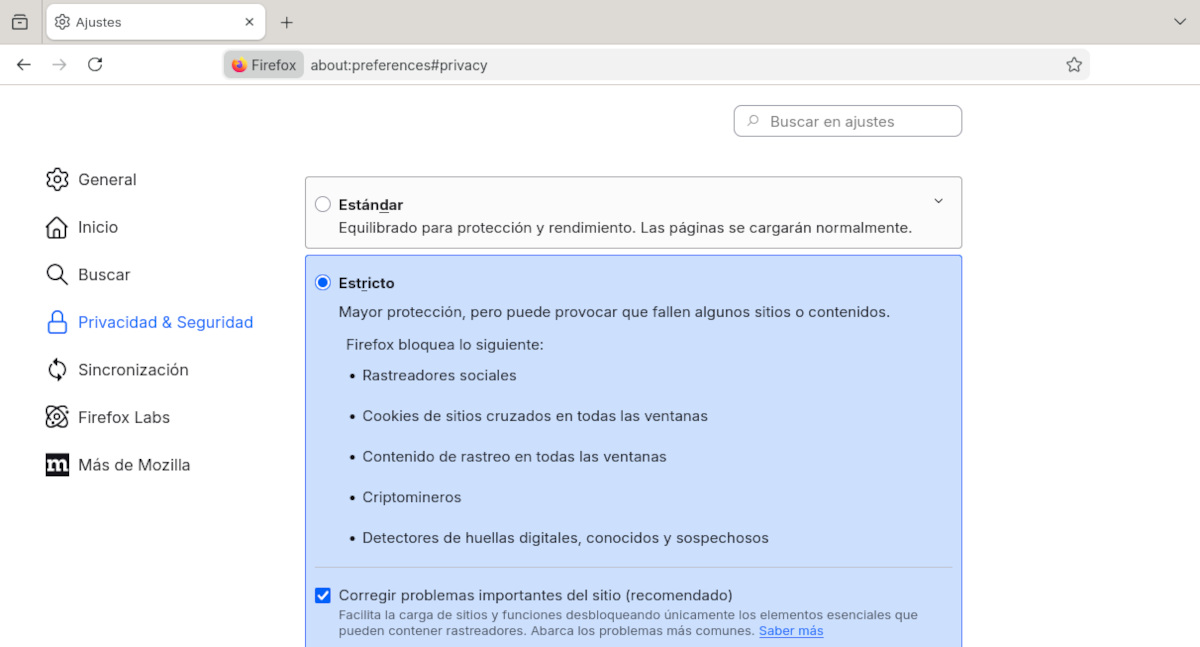
Como terceiro paso, debes ir á configuración de privacidade e seguridade do teu navegador e facer algúns cambios. Por exemplo, comproba que sitios teñen acceso ao teu micrófono, cámara ou localización e desactivar permisos innecesarios(Ver o tema) Como configurar Brave para obter a máxima privacidade e o mínimo uso de recursos).
Algúns navegadores permiten desactiva JavaScriptEsta é unha medida eficaz contra a pegada dixital, pero limita a funcionalidade dos sitios web. Tamén podes configurala para... Bloquear as cookies de terceiros por defecto o Usar o modo de privacidade melloradoConsello: Dedica un tempo a explorar a configuración do teu navegador e aproveitar as opcións de seguridade dispoñibles.
Estandariza a túa pegada dixital
Finalmente, Evita personalizar demasiado o teu navegador.Instalar fontes, extensións ou temas descoñecidos pode ser un problema. Unha boa idea é usar diferentes navegadores ou perfís para diferentes actividades. Por exemplo, usa un para as redes sociais, outro para a banca e outro para o traballo e a navegación xeral.
Aínda que non é posible eliminar completamente a impresión dixital do navegador, Si, podes reducilo ao mínimo.Xa sabes exactamente o que é, como funciona, que información recompila e como a usa. Polo tanto, se a túa privacidade é o teu ben máis prezado, non dubides en tomar medidas para combater a toma de impresións dixitais.

Desde moi novo, fascináronme todas as cousas científicas e tecnolóxicas, especialmente aqueles avances que nos fan a vida máis doada e agradable. Encántame estar ao día das últimas novidades e tendencias, e compartir as miñas experiencias, opinións e consellos sobre os dispositivos e aparellos que uso. Isto levoume a converterme en escritora web hai pouco máis de cinco anos, centrándome principalmente en dispositivos Android e sistemas operativos Windows. Aprendín a explicar conceptos complexos en termos sinxelos para que os meus lectores poidan entendelos facilmente.