- O erro ao copiar ficheiros grandes adoita deberse ao sistema de ficheiros FAT32, que limita cada ficheiro individual a 4 GB, mesmo se hai moito espazo libre na unidade.
- Para manexar ficheiros grandes, é preferible usar NTFS ou exFAT, que eliminan ese límite e permiten aproveitar ao máximo a capacidade da unidade USB ou do disco duro externo.
- É posible que Windows precise espazo temporal adicional na unidade do sistema ao copiar desde unha rede, unha VPN ou entre discos, polo que é boa idea manter espazo libre e limpar os ficheiros temporais.
- Se non podes cambiar o formato da unidade, podes dividir o ficheiro en partes máis pequenas ou usar ferramentas de xestión e conversión de particións para evitar a perda de datos.
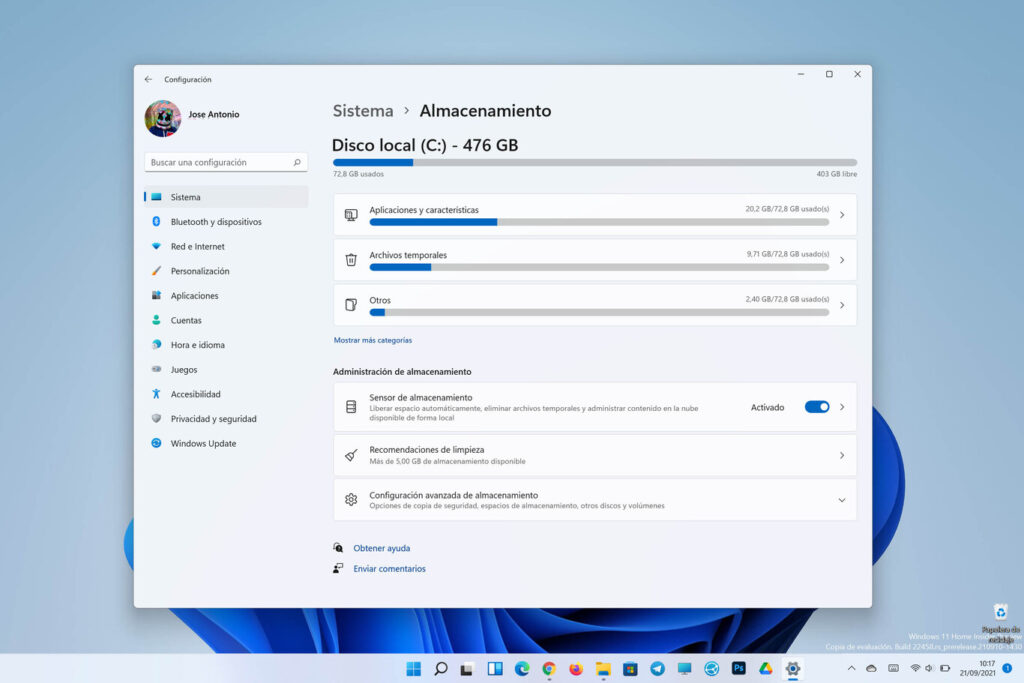
Se algunha vez intentaches copiar un unha película en 4K, unha imaxe ISO de Windows ou unha copia de seguridade enorme a unha unidade USB, un disco duro externo ou mesmo entre unidades internas do teu PC ou cando intentas enviar ficheiros grandes E atopaches erros de espazo... non te preocupes, non estás só. É moi común que Windows mostre avisos como "espazo insuficiente", "o ficheiro é demasiado grande para o sistema de ficheiros de destino" ou que a copia se bloquee cando, en teoría, aínda había espazo de sobra.
Este tipo de erros son desconcertantes porque parecen contradí o que ves no Explorador de ficheirosA unidade mostra espazo libre máis que suficiente, pero Windows négase a copiar un ficheiro grande ou usa moito máis espazo do esperado. Detrás destes problemas adoitan haber dous culpables principais: formato do sistema de ficheiros (FAT32, exFAT, NTFS…) e como Windows xestiona a copia, o espazo temporal e a fragmentación. Vexamos, paso a paso e con calma, o que está a suceder e como solucionalo permanentemente.
Por que non podo copiar ficheiros grandes aínda que parece que hai espazo dabondo?
O primeiro que hai que entender é que, mesmo se unha unidade mostra decenas ou centos de gigabytes de espazo libre, o sistema de ficheiros pode impoñer limitacións. límites no tamaño de cada ficheiro individualNoutras palabras, a capacidade total do dispositivo é unha cousa e o tamaño máximo permitido para un só ficheiro é outra moi distinta. Esta distinción é a que causa a maioría dos erros ao copiar ficheiros grandes.
Ademais, Windows non sempre copia dun xeito tan "en fluxo" como poderiamos imaxinar. Nalgúns casos, durante o proceso de copia, pode ser necesario... espazo temporal adicional na unidade de orixe ou destino (ou mesmo na unidade do sistema), o que explica erros absurdos como "sen espazo en C:" ao mover datos a D:, ou un SSD que parece consumir case o dobre do tamaño dos datos copiados.

Erro típico: "O ficheiro é demasiado grande para o sistema de ficheiros de destino"
Unha das mensaxes máis frecuentes ao copiar ficheiros grandes a unidades USB ou discos duros externos é o aviso de que "O ficheiro é demasiado grande para o sistema de ficheiros de destino"Isto adoita ocorrer con ficheiros de varios gigabytes: ISOs de Windows, copias de seguridade do sistema, vídeos persoais de alta resolución, etc., mesmo cando ves que a unidade USB ten 16 GB, 32 GB, 64 GB ou máis dispoñibles.
A explicación reside no formato habitual destas unidades: a maioría das unidades USB veñen de fábrica en FAT32FAT32 é moi compatible (é lido por Windows, macOS, moitas Smart TV, consolas, etc.), pero ten unha limitación moi clara: ningún ficheiro pode superar os 4 GBO volume pode almacenar ata 2 TB en total (ou o que permita fisicamente a unidade), pero cada ficheiro individual non pode superar os 4 GB.
Se a unidade está formatada como FAT16, a situación é aínda peor: O tamaño máximo do ficheiro é de 2 GBPor iso, aínda que a barra de espazo libre no Explorador estea case baleira (hai espazo de sobra), cando intentas copiar un único ficheiro grande, o sistema avísache de que a operación non se pode completar.
Límites de FAT32 e por que causa tantos problemas con ficheiros grandes
Cando se deseñou FAT32 no momento de Windows 95Naquel entón, ninguén imaxinaba que un usuario doméstico querería mover ficheiros de 20, 30 ou 50 GB nunha unidade USB de peto. Nese contexto, un límite de 4 GB por ficheiro parecía máis que suficiente. Co tempo, chegaron os vídeos de alta definición, as copias de seguridade completas, as máquinas virtuais, etc., e ese límite volveuse insuficiente.
Na práctica, isto significa que nunha unidade FAT32 podes ter, por exemplo, 200 GB de espazo libre e aínda non podo copiar unha ISO de 8 GBO sistema de ficheiros simplemente non sabe como xestionar ficheiros individuais tan grandes. Por iso, aínda que vexas moito espazo libre na pantalla, o sistema dáche o erro "ficheiro demasiado grande" ou "non hai espazo suficiente na unidade".
Aínda que FAT32 ten a gran vantaxe da súa compatibilidade case universal (Windows, macOS, Linux, televisores, reprodutores, etc.), ese límite de 4 GB significa que Pode que non sexa axeitado para almacenar películas longas e de alta calidade, imaxes do sistema, copias de seguridade completas ou xogos grandes.Aí é onde entran en xogo os sistemas de ficheiros máis modernos.

Que sistemas de ficheiros permiten copiar ficheiros grandes
Se queres esquecer o límite de ficheiros de 4 GB, debes usar un sistema de ficheiros diferente na túa unidadeEn Windows, os máis comúns son:
- NTFSEste é o sistema de ficheiros nativo do Windows moderno. Practicamente non ten límites de tamaño de ficheiro para o usuario medio (acepta ficheiros moi grandes) e ofrece permisos avanzados, cifrado, compresión e moito máis. É ideal para discos duros internos e externos que só usarás con Windows.
- exFATEstá deseñado para dispositivos de memoria flash grandes (unidades USB, tarxetas SD, SSD externos) e elimina o límite de 4 GB. Compatible con Windows e macOS É compatible de forma nativa e moitos dispositivos actuais o admiten. É a mellor opción se vas usar a unidade en varios sistemas.
- FAT32Aínda ten sentido se precisas a máxima compatibilidade con dispositivos moi antigos ou dispositivos que non len exFAT/NTFS (reprodutores antigos, consolas antigas, etc.). Pero para ficheiros grandes, é o pescozo de botella.
O truco está en adaptar o sistema de ficheiros ao que vas facer. Se a túa prioridade é poder Copiar ficheiros grandes sen complicaciónsTerás que considerar converter ou formatar a unidade a NTFS ou exFAT.
Erros ao mover ficheiros entre C: e D: a pesar de ter espazo libre
Outro caso bastante común é o de alguén que ten a unidade C: case chea (por exemplo, 5 GB libres) e outra unidade D: con centos de GB dispoñiblesAo tentar mover ficheiros de C: a D: para liberar espazo, Windows mostra unha mensaxe que indica que non hai espazo suficiente en C: para completar a operación. Loxicamente, mover datos de C: a D: debería liberar espazo, non requirir espazo adicional.
O problema é que, dependendo do método de copiar/mover e do tipo de ficheiro, Windows pode usar ficheiros temporais, cachés ou mesmo puntos de restauración Estes procesos consomen espazo adicional. Funcións como a indexación, a compresión, a papeleira e mesmo o software antivirus que crea copias temporais tamén xogan un papel importante. Se a unidade C: está ao límite, calquera necesidade de espazo adicional desencadeará este tipo de erros.
En moitos casos, baleirar cartafoles temporais (%temp% e temp), limpar a caché de Windows Update, eliminar puntos de restauración antigos e reducir ou baleirar a papeleira adoita axudar. Non obstante, hai situacións nas que, a pesar destas medidas, o problema persiste. libera 10, 15 ou incluso máis GB en C:Windows non para de pedir uns cantos gigabytes adicionais ao copiar un ficheiro grande dunha rede ou doutra unidade, coma se nunca fose suficiente.
Copiar ficheiros grandes dunha rede ou VPN: por que require tanto espazo
Ao copiar un ficheiro moi grande desde un recurso de rede compartido ou a través dunha VPNAs cousas complícanse aínda máis. Algúns usuarios, con máis de 70 GB libres no seu disco local, ao copiar un ficheiro de 40 GB desde un servidor remoto, ven que a copia alcanza o 90-95 %, detéñense e mostran un erro de "espazo insuficiente" que solicita que se liberen varios gigabytes máis.
Nestes casos, ademais dos factores mencionados anteriormente, entran en xogo cousas como as seguintes: caché de rede, operacións de almacenamento en búfer e ficheiros temporais creados durante a transferenciaPode que Windows precise gardar bloques de datos na memoria e no disco para garantir a integridade da copia, especialmente cando a conexión é lenta ou inestable (como adoita ocorrer con algunhas VPN), e se precisa migrar ficheiros grandes sen descargalos, pode ver como. migrar os teus datos sen descargalos.
Se a isto lle engades a posibilidade de que outras aplicacións estean a consumir espazo ao mesmo tempo (rexistros, ficheiros temporais do navegador, descargas incompletas, etc.), o sistema comeza a esixir un marxe de seguridade adicional antes de continuar coa copia. Por iso, mesmo se ves que che sobran decenas de xigabytes, Windows segue insistindo en que necesitas liberar outros 2 ou 3 GB para rematar.

Como comprobar se o teu disco duro está formatado como FAT32, exFAT ou NTFS
Antes de comezar a formatar ou converter calquera cousa, é boa idea comprobar En que sistema de ficheiros está formateado realmente o disco? o que che está a dar problemas. En Windows é moi sinxelo:
- Conecta a unidade USB, o disco duro externo ou a tarxeta que estás a usar.
- Abrir o Explorador de ficheiros e localizar a unidade.
- Fai clic co botón dereito na unidade e introduce "Propiedades".
- Na lapela "Xeral" verás un campo chamado "Sistema de ficheiros" onde indicará FAT32, exFAT, NTFS, etc.
Se ves que di FAT32 e estás a tentar copiar ficheiros individuais de máis de 4 GB, xa identificaches o razón exacta do erroA partir de aquí, a túa decisión será: cambiar o sistema de ficheiros ou buscar alternativas como dividir ficheiros.
Formatar un pendrive ou un disco externo en NTFS ou exFAT
O xeito máis sinxelo e rápido de copiar ficheiros grandes é formatar a unidade cun sistema de ficheiros que non teña o límite de 4 GB. Podes facelo desde o propio Windows en poucos segundos, pero debes ter en conta que o formatado borrar todos os datos da unidadeEntón, primeiro, fai unha copia de seguridade de todo o que che importe.
En Windows, os pasos básicos para formatar unha unidade USB ou un disco duro externo son:
- Conecta a unidade ao ordenador e agarda a que apareza no Explorador.
- Fai clic co botón dereito na unidade e selecciona "Formato…".
- En "Sistema de ficheiros", escolla NTFS (se só o vas usar en Windows) ou exFAT (se tamén queres compatibilidade con macOS e outros dispositivos modernos).
- Selecciona a opción para Formato rápido Se queres que leve menos tempo, a non ser que sospeites que hai sectores danados e prefires un formatado completo.
- Fai clic en "Inicio" e confirma o aviso de que se eliminarán todos os datos.
Despois de formatar, a mesma unidade seguirá aparecendo coa súa letra habitual, pero agora con Sistema de ficheiros NTFS ou exFAT E podes copiar ficheiros de 5, 10 ou 50 GB sen ningún problema, sempre que haxa espazo total dabondo.
Converter FAT32 a NTFS sen perder datos
Se a túa unidade USB ou disco duro externo xa contén datos que non queres eliminar, pode que o formatado non sexa unha opción conveniente. Nese caso, podes optar por Converter FAT32 a NTFS sen perda de datosEn Windows hai unha ferramenta de liña de comandos que permite isto:
1. Abra a caixa de diálogo "Executar" premendo Windows + R, escribe cmd e prema Intro para abrir a liña de comandos.
2. Na xanela, executa o comando converter X: /fs:ntfs, substituíndo X pola letra da unidade que queres converter.
Este comando tenta transformar a estrutura do sistema de ficheiros de FAT32 a NTFS manter os ficheiros existentesÉ unha boa solución cando non tes onde facer unha copia de seguridade, aínda que, como con calquera operación deste tipo, nunca está de máis ter unha copia de seguridade previa das cousas importantes por se algo falla.
A principal limitación é que a conversión é unidireccionalSe no futuro precisa converter de NTFS a FAT32, xa non poderá facelo con convert.exe e terá que formatar (borrando todo) ou usar ferramentas de terceiros que intenten reconverter sen perda de datos.
Ademais do comando nativo, existen programas de xestión de particións que ofrecen asistentes gráficos para converter entre FAT32 e NTFS sen formatar. Algúns, como EaseUS Partition Master ou AOMEI Partition Assistant, inclúen funcións adicionais como clonar discos, redimensionar particións, migrar o sistema operativo a un SSD, dividir particións grandes ou mesmo converter de NTFS a FAT32 conservando o contido.
Alternativas cando non podes cambiar o sistema de ficheiros
Hai situacións nas que estás obrigado a manter FAT32Por exemplo, se a unidade precisa ser lida por un dispositivo moi antigo, unha consola que só recoñece FAT32 ou un electrodoméstico industrial. Nestes casos, mesmo que queiras copiar un ficheiro de 8 ou 10 GB, non podes formatalo en NTFS ou exFAT sen perder compatibilidade.
Cando non podes cambiar o sistema de ficheiros, a opción máis razoable é dividir o ficheiro grande en varias partes de menos de 4 GBIsto pódese facer con programas de compresión como 7-Zip, WinRAR ou con xestores de ficheiros avanzados que teñan ferramentas para "dividir" e "unir" ficheiros.
O procedemento é sinxelo: xéranse varios fragmentos (por exemplo, anacos de 2 GB cada un) que encaixan perfectamente en FAT32. Cópiase todas as partes á unidade USB, lévase ao outro ordenador e alí, úsase a función correspondente ("unir", "fusionar" ou "extraer", dependendo do programa) para reconstruír o ficheiro orixinal. Esta solución é útil para transportar ficheiros grandes.pero non para executalos directamente desde a unidade FAT32, xa que o sistema seguirá sen ser compatible co ficheiro completo dentro do volume.
Algúns programas de cifrado, como as solucións que crean Discos virtuais cifrados con NTFS dentro dunha unidade FAT32Ofrecen outra solución intermedia: manteñen a superficie física do dispositivo en FAT32, pero montan un contedor NTFS no seu interior. Isto rompe o límite de 4 GB dentro do contedor e engade protección por contrasinal, aínda que a configuración é algo máis avanzada.
Boas prácticas para evitar erros ao copiar ficheiros grandes
Ademais do sistema de ficheiros, é aconsellable seguir unha serie de recomendacións para minimizar os erros e a perda de tempo ao traballar con ficheiros moi grandes:
- Manteña sempre a marxe de espazo libre ampla na unidade do sistema (C:), especialmente se estás a copiar desde unha rede ou VPN.
- Revísaos e límpaos regularmente. carpetas temporais, cachés e papeleira.
- Comprobe o estado de saúde dos discos (incluídas as unidades USB) e executa chkdsk se sospeitas erros.
- Evita usar moitas aplicacións que xeren ficheiros temporais grandes (editores de vídeo, máquinas virtuais, descargas múltiples) ao mesmo tempo cando movas ficheiros enormes.
- Se unha unidade USB presenta un comportamento inusual (énchese de súpeto, mostra 0 bytes libres sen motivo), garde os datos, Formato a exFAT ou NTFS e inténtao de novo.
Aplicando estas pautas e escollendo correctamente o sistema de ficheiros en cada dispositivo, é posible elimina case por completo os erros de espazo Ao copiar ficheiros grandes, aproveita ao máximo a capacidade das túas unidades e aforra moitas horas de frustración mirando a barra de progreso.


Editor especializado en temas de tecnoloxía e internet con máis de dez anos de experiencia en diferentes medios dixitais. Traballei como editor e creador de contidos para empresas de comercio electrónico, comunicación, marketing online e publicidade. Tamén escribín en sitios web de economía, finanzas e outros sectores. O meu traballo tamén é a miña paixón. Agora, a través dos meus artigos en Tecnobits, intento explorar todas as novidades e novas oportunidades que cada día nos ofrece o mundo da tecnoloxía para mellorar as nosas vidas.