- Os erros de perfil en Windows 11 adoitan estar causados por ficheiros corruptos, apagados bruscos, actualizacións problemáticas ou fallos de disco.
- O acceso pódese recuperar creando un novo usuario, reparando NTUSER.dat, axustando o rexistro e usando SFC/DISM ou o Modo seguro.
- Cando as reparacións non son suficientes, un USB de instalación permíteche restablecer ou reinstalar Windows conservando, se é posible, os teus datos persoais.
- Empregar copias de seguridade na nube ou en unidades externas minimiza o impacto de futuros fallos no perfil de usuario.

Cando acendes o ordenador e aparece a mensaxe que indica Non se puido cargar o perfil de usuario en Windows 11A sensación é de pánico total. A túa conta e os teus ficheiros parecen inaccesibles e Windows segue enviándote á reparación automática unha e outra vez. É un problema moi común, pero tamén bastante confuso, porque pode ter moitas causas diferentes.
Nesta guía atoparás unha explicación clara de Por que falla o servizo de perfís de usuario? E todas as formas realistas de tentar arranxalo sen formatar, dende as máis sinxelas ata as máis avanzadas (rexistro, NTUSER.dat, modo seguro, restauración do sistema, etc.). Tamén verás que facer cando non hai outra opción que reinstalar Windows e como protexer os teus datos para que un erro de perfil non che arruine o día.
Que significa o erro "Non se puido cargar o perfil de usuario" en Windows 11?
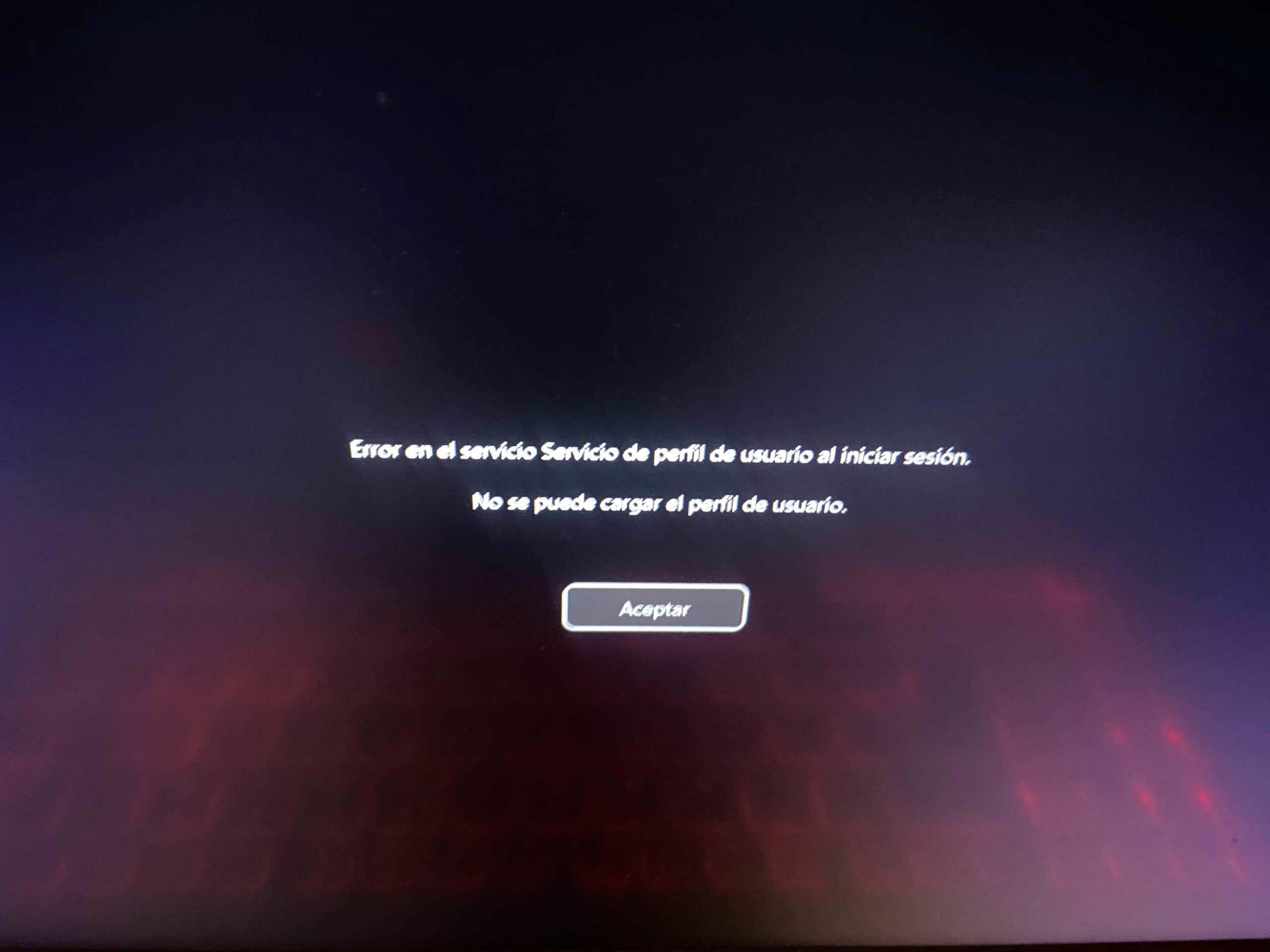
Esta mensaxe adoita ir acompañada de avisos como "O servizo de perfil de usuario non puido iniciar sesión" ou tipo de códigos de estado 0xc000006d / 0xc0070016En poucas palabras, Windows pode arrincar, pero non carga a configuración do usuario: as preferencias, o escritorio, o rexistro persoal, etc.
Na práctica, prodúcese unha destas situacións: Non podes iniciar sesión coa túa conta habitual.Entras nun bucle de reparación automática, créase un perfil temporal ou quédaste na pantalla de inicio de sesión sen que se acepte o teu PIN nin o teu contrasinal. O problema non está na conta nos servidores de Microsoft, senón no perfil almacenado no disco duro do teu PC.
En moitos casos, o problema xorde xusto despois Actualizar de Windows 10 a Windows 11Isto ocorre despois de instalar unha actualización grande, restaurar o sistema, despois dun apagado repentino ou cando o disco está case cheo (con só uns poucos MB libres), o que impide que Windows escriba os ficheiros de perfil necesarios.
Tamén é posible que, en lugar dun fallo de perfil "puro", apareza a mensaxe "Erro do servizo de perfil de usuario ao iniciar sesión" Ao tentar usar o mesmo PIN que tiñas en Windows 10. Aínda que os antecedentes técnicos cambian un pouco, o resultado final é o mesmo: non podes acceder á túa conta de usuario e necesitas alternativas.
Razóns comúns polas que Windows 11 non carga o perfil de usuario
Pode haber moitas razóns detrás desta mensaxe, pero a maioría das veces a orixe reside en ficheiros ou servizos corrompidos que non se inician correctamenteComprender as causas axúdache a escoller a solución máis axeitada sen ir ás cegas.
Unha das razóns máis frecuentes é unha Apagado incorrecto do sistemaCortes de enerxía, manter premido o botón de acendido, un fallo grave, etc. Mentres Windows está en uso, hai moitos ficheiros de sistema e de perfil abertos; se o computador se apaga bruscamente, algúns destes ficheiros poden corromperse e facer que o perfil sexa inutilizable.
Outra posibilidade é que exista unha fallo interno de Windows 10 ou 11Isto é especialmente certo despois dunha actualización acumulativa, unha actualización de seguranza ou unha migración de versións. Non é raro que un parche que funciona ben en millóns de ordenadores cause problemas en determinadas combinacións de hardware, controladores ou software, e un dos síntomas típicos é que o perfil de usuario non se carga.
Non debemos descartar unha problema físico ou lóxico no disco duro ou SSDOs sectores defectuosos, os erros do sistema de ficheiros ou unha unidade con fallo poden impedir que Windows lea correctamente os datos do perfil. E se o disco está case cheo (por exemplo, apenas hai 8 MB libres en C:), non haberá espazo suficiente para que o sistema cree ficheiros temporais e complete o proceso de inicio de sesión.
O malware tamén entra en xogo. virus ou software malicioso Calquera manipulación dos ficheiros do sistema ou dos perfís de usuario pode facer que o sistema sexa inutilizable. Nestes casos, mesmo se creas outra conta de usuario, pode infectarse inmediatamente. Ás veces, a única solución razoable é arrincar desde un sistema alternativo (por exemplo, unha distribución de Linux Live) para limpalo con ferramentas especializadas como Ferramentas de Nirsoftou simplemente formate e reinstale desde cero.
Comproba se o problema é co perfil ou con todo o sistema
Antes de comezar a xogar co rexistro, os ficheiros ou a reinstalar, é boa idea comprobar se o problema só afecta á túa conta ou a todas as contas. A idea é probar a usar outro usuario local ou administrador e ver se o sistema funciona normalmente con esa conta.
Se aínda podes iniciar sesión en Windows con outra conta, desde Configuración > Contas Tes a opción de crear un novo usuario local con privilexios de administrador. Alí, podes ir a "Familia e outros usuarios" (ou "Outros usuarios" nalgunhas edicións) e escoller "Engadir conta", indicando que non tes credenciais de inicio de sesión e, a seguir, "Engadir un usuario sen unha conta de Microsoft" para crear un usuario local estándar.
Se non tes acceso a unha sesión normal, podes tentar usar Modo seguroNa pantalla de inicio de sesión, manteña premida a tecla Maiús mentres fai clic en "Reiniciar" e, a seguir, vaia a "Solucionar problemas > Opcións avanzadas > Configuración de inicio" e faga clic de novo en "Reiniciar". Cando aparezan as opcións, prema F4 ou a tecla 4 para iniciar o modo seguro.
Unha vez en Modo seguro, Windows carga o mínimo indispensable e normalmente permíteche iniciar sesión cunha conta de administrador interna como mínimo. Desde aí, podes crear un novo usuario ou comprobar se o problema só ocorre cunha conta específica, o que confirmaría que o perfil está danado E o resto do sistema, en principio, funciona.
Crea un novo perfil e copia os datos do usuario danado
Un dos métodos máis eficaces cando o perfil está roto pero o sistema arranca é Crea un novo usuario e migra todos os teus ficheirosNon recuperas o 100 % do teu perfil orixinal (fondos, algunhas configuracións, etc.), pero podes conservar documentos, fotos, vídeos e unha boa parte dos teus datos persoais.
Desde a túa conta de administrador (normal ou en Modo seguro), abre Configuración > Contas Vaia á sección Outros usuarios. Cree unha nova conta, preferiblemente local, con privilexios de administrador e defina un contrasinal para ter o control total da máquina.
A continuación, abra o Explorador de ficheiros e navega ata a unidade onde está instalado Windows, normalmente C:. Introduce o cartafol C:\Usuarios (ou C:\Usuarios) e localiza o cartafol que corresponde ao perfil danado. Este contén o teu escritorio, documentos, imaxes, descargas e o resto do teu espazo persoal.
Selecciona todos os ficheiros e cartafoles relevantes do usuario antigo (agás os ficheiros do sistema dos que non estás seguro) e Cópiaos no novo cartafol do perfilque tamén se atopa dentro de C:\Usuarios. O ideal é non sobrescribir os ficheiros de configuración básicos do novo usuario, pero si transferir todo o contido persoal.
Cando remates, pecha sesión, inicia sesión coa nova conta de usuario e comproba que podes traballar con normalidade. Algunhas aplicacións poden pedirche que volvas iniciar sesión ou que configures axustes, pero se todo foi ben, terás gardado os teus datos e poderás considerar que as túas opcións están completas. eliminar o usuario corrupto máis tarde para liberar espazo e limpar o sistema.
Reparar NTUSER.dat e o cartafol de perfil predeterminado
Unha razón bastante común pola que o perfil non se carga é que o ficheiro NTUSER.dat está danado. Este ficheiro almacena as túas preferencias de usuario, moitas configuracións do rexistro e configuracións persoais. Se se corrompe despois dunha actualización, unha restauración do sistema ou un apagado completo, é posible que Windows se negue a iniciar sesión.
Un xeito moi útil de abordar este problema é Substitúa o ficheiro NTUSER.dat corrupto por unha copia correcta. desde o perfil predeterminado. Para iso, debes iniciar sesión con outra conta no mesmo PC que funcione ou iniciar en Modo seguro e usar unha conta de administrador que se cargue correctamente.
Abre o Explorador de ficheiros e vai a C:\Usuarios. Por defecto, o cartafol Predeterminado Está oculto, polo que na lapela "Ver" (ou "Ver" dependendo da versión) selecciona a opción para mostrar os elementos ocultos. Isto revelará o cartafol "Predeterminado", que é o perfil que Windows usa como base para crear novos usuarios.
Localiza o ficheiro dentro dese cartafol NTUSER.datPodes renomealo ou movelo a outra localización por seguridade (por exemplo, a unha unidade USB). Despois, volve a C:\Usuarios, introduce calquera outra carpeta de usuario que funcione correctamente, copia o seu ficheiro NTUSER.dat e pégao na carpeta Predeterminada como substituto.
Isto restaura o perfil básico de Windows a un estado saudable, o que adoita ser suficiente para permitirche iniciar sesión de novo. A túa conta deixará de mostrar o erro de perfil.Se non tes outra conta que funcione no PC, unha alternativa é arrincar con ferramentas como o BootCD de Hiren ou unha distribución de Linux Live, montar a unidade de Windows e eliminar ou substituír NTUSER.dat desde fóra do sistema.
Corrixir o servizo de perfís de usuario desde o rexistro
Outro punto clave nestes casos é o Rexistro de WindowsCando o perfil dá erros, é moi común que aparezan claves duplicadas (coa extensión .bak), valores incorrectos ou contadores que impiden o acceso normal na rama que xestiona as rutas de usuario.
Para comprobar isto, inicia o teu computador (normalmente ou en Modo Seguro) e abre a caixa de diálogo Executar con Win + R. Escribe rexedit e prema Intro para iniciar o Editor do Rexistro. Antes de facer nada, é moi recomendable facer unha copia de seguridade: no menú Ficheiro, escolla "Exportar", seleccione "Todo", asígnelle un nome e garde o ficheiro .reg nun lugar seguro.
Unha vez feita a copia, navega ata a ruta HKEY_LOCAL_MACHINE\SOFTWARE\Microsoft\Windows NT\Versión_Actual\Lista_De_PerfisDentro verás varias carpetas con nomes longos que comezan por S-1-5; cada unha corresponde a un perfil de usuario no sistema.
Localiza os que teñen a sufixo .bakNormalmente verás dúas entradas case idénticas: unha con .bak e outra sen ela. A idea é identificar cal corresponde ao teu usuario lexítimo e cal está a usar Windows como a defectuosa. Normalmente abonda con renomear a chave sen .bak (por exemplo, engadindo .old) e eliminar o .bak da chave que funciona, converténdoa na principal.
Dentro desa mesma clave de perfil, revisa os valores Estado y ReferenciasAbre cada un facendo dobre clic e define o seu valor de datos en 0. Se algún deles non existe, podes crealo como un novo valor DWORD (32 bits). Isto indica a Windows que o perfil está nun estado correcto e que o contador de referencias non impide que se cargue.
Cando remates, pecha o Editor do Rexistro, reinicia o computador e tenta iniciar sesión de novo. Se todo foi ben, A mensaxe "Non se puido cargar o perfil de usuario" debería desaparecer e volverás á túa conta habitual. Ten en conta que xogar co rexistro por descoido pode prexudicar outras cousas, polo que este método é para usuarios con algo de experiencia técnica.

Verificar e reparar ficheiros de sistema con SFC e DISM
Non sempre é o perfil en si o que está roto; ás veces o problema é que hai ficheiros de sistema corrompidos que afectan o servizo de perfil ou os compoñentes necesarios durante o inicio de sesión. Nestes casos, as ferramentas SFC e DISM integradas poden axudarche.
Arranca Windows (modo normal ou seguro) e abre o ficheiro Línea de comandos como administradorNa barra de busca, escribe "línea de comandos", fai clic co botón dereito na aplicación e escolle "Executar como administrador", aceptando o control de contas de usuario se aparece a xanela.
Primeiro, recoméndase executar DISM para reparar a imaxe de Windows. Executa o comando DISM.exe /En liña /Limpeza-da-imaxe /Restaurar-health (respectando os espazos). Este proceso pode levar varios minutos para realizar comprobacións e correccións, polo que rogamos que teñas paciencia.
Cando remate e indique que a operación se completou correctamente, inicie o analizador de ficheiros do sistema con sfc /escanearnowEsta utilidade comproba todos os ficheiros protexidos de Windows e substitúe os corruptos ou que faltan por copias correctas almacenadas na caché do sistema.
Ao rematar, pecha a xanela co comando saída Ou simplemente prema a cruz, reinicie o computador e inténteo de novo. Se o problema proviña dun ficheiro de sistema danado, moitas veces Windows recargará o perfil sen erros. grazas a estas reparacións.
Revisar o servizo de perfil de usuario e o Modo seguro
O servizo que xestiona os perfís Debería iniciarse automaticamente con Windows.Se por calquera razón o tipo de inicio de sesión cambia ou permanece desactivado, o sistema pode mostrar erros ao tentar iniciar sesión con calquera usuario.
Para comprobalo, inicia o modo seguro se non podes iniciar sesión normalmente. Unha vez dentro, preme Gañar + R, escribe servizos.msc Prema Intro para abrir o Xestor de servizos. Busque na lista a entrada “Servizo de perfil de usuario”.
Fai dobre clic nel e mira o campo "Tipo de inicio"Debe estar configurado como "Automático". Se ves outro valor (por exemplo, "Desactivado" ou "Manual"), cámbiao a Automático, aplica os cambios e confirma. Tamén podes aproveitar esta oportunidade para comprobar que o servizo está a funcionar; se non o está, fai clic no botón "Inicio" ou usa ferramentas como Execucións automáticas para detectar programas de inicio que interfiren.
Unha vez feitos estes axustes, reinicia o teu PC normalmente e comproba se a túa conta volve funcionar. En moitos casos, simplemente corrixindo este tipo de inicio O erro do perfil desaparece porque Windows recarga o servizo correctamente ao iniciarse.
Desinstalar ou reverter as actualizacións problemáticas
En máis dunha ocasión, unha Actualización de Windows Isto provocou erros de inicio de sesión ou de perfil nalgúns ordenadores. Se todo funcionaba ben ata que instalaches o último parche, é razoable sospeitalo e tentar eliminalo ou instalar unha corrección posterior.
Primeiro, podes tentar arrincar o sistema en modo seguro e, desde aí, ir a Configuración > Actualización e seguranza (Windows 10) ou Configuración > Actualización de Windows (Windows 11). Na sección correspondente atoparás a ligazón para ver o historial de actualizacións instaladas.
Escribe o/a código da última actualización (Normalmente comeza con KB). Despois, usa a opción "Desinstalar actualizacións" e fai dobre clic na que coincida con ese código para eliminala do sistema. Cando remates, reinicia e comproba se podes iniciar sesión normalmente.
A outra opción é comprobar se hai novas actualizacións. Se Microsoft xa identificou o problema e lanzou un parche, con iso abonda. Actualizar Windows para corrixir o erroÁs veces, a solución implica unha combinación de ambas as dúas: desinstalar a actualización conflitiva, reiniciar e, a seguir, instalar unha versión máis recente que xa non provoque o fallo do perfil.
Usar puntos de restauración do sistema
Windows leva anos incluíndo unha funcionalidade moi útil para este tipo de situacións: puntos de restauraciónTrátase de "instantáneas" do estado do sistema (ficheiros do sistema, rexistro, controladores, etc.) nun momento dado. Se algo sae mal máis tarde, podes volver a ese estado anterior.
Se sospeitas que o erro do perfil comezou como resultado dun cambio recente, podes tentar iniciar en Modo seguro e abrir o panel de RecuperaciónDesde alí podes acceder a "Abrir Restaurar sistema" e ver os puntos de restauración dispoñibles que Windows creou automaticamente ou que xeraches manualmente.
Seleccione un punto de restauración que sexa antes do comezo do problemaSiga o asistente e permita que o sistema volva a ese estado. O proceso pode levar un tempo e o ordenador reiniciarase varias veces. Unha vez completada a restauración, intente iniciar sesión coa súa conta para ver se o seu perfil se carga correctamente.
Ten en conta que cada punto de restauración ocupa varios gigabytes de espazo, polo que non é boa idea acumulalos durante anos. Recoméndase conservar só os máis recentes. En calquera caso, cando se produza un erro grave coma este, Ter un momento recente pode evitar ter que reinstalar Windows.
Problemas co PIN, o contrasinal e os métodos de inicio de sesión
Ás veces, o bloqueo de acceso non se debe tanto a un perfil corrupto como a unha simple problema co PIN ou o contrasinalIsto é especialmente común ao actualizar de Windows 10 a Windows 11, onde algúns usuarios ven a mensaxe de erro do servizo de perfís ao tentar usar o PIN antigo.
Se cres que esqueciches o teu PIN, podes premer en "Esquecín o meu PIN"Windows pedirá o contrasinal da conta de Microsoft asociada a ese usuario para verificar que es o propietario. Despois de completar ese paso, poderás escoller un novo PIN.
Se tampouco lembras o contrasinal da túa conta de Microsoft, a propia pantalla proporciona a ligazón. "Esquecín o meu contrasinal?"Isto levarache a un proceso de recuperación onde terás que responder preguntas de seguridade e usar un enderezo de correo electrónico ou un número de teléfono alternativo para restaurar o acceso.
Se non estás convencido de depender sempre dun PIN, tes alternativas como Ola de WindowsIsto permíteche usar o recoñecemento facial cunha cámara compatible, a dixitalización de impresións dixitais cun lector biométrico ou mesmo un "contrasinal de imaxe" no que debuxas xestos sobre unha foto escollida. Configurar varios métodos adoita evitar que un só problema cun deles te bloquee.
Por outra banda, o teclado físico pode funcionar mal. Se Non podes introducir o PIN porque o teclado non responde. (ou algunhas teclas non funcionan correctamente), na propia pantalla de inicio de sesión hai unha icona de teclado que che permite activar o teclado en pantalla. Isto permíteche introducir o teu PIN ou contrasinal co rato mentres solucionas o problema do hardware.
Cando ningunha conta funciona e tes que recorrer a medios externos
Ás veces a situación é máis grave: Ningunha conta do sistema permite o inicio de sesiónMesmo no Modo Seguro, non arranca e queda atrapado nun bucle de reparacións automáticas ou pantallas de erro. Aínda que poida parecer o final, aínda hai opcións para recuperar os datos e, con sorte, arranxar Windows.
O máis práctico é preparar un USB de arranque Cunha distribución de Linux en modo Live (Ubuntu, por exemplo) ou con ferramentas de mantemento como BootCD PE de Hiren. Arrancas o computador desde ese USB (configurándoo previamente na BIOS/UEFI para que sexa o primeiro dispositivo de arranque) e o sistema cárgase integramente na memoria, sen usar o Windows instalado.
Desde ese ambiente externo podes abrir un explorador de ficheiros, montar a unidade onde está instalado Windows e navegar ata o cartafol C:\UsuariosAlí terás acceso a todas as carpetas de usuario e poderás copiar documentos importantes a outra unidade externa ou unidade flash USB, protexendo os teus datos antes de facer nada máis drástico.
Se queres ir un paso máis alá, podes probar eliminar o ficheiro NTUSER.dat do usuario problemático Ou podes baleirar a maior parte do contido do perfil (gardando primeiro o que queiras) e substituílo polo contido de C:\Usuarios\Predeterminado. Isto forza a creación dun perfil "limpo" mantendo a asociación coa túa conta.
No peor dos casos, se o sistema está completamente danado ou profundamente infectado con software malicioso, o máis sensato é usar este arranque externo só para recuperar os ficheiros e prepararse para unha recuperación. reinstalación completa de Windows.
Reinstalar Windows 11 usando unha unidade USB de instalación
Cando xa intentaches reparar o perfil, o rexistro, os servizos, executar SFC e DISM, xogar co Modo Seguro, realizar restauracións do sistema e nada parece arranxalo, é hora de considerar se formatar e reinstalar Windows É a opción máis sensata. Ás veces, dar voltas en círculos só complica aínda máis a situación.
A maneira máis limpa de facelo é crear un USB de instalación de Windows Usando a ferramenta oficial de Microsoft desde outro PC que funcione. Unha vez preparado, conecta esa unidade USB ao ordenador problemático e accede á BIOS/UEFI para configurala como a primeira opción de arranque.
Ao arrincar desde a unidade USB, verás a pantalla de instalación de Windows. En lugar de premer directamente en "Instalar agora", podes premer en "Reparar o equipo" para probar opcións avanzadas de reparación, restauracións e moito máis, se aínda non as probaches desde aí.
Se xa decidiches reinstalar, volve ao asistente de instalación e, dependendo da túa elección, podes optar por un restablecemento conservando os ficheiros persoais ou eliminando todo. Moitos usuarios resolveron erros de perfil persistentes usando o restablecemento de fábrica iniciado desde o soporte de instalación, que repara todos os ficheiros do sistema e deixa Windows coma se fose novo.
Despois de completar o proceso, só terás que realizar a configuración inicial, volver iniciar sesión na túa conta e reinstalar as aplicacións que precises. Se gardaches os teus documentos na nube ou nunha unidade externa, será bastante rápido. volver á normalidade.
Cando Windows 11 deixa de cargar o teu perfil de usuario, pode parecer que o perdiches todo, pero en realidade hai unha ampla gama de solucións: desde crear un novo usuario e copiar os teus ficheiros, axustar o servizo de perfil de usuario ou o rexistro, executar ferramentas de reparación ou restaurar o sistema, ata arrincar desde unidades externas, desinstalar actualizacións conflitivas ou, como último recurso, reinstalar o sistema desde cero. Cunha boa copia de seguridade e un pouco de paciencia, Normalmente, deberías poder usar o teu ordenador de novo sen perder os teus documentos nin volverte tolo no proceso..


Editor especializado en temas de tecnoloxía e internet con máis de dez anos de experiencia en diferentes medios dixitais. Traballei como editor e creador de contidos para empresas de comercio electrónico, comunicación, marketing online e publicidade. Tamén escribín en sitios web de economía, finanzas e outros sectores. O meu traballo tamén é a miña paixón. Agora, a través dos meus artigos en Tecnobits, intento explorar todas as novidades e novas oportunidades que cada día nos ofrece o mundo da tecnoloxía para mellorar as nosas vidas.