
Pasas horas escribindo un texto, formatándoo, engadindo imaxes, táboas, diagramas e outras formas. Todo está listo, pero cando abres o ficheiro noutro ordenador, descubres que Os elementos movéronse e mesmo o texto perdeu o seu formato.Estás a preguntarte: "Por que se estraga o meu documento de Word noutro PC e como podo solucionalo?". Imos ao gran.
Por que se estraga o meu documento de Word noutro PC?

Se o teu documento de Word non funciona noutro PC, non estás só. De feito, este é un dos problemas máis comúns que atopan os usuarios do paquete ofimático de Microsoft. Despois de traballar coidadosamente no documento, ábrese noutro ordenador e descubres que todos os elementos foron desordenados: marxes, fontes, colocación de táboas, caixas e formas, etc. É tan frustrante!
E o problema é aínda maior se se trata dun documento grande con moitas imaxes, caixas de texto, diferentes fontes, formatos e outros elementos. Que todo se estrague inesperadamente é un perda de tempo e esforzo, xunto coa tediosa tarefa de reorganizalo. Por que un documento de Word se estraga noutro PC, pero permanece intacto no noso? Hai varias razóns para este fenómeno.
Diferenzas nas versións de Word
A primeira razón pola que un documento de Word pode fallar noutro PC ten que ver coa versión de Word que se está a usar. Como probablemente xa saibas, existen varias versións de Microsoft Word (2010, 2016, 2019, 2021, etc.) e Cada un pode interpretar os formatos dun xeito lixeiramente diferente..
Polo tanto, un documento creado en Word 2010 pode ter un aspecto diferente se se abre con Word 2019 ou Microsoft 365. O mesmo pode ocorrer se usas o versión en liña de Word ou Word para Mac, especialmente se se aplicaron varios formatos ou se engadiron moitos elementos ao documento.
Uso de fontes pouco comúns
Outra das razóns máis frecuentes é que O documento usa fontes personalizadas que non están dispoñibles no segundo PCCando Word non atopa a fonte orixinal, substitúea por unha fonte predeterminada, o que pode provocar alteracións no texto.
Polo tanto se Usaches unha ou máis fontes pouco comúns no documento, isto pode variar cando intentas abrilo noutro ordenador. Se o novo ordenador non ten esas fontes instaladas, Word substituiráas por unha fonte similar ou polas fontes predeterminadas (Tempo New Roman, Arial, Calibri, etc.).
Diferentes configuracións de impresión e marxes
Se o documento de Word está mal configurado noutro PC ao mover as marxes, pode ser debido á configuración de impresión. Lembre que cada ordenador pode ter unha configuración de impresora diferente, o que pode levar a alterando a posición das marxesIsto fai que os parágrafos de texto se desplacen cara arriba ou cara abaixo, as imaxes e os obxectos cambien de posición e a numeración das páxinas cambie.
Usando modelos personalizados
Microsoft Word ten varios estilos de modelos predeterminados cos que traballar, pero tamén che permite crea o teu propio modelo personalizadoSe fixeches o último, o documento pode cambiar unha vez que o abras noutro PC. Isto ten sentido, xa que o modelo personalizado que usaches non está dispoñible no novo ordenador, polo que usará un predeterminado.
Problemas con imaxes, táboas e obxectos incrustados
Outra razón pola que un documento de Word pode quedar desconfigurado noutro PC está relacionada coa presenza de imaxes, táboas e obxectos incrustados no texto. Se estes elementos son definir como "En liña co texto"Calquera cambio no formato do texto afectará á súa colocación. Nestes casos, é mellor aplicar un "Deseño fixo" aos elementos incrustados para que manteñan a súa posición.
Como evitar que un documento de Word se corrompa noutro PC
Quizais queiras compartir un documento de Word para que un colaborador o edite ou simplemente necesitas abrilo noutro ordenador para imprimilo. O problema é que os elementos que o compoñen e o formato que lle asignaches alteranse en canto o abres noutro ordenador. Se queres evitar que isto aconteza, podes aplicar as seguintes solucións:
Garda o documento en formato PDF
Empregar o formato PDF é a mellor alternativa cando un documento de Word está corrompido noutro PC. Este formato conserva o deseño orixinal e impide que o documento reciba cambios ou edicións.E non importa que versión de Word se usou para crealo ou que lector de pdf que se usa para abrilo.
Para gardar un documento de Word en formato PDF, só tes que Fai clic en Ficheiro – Gardar como e escolle a opción PDF das opcións de gardar.Deste xeito, as marxes, as fontes, as imaxes, as formas e calquera outro elemento permanecerán intactos dentro do texto, independentemente de onde abras o ficheiro. Por outra banda, omite esta opción se necesitas que outras persoas editen o ficheiro.
Gardar o documento nun formato compatible
Se non é posible gardar o documento en formato PDF, entón gardalo nun formato compatible con versións antigas de WordPara facelo, fai clic en Gardar como e escolle o formato .doc das opcións de gardado. Como alternativa, O formato .docx é máis moderno e optimizado en comparación co .doc, para que poidas usalo se o ordenador de destino ten unha versión de Word máis recente que a túa.
Usar fontes e estilos estándar
Lembra que un documento de Word desconfigurase noutro PC cando usamos fontes ou estilos personalizados. Polo tanto, se é posible, tenta usar fontes comúns, como Time New Roman ou Arial, e modelos predeterminados en lugar de modelos axustados manualmente. Todo isto reduce a posibilidade de que se produzan cambios inesperados ao abrir o documento noutro ordenador.
Incrustar fontes no documento
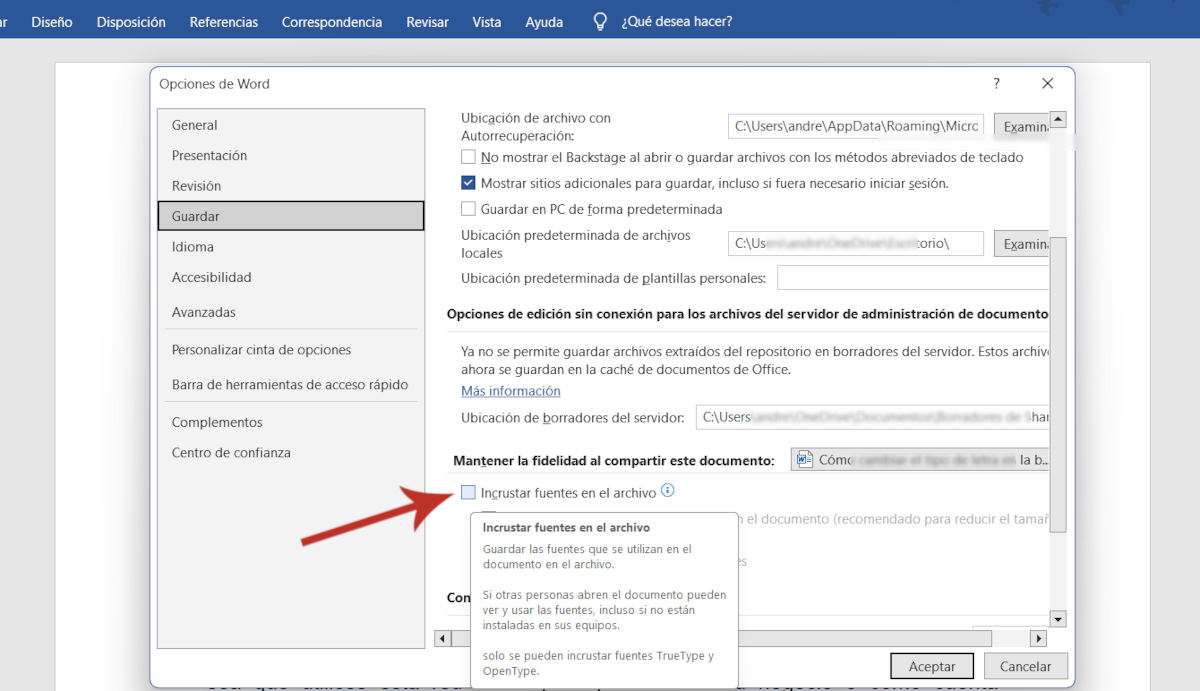
Incrustar fontes axuda se o documento de Word está mal configurado noutro PC, xa que fai que o ficheiro conserve as fontes mesmo se o outro ordenador non as ten instaladasPara inserir fontes nun documento de Word, siga estes sinxelos pasos:
- Vaia a Ficheiro – Opcións.
- Seleccione Gardar
- Activa a opción Incrustar fontes no ficheiro.
Usa OneDrive ou Google Docs para a colaboración
Unha solución final para o problema de que un documento de Word saia da configuración noutro PC é usar plataformas na nube, como OneDrive ou Google Docs. Isto garante unha maior estabilidade e permite todos os usuarios ven a mesma versión do documento sen problemas de compatibilidade.

Dende moi pequeno sentín moita curiosidade todo o relacionado cos avances científicos e tecnolóxicos, sobre todo aqueles que nos facilitan e entretenen a vida. Encántame estar ao día das últimas novidades e tendencias, e compartir as miñas experiencias, opinións e consellos sobre os equipos e aparellos que uso. Isto levoume a converterme en escritor web hai algo máis de cinco anos, centrado principalmente en dispositivos Android e sistemas operativos Windows. Aprendín a explicar con palabras sinxelas o que é complicado para que os meus lectores o entendan facilmente.