- Usa o cifrado WPA2 ou WPA3 con contrasinais fortes e únicos e desactiva o WPS.
- Manteña o firmware e o firewall activos; desactive UPnP e a xestión remota.
- Crea unha rede de invitados e separa a IoT para limitar o alcance de posibles fallos.
- Supervisa os dispositivos conectados e revisa a configuración periodicamente.
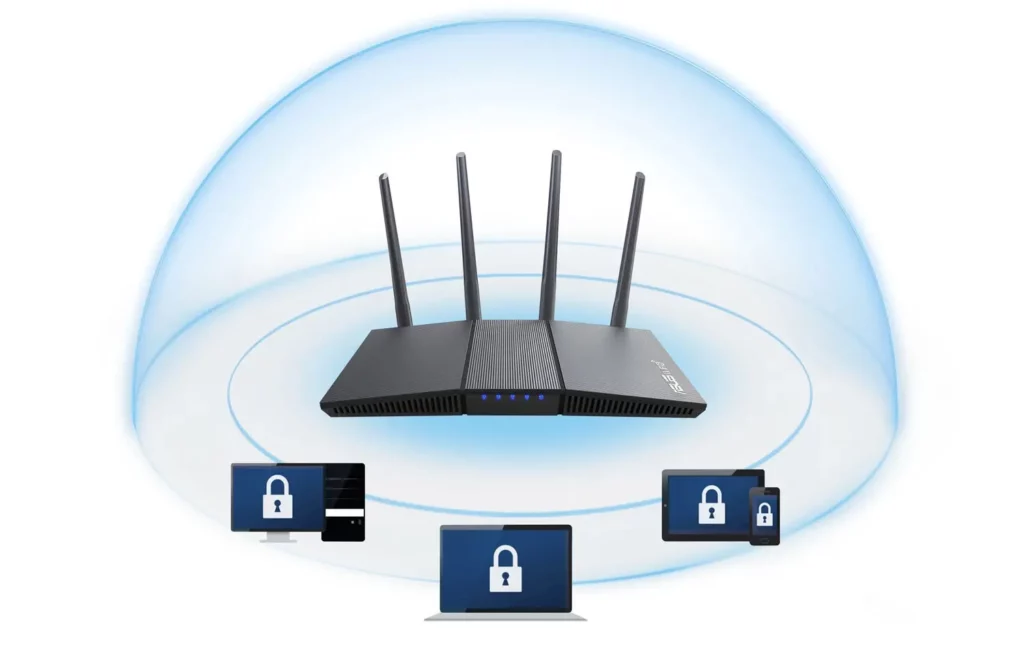
A túa rede doméstica é o fío invisible que conecta ordenadores, teléfonos móbiles, televisores, consolas de xogos, impresoras e todo tipo de dispositivos. Cando está ben protexida, todo funciona sen problemas. Cando falla, aparecen intrusos, cortes, velocidades lentas e mesmo o risco de roubo de datos. Por iso, Protexer o teu router e a rede doméstica é tan esencial como pechar a porta da casa..
Aínda que moitos routers chegan listos para usar, non sempre están configurados co mellor nivel de seguridade. Algunhas opcións veñen desactivadas ou con valores xenéricos, o que abre a porta a problemas de seguridade e rendemento. axustes sinxelos e un pouco de limpezaPodes transformar a túa rede doméstica nun ambiente seguro e estable.
Por que é unha boa idea fortalecer o teu router e a túa rede doméstica
As redes vulnerables atraen problemas: software malicioso, roubo de credenciais, suplantación de identidade e participación involuntaria en botnets. Un enrutador desactualizado ou mal configurado pode permitir o secuestro de DNS, o acceso non autorizado ou que alguén drene o teu ancho de banda..
Tamén hai consecuencias para o rendemento: alta latencia, caídas de sinal, perda de velocidade e saturación. Se o teu enrutador se converte en parte dunha botnet ou se os teus veciños usan a túa conexión, notarás caídas de rendemento nos xogos, na transmisión ou nas descargas.Na casa, a calidade da rede depende tanto da cobertura como da seguridade.
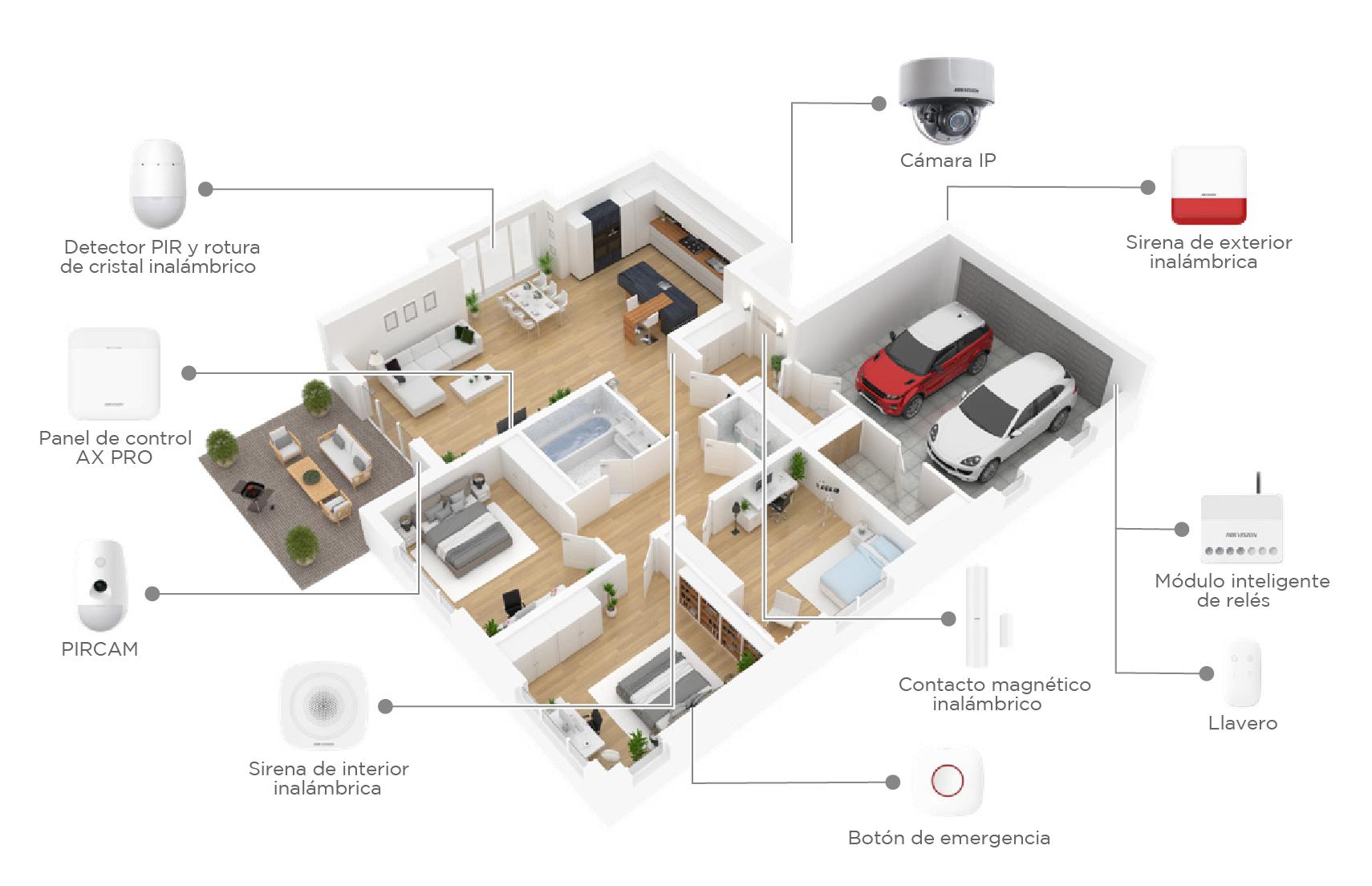
Primeiro paso: accede de forma segura ao teu enrutador
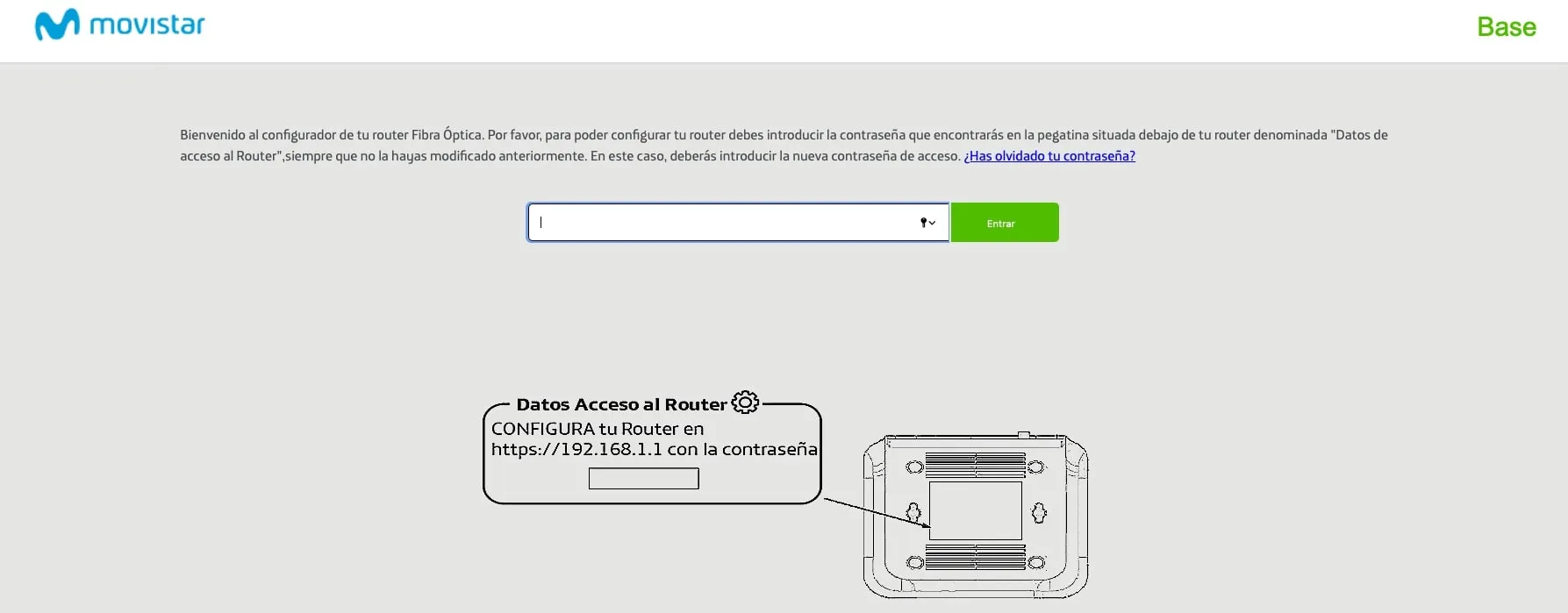
Antes de cambiar calquera configuración, debes localizar o enderezo da porta de enlace do teu enrutador para acceder ao seu panel de control. En Windows, abre o menú Inicio, inicia a liña de comandos (cmd) e executa `ipconfig /all`; verás o enderezo da porta de enlace da túa conexión. Ese enderezo no teu navegador levarache ao panel de administración.
Nun Mac, vai ao menú principal do sistema, entra en Preferencias, accede a Rede, selecciona Wi-Fi e fai clic en Avanzado; na lapela TCP/IP verás a porta de enlace do enrutador. Con ese enderezo IP podes abrir a interface de administración desde o teu navegador.
As credenciais de inicio de sesión predeterminadas adoitan atoparse nunha etiqueta do propio enrutador ou na súa guía de inicio rápido. Unha vez que inicies sesión, busca a opción para cambiar o contrasinal do administrador. Evita contrasinais xenéricas como admin ou 1234 e establece un contrasinal forte e único..
Nome e claves da rede: personalizar e fortalecer
El SSID O nome da rede créase normalmente co nome do fabricante ou do operador. Cambialo é un paso sinxelo que reduce as pistas sobre o modelo do teu dispositivo. Usa un identificador neutro que non inclúa datos persoais nin referencias a marcas ou propiedades..
O contrasinal da wifi debe ser forte. Recoméndase un mínimo de 12 caracteres cunha mestura de maiúsculas, minúsculas, números e símbolos. Evita gardar o contrasinal de fábrica, por complexo que poida parecer a primeira vista.Se recibes convidados con frecuencia, considera actualizalo periodicamente, por exemplo cada seis meses.
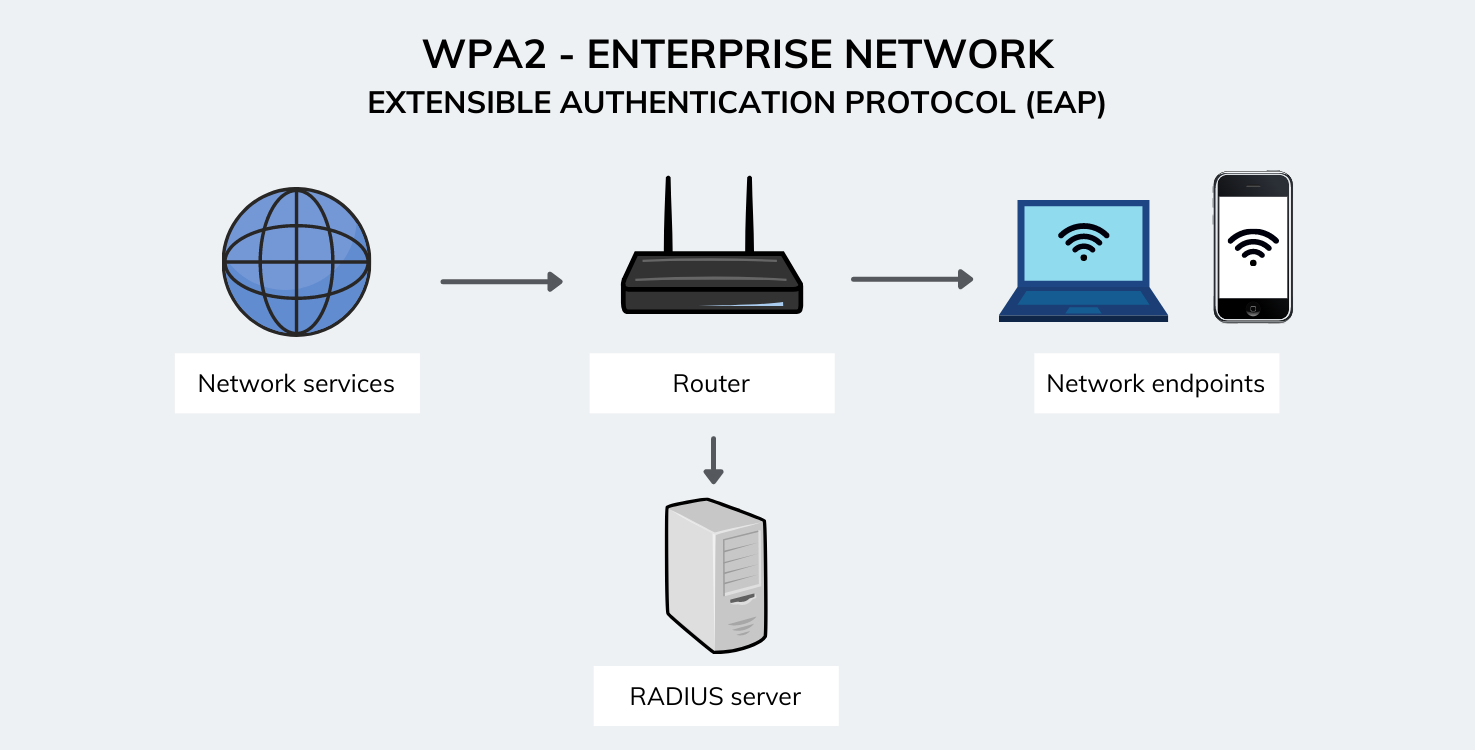
O cifrado correcto: WPA2 ou WPA3, nunca WEP
Na configuración verás diferentes sistemas de seguridade sen fíos. O WEP está obsoleto e non se debe usar. O WPA é máis seguro que o WEP, pero tamén se pode piratear. As opcións recomendadas hoxe en día son WPA2 ou WPA3, xa que son as máis resistentes aos ataques de forza bruta..
Se tes un equipo moi antigo que non admite WPA3, usa WPA2. Algúns enrutadores teñen un modo mixto para proporcionar compatibilidade con varios dispositivos. Verifique que o cifrado seleccionado sexa realmente WPA2-PSK ou WPA3-SAE e non unha alternativa menos segura..
Redes de invitados e segmentación de IoT
Separar o tráfico é unha gran idea. Crea unha rede para convidados cun contrasinal propio e seguridade WPA2 ou WPA3 para que os teus visitantes poidan acceder a Internet sen ver os teus ordenadores principais. Isto reduce o risco de que un dispositivo externo con software malicioso obteña visibilidade nos teus ordenadores ou dispositivos móbiles..
Para os dispositivos da Internet das Cousas, como enchufes intelixentes, lámpadas, rastreadores de actividade física, reloxos ou asistentes de voz, considere unha rede separada ou, se o seu equipo o permite, unha VLAN, e teña en conta as posibles vulnerabilidades de seguridade. Xoguetes de IA. Ao illar a IoT, limitas o risco de que un fallo do dispositivo expón datos confidenciais do teu equipo principal..
Desactivar as funcións que abren portas: WPS, UPnP e administración remota
O WPS facilita a conexión de dispositivos cun PIN de 8 díxitos ou un botón físico, pero é un vector de ataque común. Desactivar o WPS reduce os métodos de intrusión e engade poucos inconvenientes máis alá de ter que introducir a clave ao conectar un novo dispositivo..
UPnP permite que os dispositivos configuren os portos automaticamente. Isto é práctico, pero tamén foi empregado por software malicioso para abrir portos en enrutadores sen permiso. Unha vez configurados os dispositivos, desactiva UPnP para evitar aberturas invisibles a Internet..
A administración remota é outra funcionalidade que podes desactivar se non a necesitas. Permite xestionar o enrutador desde fóra da casa, o que un atacante podería aproveitar se descubre as túas credenciais. Manteña a xestión accesible só desde a rede local e, se a activa temporalmente, desactívea cando remate..
Firmware, firewall e servizos: mantén todo actualizado
O firmware do teu enrutador precisa actualizacións, igual que o sistema operativo do teu teléfono móbil ou do teu ordenador. Dende o panel de control do dispositivo, podes comprobar se hai novas versións ou activar as actualizacións automáticas se están dispoñibles. Os parches corrixen vulnerabilidades e ás veces melloran o rendemento e a estabilidade.
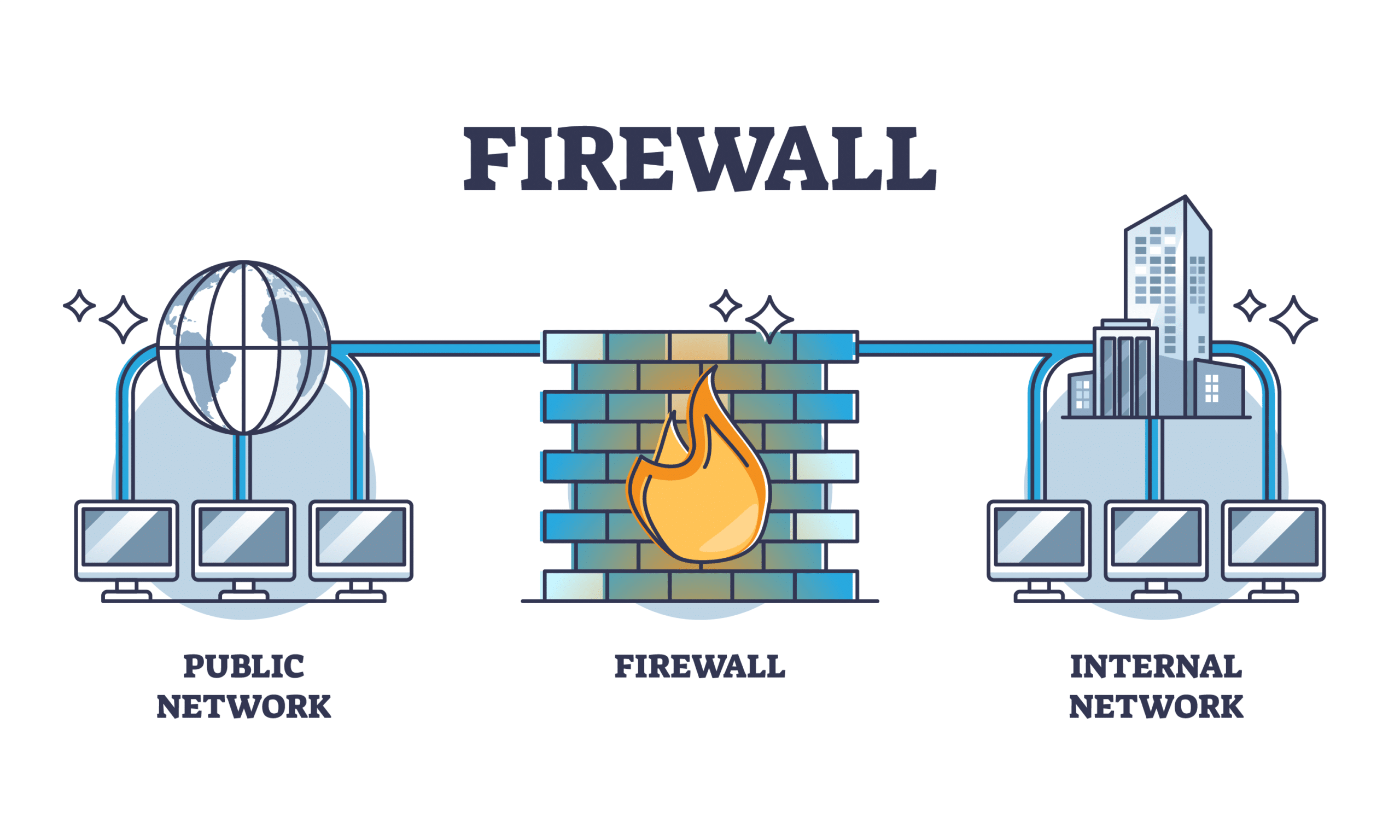
Asegúrate de que o cortafuegos do teu enrutador estea activo. É a barreira que filtra as conexións entrantes non desexadas. Se o teu modelo o permite, activa perfís ou regras de protección que bloqueen os servizos expostos. Un cortafuegos ben configurado minimiza a superficie de ataque desde Internet.
Cambiar o enderezo IP privado do enrutador na rede local é unha vantaxe: deixar de usar o clásico 192.168.1.1 (ou 192.168.0.1) complica os intentos de acceso triviais. Adopta un enderezo IP diferente dentro do rango local e anótao para acceder ao panel no futuro..
Filtrado de enderezos MAC: control granular con matices
O filtrado de MAC permíteche decidir que dispositivos poden conectarse á túa wifi usando o seu identificador único. Podes crear unha lista de permitidos ou bloquear dispositivos específicos. É unha capa adicional que disuade os espectadores curiosos e reduce o acceso oportunista..
Non obstante, aqueles que dominan as ferramentas de análise de rede poden falsificar os enderezos MAC. Polo tanto, o filtrado non debería ser a túa única defensa. Úsao como complemento de contrasinais fortes, cifrado forte e outras medidas comentadas..
Limitar DHCP, reservar IPs e xestionar o rango
O servidor DHCP do enrutador asigna enderezos IP automaticamente. Podes limitar o rango de enderezos dispoñibles para que só os teñan os teus dispositivos. Reducir intencionadamente o intervalo do IP inicial e do IP final dificulta as conexións inesperadas..
Se prefires ter máis control, desactiva o DHCP e configura manualmente os enderezos IP en cada dispositivo; é máis traballo, pero engade unha capa de seguridade. Tamén podes crear reservas de IP por enderezo MAC para que cada dispositivo reciba sempre o mesmo enderezo. Unha táboa de reservas organizada facilita o diagnóstico de problemas e a detección de intrusos..

Optimizar a cobertura: localización, potencia e bandas
Coloca o enrutador nun lugar céntrico e elevado, lonxe de obstáculos densos e superficies metálicas. Evita as fiestras ou as portas se é posible para evitar que o sinal se escape. Unha localización ben escollida mellora a cobertura e fai que a rede sexa menos accesible desde fóra da casa..
Algúns routers permiten axustar a potencia de transmisión. Baixala lixeiramente pode ser útil para evitar que o sinal chegue á rúa con demasiada forza, mantendo ao mesmo tempo unha boa cobertura en interiores. Apuntar as antenas cara a dentro tamén axuda a concentrar a enerxía onde a necesitas..
Se o teu dispositivo é de dobre banda, aproveita os 2.4 GHz para maior alcance e os 5 GHz para velocidades máis rápidas e menos conxestión. En fogares con moitos dispositivos e servizos de transmisión en directo, os 5 GHz serán o teu mellor aliado. Nomear claramente cada banda permitirache conectar cada equipo coa mellor opción..
Monitorizar e actuar: dispositivos conectados e cambios periódicos
De cando en vez, comproba o panel de control do teu enrutador para ver que dispositivos están conectados. Se atopas algún dispositivo descoñecido, cambia o contrasinal da wifi e desconéctao. Revisar a lista de clientes sen fíos e dispositivos LAN ofrécelle control e tranquilidade..
Cambiar os contrasinais con regularidade é unha boa idea, sobre todo se compartes a rede con convidados a miúdo. E se configuras unha rede para convidados, desactívaa cando non a necesites. Os pequenos hábitos de mantemento reducen os riscos sen complicacións.
Protexer os equipos de rede: a conexión humana importa
Os ordenadores, os teléfonos móbiles e as tabletas que se levan fóra da casa conéctanse a outras redes e, polo tanto, son máis vulnerables. Manteña os sistemas e as aplicacións actualizados con parches automáticos e comprobe como detectar spyware en Android. Un bo antivirus e contrasinais únicos en cada dispositivo reforzan toda a rede.
Cando traballes de xeito remoto ou fagas operacións bancarias en liña, considera usar unha VPN fiable. Unha VPN cifra o teu tráfico, engadindo unha capa adicional de protección se alguén consegue interceptar datos na túa wifi ou se navegas desde redes públicas. Mesmo se o wifi está cifrado, unha VPN dificulta aínda máis o espionaxe..
Apágate, desconecta e ten unha mente sa nunha rede sa
Se vas estar fóra durante días, apagar o router elimina a posibilidade de acceso remoto e tamén evita sorpresas por sobretensións. Sen a rede activada, non hai ningún posible ataque durante ese intervalo e, ademais, aforras enerxía..
Manterse ao día das novidades en materia de ciberseguridade axúdache a anticipar os desenvolvementos: algúns parches publícanse despois de incidentes significativos e debes consultar guías sobre [os temas relevantes]. phishing e vishingVolve comprobar o firmware cando se publiquen novas sobre vulnerabilidades do router. A prevención informada é a túa mellor aliada.
Ocultar o SSID, cambiar o enderezo IP do enrutador e outras medidas útiles
Ocultar o SSID impide que a rede apareza nas listaxes básicas, aínda que non deterá a un atacante decidido. Aínda así, pode disuadir a curiosos e reducir os intentos triviais. Se ocultas a rede, lembra que terás que introducir manualmente o nome e o contrasinal en cada dispositivo..
Cambiar o enderezo IP local do teu enrutador engade discreción. Podes facelo desde as seccións LAN ou DHCP do panel de administración, escollendo un enderezo diferente dentro do mesmo rango. Se algunha vez necesitas restauralo, sempre podes realizar un restablecemento de fábrica. Anota o novo enderezo IP para non perder o acceso á configuración.
Ademais, moitos enrutadores mostran unha lista de clientes, ás veces con nomes como dispositivos Wi-Fi ou información DHCP. Úsao para identificar e renomear cada dispositivo con algo recoñecible. Etiquetar o teu equipo axúdache a identificar rapidamente un intruso..
Cando o router é o corazón do teu fogar dixital
Escoller un bo hardware tamén é importante. Un enrutador con tecnoloxías recentes, como o Wi-Fi 6, xestionará mellor varios dispositivos e ofrecerá máis opcións de seguridade. Se a túa casa é grande, usa extensores ou unha rede en malla e usa interruptores para cablear os equipos fixos..
Os cables non son cousa do pasado: para o teletraballo, os videoxogos ou a televisión intelixente, un cable Ethernet de categoría 6 ou superior ofrece estabilidade e baixa latencia. O cable libera Wi-Fi e mellora a experiencia dos dispositivos sen fíos..
E se algo sae mal: diagnóstico rápido e mellores prácticas
Se experimentas velocidades lentas ou interrupcións da conexión, primeiro comproba se hai actualizacións de firmware e reinicia o teu enrutador fóra do horario de funcionamento normal. Comproba se hai interferencias cambiando de canle, especialmente na banda de 2.4 GHz. Desconecta temporalmente os dispositivos da IoT para descartar calquera que poida estar a sobrecargar a rede..
Verifica que non haxa cambios sospeitosos no DNS e que o cortafuegos aínda estea activo; e aprende a facer bloquear conexións sospeitosas desde cmdSe algo parece estar mal, cambia os contrasinais de administrador do Wi-Fi e do router, desactiva o WPS e o UPnP e comproba dúas veces a lista de clientes. Actuar rapidamente corta o acceso non autorizado de raíz e restaura o control.
Con todos estes axustes, a túa rede doméstica estará moito mellor preparada contra intentos de intrusión, erros de configuración e fallos comúns. Facelo ben hoxe aforraráche dores de cabeza mañá..

Editor especializado en temas de tecnoloxía e internet con máis de dez anos de experiencia en diferentes medios dixitais. Traballei como editor e creador de contidos para empresas de comercio electrónico, comunicación, marketing online e publicidade. Tamén escribín en sitios web de economía, finanzas e outros sectores. O meu traballo tamén é a miña paixón. Agora, a través dos meus artigos en Tecnobits, intento explorar todas as novidades e novas oportunidades que cada día nos ofrece o mundo da tecnoloxía para mellorar as nosas vidas.