- Comprobar as iconas, os servizos e a configuración básica adoita restaurar o Bluetooth sen tocar nada crítico.
- Actualizar ou reinstalar o controlador oficial do fabricante soluciona a maioría dos problemas.
- Restablecer a rede e usar solucionadores de problemas axuda cos erros de configuración persistentes.
- Probar o adaptador noutro PC e, en última instancia, reinstalar Windows axuda a descartar fallos de hardware.
Imaxina que un día vas conectar os teus auriculares, o mando ou o teléfono móbil e te atopas con esta situación: Falta Bluetooth en WindowsNon ves a icona, o interruptor non aparece ou non aparece no Xestor de dispositivos... En realidade, isto é máis común do que se pensa. É un problema que pode ter moitas causas diferentes.
A boa nova é que, antes de levar o ordenador a un taller de reparación, Hai moitos trucos e solucións que podes probar pola túa contaNesta guía atoparás todos os métodos que se adoitan recomendar nos foros de Microsoft e en sitios web especializados, explicados paso a paso e con linguaxe clara, para que poidas recuperar o Bluetooth que falta no teu PC con Windows.
Por que está a desaparecer o Bluetooth en Windows?
Comprender os motivos polos que Bluetooth desaparece en Windows é a mellor maneira de comezar a atopar unha solución. Estes son os máis comúns:
- EO Bluetooth está simplemente desactivado ou ocultoPode que Windows oculte a icona na área de notificacións cando haxa demasiados elementos ou porque alguén desmarcou a caixa para mostrar a icona na bandexa do sistema. Nestes casos, a funcionalidade aínda existe, pero o atallo desaparece.
- Os controladores do adaptador BluetoothSon incompatibles, están danados ou non están instalados correctamente. Isto pode ocorrer despois de actualizar a Windows 10 ou 11 ou despois de instalar unha actualización importante do sistema.
- O servizo de asistencia Bluetooth foi desactivado, está en modo manual ou detívose debido a un erro. Ás veces ocorre. A icona desaparece e é coma se o Bluetooth non existise, aínda que o hardware estea ben.
- Erros específicos do sistema, Conflitos nos controladores USBsoftware malicioso que dana os ficheiros do sistema ou mesmo un fallo físico do propio adaptador Bluetooth (xa sexa integrado ou un dongle USB externo).
Comproba se o Bluetooth está activado e se se pode detectar
Antes de entrar en cousas máis técnicas, é recomendable confirmar os conceptos básicosAsegúrate de que o Bluetooth non estea simplemente desactivado ou oculto. A miúdo, o problema provén disto e pódese solucionar nun instante comprobando un par de configuracións. Segue estes pasos:
- Prensa Windows + I para abrir Configuración Dependendo da túa versión de Windows, vai á sección Dispositivos ou directamente a "Bluetooth e dispositivos". Deberías ver o interruptor Bluetooth alí.
- Se o interruptor aparece no "Desactivado"Fai clic para activalo. Cando o Bluetooth está activado, o botón adoita estar resaltado e Windows indica que está "Activado". Se xa ves o interruptor e podes activalo, pero a icona non aparece na bandexa do sistema, o seguinte paso é activar a súa visualización na área de notificacións.
- Na mesma xanela de Bluetooth e outros dispositivos, busque e abra o ficheiro "Máis opcións de Bluetooth" (Normalmente aparece como unha ligazón á dereita ou inferior). Abrirase unha xanela clásica con varias lapelas; vai á lapela "Opcións".
- Dentro desa lapela, na parte inferior, verás a sección de notificacións. Asegúrate de que a caixa estea marcada. "Mostrar a icona de Bluetooth na área de notificacións"Fai clic en "Aplicar" e despois en "Aceptar" para gardar os cambios e reinicia o computador para que Windows actualice a bandexa do sistema.
Un detalle que paga a pena lembrar, especialmente cos portátiles, é que Manter o Bluetooth activado consume bateríaDo mesmo xeito que coa wifi, se non estás a usar ningún dispositivo sen fíos neste momento, é boa idea desactivalo para prolongar a duración da batería. O feito de que non vexas a icona non significa que estea desactivada, así que comproba esta configuración sempre que queiras aforrar batería.
Busca a icona oculta de Bluetooth na barra de tarefas
A barra de tarefas de Windows énchese facilmente de iconas de programas, conexións e funcións do sistema. Cando iso ocorre, Windows agocha algunhas iconas nun panel despregable. para que a área de notificacións non pareza unha árbore de Nadal. A notificación Bluetooth adoita ser unha das primeiras en ocultarse visualmente, mesmo sendo activa.
Mira o lado dereito da barra de tarefas, xunto á hora. Verás unha pequena frecha cara arribaFai clic nesa frecha: abrirase un panel coas iconas ocultas. A icona de Bluetooth pode estar alí, lista para usar, pero non foi visible todo o tempo.
Se a icona aparece nese panel, podes Arrástrao co rato desde a área de iconas ocultas á parte visible da bandexaDeste xeito, sempre o terás á vista e evitarás a molestia de pensar que desapareceu cada vez que Windows decide ocultalo por falta de espazo.
Se non sequera no panel oculto Ves a icona, pero primeiro comprobaches que o Bluetooth está activado en Configuración. O problema probablemente xa non sexa de visibilidade.senón do propio servizo ou do controlador do dispositivo.
Comprobar e activar o servizo de asistencia Bluetooth
A funcionalidade de Bluetooth en Windows depende dun servizo interno responsable de xestionar esta conectividade. Se este servizo se detén ou se configura mal, o sistema pode deixar de funcionar. mostrar algún rastro de Bluetoothmesmo se o hardware funciona correctamente.
Para comprobar isto, prema Prema Windows + R para abrir a xanela Executar, escribe servizos.msc e prema Intro. Abrirase o Xestor de servizos, cunha longa lista de servizos do sistema.
Desprácese pola lista ata atopar unha entrada semellante a "Servizo de asistencia técnica para usuarios de Bluetooth" (O nome pode variar lixeiramente ou ter un sufixo numérico, pero recoñecerao pola palabra Bluetooth.) Fai dobre clic para abrir as súas propiedades.
Na xanela de propiedades, busca o campo "Tipo de inicio". Se aparece como "Manual" ou "Desactivado", cambia o valor a "Automático" para garantir que o servizo sempre se inicie con Windows. Xusto debaixo, comproba o "Estado do servizo": se non está en execución, fai clic no botón "Inicio".
Cando remates, preme en Fai clic en "Aplicar" e despois en "Aceptar"Pecha o Xestor de servizos e comproba se, despois duns segundos ou despois de reiniciar, a icona de Bluetooth reaparece e podes usar a conexión con normalidade.
Actualizar, desinstalar e reinstalar os controladores de Bluetooth
Se, despois dunha actualización de Windows ou sen razón aparente, a sección Bluetooth desapareceu do Xestor de dispositivos, o problema probablemente sexa co Controlador do adaptador BluetoothPode estar desactualizado, ser incompatible coa versión actual de Windows ou estar danado. Estes son os pasos a seguir:
- Preme o botón Inicio e busca "Xestor de dispositivos" para abrilo.
- Na lista de dispositivos, localiza e expande a categoría "Bluetooth".
- Atopa o elemento da lista que podería ser o adaptador principal (Normalmente inclúe a palabra radio, adaptador ou o nome do fabricante, como Intel ou Qualcomm). Fai clic co botón dereito sobre el e escolle "Actualizar controlador".
- Na xanela que se abre, selecciona "Buscar controladores automaticamente". A continuación, Windows realizará a busca. Actualización de Windows E, se hai unha versión máis nova ou máis axeitada do controlador, descargaraa e instalaráa.
- Unha vez rematado, peche a xanela do asistente e Reinicie o computador se o sistema lle solicita que o faga. para completar os cambios.
Se Windows non atopa nada novo ou o problema persiste, o seguinte paso é Desinstala o controlador actual e deixa que o sistema o reinstale.Volta ao Xestor de dispositivos, fai clic co botón dereito no adaptador Bluetooth e selecciona "Desinstalar dispositivo".
Confirma a desinstalación e, cando remate, Reinicia o teu ordenadorEn moitos casos, ao reiniciar, Windows detecta o adaptador como hardware novo e instala un controlador xenérico funcional, que normalmente é suficiente para que Bluetooth reapareza no sistema.
Se despois de reiniciar Windows non se instala nada ou o dispositivo aínda non se detecta como Bluetooth, terás que proceder á instalación manual desde o sitio web do fabricante.
Descarga o controlador Bluetooth do sitio web do fabricante
Cando o solucionador automático de problemas non resolve o problema, a forma máis segura de restaurar Bluetooth é descargar o controlador específico proporcionado polo fabricante do dispositivo ou adaptador. Isto garante que estás a usar o controlador correcto. versión correcta para o modelo do teu ordenador e a túa versión de Windows.
- Primeiro, debes saber exactamente que hardware tes. Preme Windows + R e escribe msinfo32A continuación, prema Intro. Abrirase a utilidade "Información do sistema", onde poderá ver o "Modelo do sistema", o fabricante e outra información clave sobre o seu ordenador.
- Introduza o sitio web oficial do fabricante do teu PCNo seu sitio web, busca a sección de asistencia ou descargas, introduce o modelo do teu ordenador e selecciona a versión de Windows que estás a usar.
- Na lista de controladores dispoñibles, localice a sección para Bluetooth ou sen fíos/Bluetooth e descarga o controlador dispoñible máis recente. O fabricante adoita proporcionar un ficheiro executábel (.exe) que fai todo o traballo por ti.
- Se descargaches un ficheiro .exeSimplemente fai dobre clic nel e segue as instrucións do asistente de instalación. Cando remates, reinicia o computador e comproba se reaparece Bluetooth en Configuración e na bandexa do sistema.
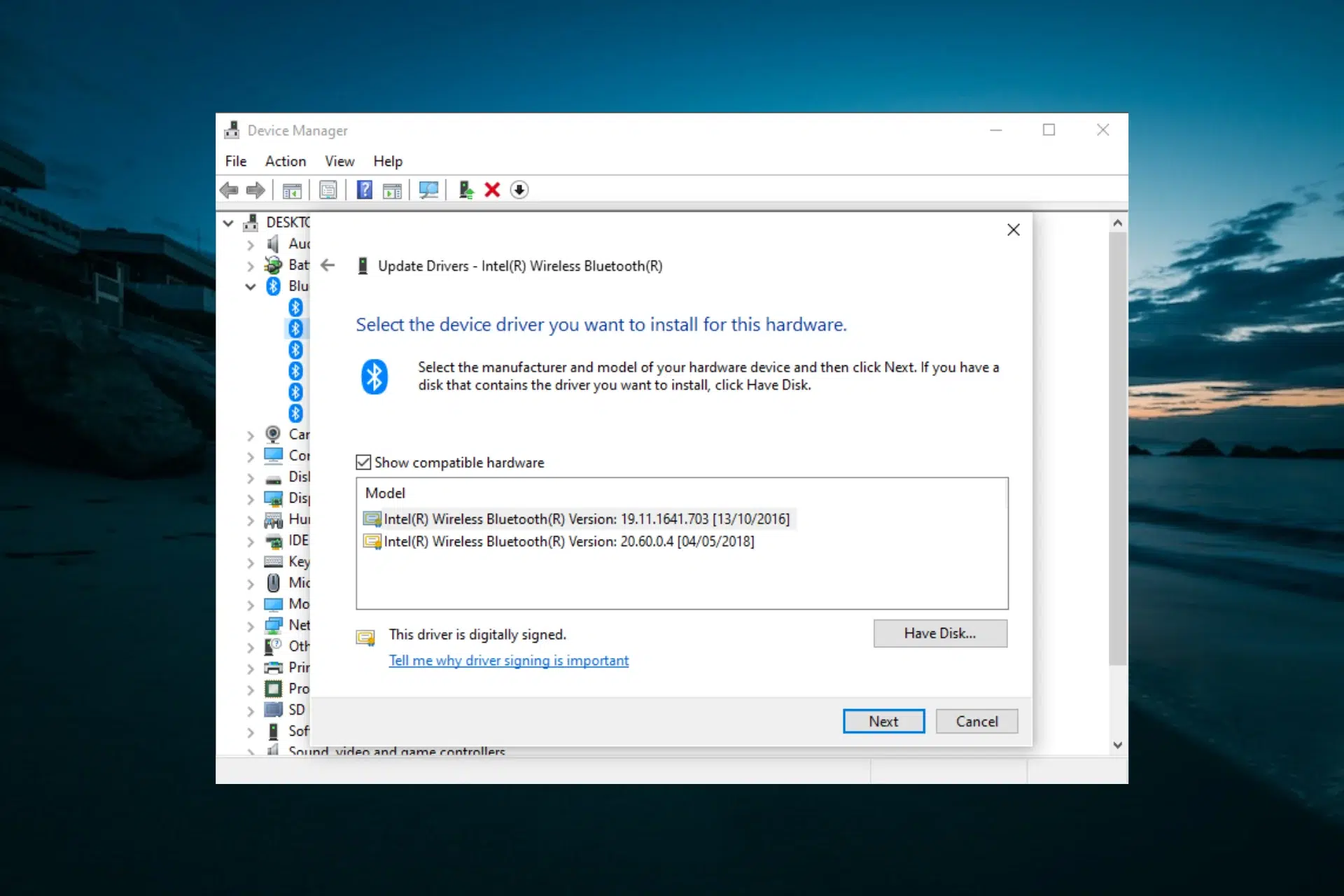
Nalgúns casos, o fabricante ofrece a opción Ficheiros de controladores por separado, en cartafoles con ficheiros .inf e .sysNese caso, a instalación faise manualmente a través do Xestor de dispositivos. Abre o Xestor de dispositivos, vai á sección Bluetooth (ou "Outros dispositivos" se aínda non o recoñece) e fai clic co botón dereito no adaptador.
Seleccione “Actualizar controlador”, pero esta vez escolla “Explorar o meu ordenador para atopar software de controlador”. Faga clic en “Explorar”, especifique o cartafol onde extraeu ou gardou os ficheiros do controlador e, a seguir, faga clic en Fai clic en "Aceptar" e despois en "Seguinte"Windows empregará o ficheiro .inf para instalar o controlador axeitado.
Restablecer os controladores e solucionar erros do sistema
Hai momentos nos que o Bluetooth deixa de funcionar ou desaparece durante un tempo fallos intermitentes do controladorsen nada "rompido" en segundo plano. Nun portátil do traballo, por exemplo, pode que o interruptor desapareza despois de desactivar o Bluetooth e mesmo o Xestor de dispositivos non lle permitirá desinstalalo a menos que teña privilexios de administrador.
Nestas situacións, un truco sinxelo que funcionou para moitos usuarios é realizar un apagado especial mantendo premida a tecla Maiús. Para probalo, garda todo o que teñas aberto, fai clic no menú Inicio e despois na icona Inicio. Inicio/Apagadoe selecciona “Apagar” mentres mantés premida a tecla Maiús.
Mantén premida a tecla Maiús ata que as luces do portátil se apaguen por completo. Este tipo de apagado forzado fai que Windows se apague. Baleirar e restablecer certos compoñentes e controladores No seguinte arranque, é case coma se estiveses a facer un reinicio máis profundo do habitual.
Cando volvas acender o ordenador, vai a Configuración e despois ao Centro de accións ou á área de notificacións e comproba se reapareceron o interruptor e a icona de Bluetooth. En moitos casos, isto é todo o que se precisa. "desbloquear" o controlador e restaurar o son dos auriculares ou a visibilidade do adaptador.
Falta Bluetooth en Windows: Outras solucións
Se o anterior fallou, aínda hai outras solucións que se poden probar:
Usar os solucionadores de problemas de Windows
Windows inclúe os seus propios asistentes automáticos para diagnosticar e solucionar problemas comúns. Non son milagrosos, pero antes de comezar a xogar con configuracións sensibles, é boa idea deixar que o asistente faga o seu traballo. Solucionador de problemas de Bluetooth: realizar unha comprobación inicial.
Prensa Windows + I Para abrir Configuración, en Windows 10, vai a "Actualización e seguranza" e despois a "Solucionar problemas". En Windows 11, vai a "Sistema" e despois a "Solucionar problemas", onde verás unha sección "Outros solucionadores de problemas".
Dentro desa sección, localiza a entrada Bluetooth A continuación, fai clic no botón "Executar" que está ao seu carón. O asistente analizará a configuración, os servizos e o estado do adaptador para detectar erros comúns e aplicará correccións automáticas se detecta algo inusual.
Ao final do proceso, comproba se reapareceu o Bluetooth. Se aínda non funciona, podes complementar este diagnóstico con outro solucionador de problemas de hardware. Abre de novo a xanela Executar premendo Win + R e escribe msdt.exe -id Diagnóstico de dispositivos e prema Intro.
Abrirase o solucionador de problemas de dispositivos de hardware. Siga os pasos do asistente para detectar fallos físicos ou de configuración nos dispositivos conectadosincluído o adaptador Bluetooth. Windows indicarache se detecta un problema de hardware ou se apunta máis ben a un conflito de controladores ou de configuración.
Comproba os controladores USB e outros dispositivos relacionados
En moitos ordenadores, especialmente en ordenadores de sobremesa e nalgúns portátiles, o módulo Bluetooth está integrado no mesmo chip ou controlador que xestiona a Portos USB ou outros buses internosCando algo falla con eses controladores, a conectividade Bluetooth pode desaparecer como dano colaterais.
Para comprobar isto, abra o Xestor de dispositivosDesprácese cara abaixo ata a sección "Controladoras de bus serie universal (USB)" e comprobe se algún dos elementos ten unha triángulo amarelo de advertencia.
Os dispositivos con este símbolo indican un problema co seu controlador. Fai clic co botón dereito en cada dispositivo co aviso e selecciona "Desactivar dispositivo"Confirma cando se che solicite e agarda uns segundos a que Windows aplique o cambio.
Despois dese tempo, fai clic co botón dereito no mesmo dispositivo de novo e escolle "Activar dispositivo". Esta operación obriga a Windows a Recargue o controlador e reinicie o funcionamento do bus USB.o que ás veces fai que se volva detectar o adaptador Bluetooth asociado.
Unha vez reiniciados estes controladores, comproba de novo se a sección Bluetooth aparece no Xestor de dispositivos e se a icona ou o interruptor volve estar dispoñible en Configuración e na barra de tarefas.
Restablecer a configuración de rede en Windows
Ademais de xestionar as conexións Wi-Fi ou Ethernet, Windows inclúe Bluetooth dentro da súa configuracións de rede e adaptadoresPolo tanto, se hai unha configuración incorrecta xeral da pila de rede, tamén pode afectar á visibilidade e ao funcionamento de Bluetooth.
Unha medida algo máis radical, pero moi útil cando nada máis funciona, é usar a opción de "Restauración da rede"Preme Windows + I para abrir Configuración e vai a "Rede e Internet".
No menú da esquerda, selecciona a sección "Estado". Alí verás información xeral sobre a rede, as conexións activas e, na parte inferior da páxina, unha ligazón chamada "Restablecer rede". Fai clic nela.
Na nova pantalla, Windows avisarache de que esta acción se realizará Eliminar e reinstalar todos os adaptadores de redeincluíndo conexións Wi-Fi, Ethernet e Bluetooth. Prema o botón "Restablecer agora" e confirme cando se lle solicite.
O computador reiniciarase automaticamente. Despois de reiniciar, Windows recreará a configuración básica de rede desde cero, o que adoita resolver erros persistentes causados por configuracións corruptas ou desactualizadas. Despois de volver ao escritorio, comproba en Configuración se o Bluetooth funciona. Reaparece como un adaptador de rede e como un conmutador de conexión.
Executa unha análise antivirus e descarta software malicioso.
Non é a causa máis común, pero non se pode descartar que un virus ou software malicioso poida ter afectado os ficheiros do sistema ou a configuración interna que afectan ao Bluetooth. Polo tanto, se o problema apareceu de súpeto e sospeitas dunha descarga recente, é recomendable... realizar unha análise completa do equipo.
Se usas o antivirus integrado de Microsoft, escribe "Seguridade de Windows" Escribe "protección contra virus e ameazas" na caixa de busca do menú Inicio e ábrea. Na xanela principal, vai a "Protección contra virus e ameazas".
Fai clic en "Escanear agora" e deixa que o sistema faga o seu traballo. O tempo que isto leve depende do tamaño do teu disco e da cantidade de datos que teñas. Se o antivirus detecta algo relacionado cos controladores ou ficheiros do sistema, segue as instrucións para limpar ou reparar os compoñentes afectados e despois reinicie o computador.
Unha vez que esteas libre de ameazas, proba de novo o controlador, o servizo e as solucións de configuración; ás veces, o software malicioso causa estragos e, ata que non o limpes, o resto das reparacións non terán efecto.
Proba o adaptador Bluetooth noutro dispositivo
Cando o Bluetooth é un dongle USB externoSempre te preguntas se o problema está en Windows ou no propio adaptador. Antes de volverte tolo coas configuracións, o mellor é facer unha proba cruzada.
Desconecta o adaptador Bluetooth do teu ordenador e conéctao a outro PC, preferiblemente un cunha versión similar de Windows. Agarda a que o sistema instale automaticamente os controladores e comproba se... Aparecerá a icona de Bluetooth e poderás emparellar un dispositivo.
Se funciona sen problemas no segundo ordenador, significa que o hardware está ben e que o problema no teu ordenador principal é claramente con Windows (controladores, servizos, configuracións, etc.). Nese caso, solucións como reinstalar os controladores, restablecer a rede ou mesmo reinstalar o sistema operativo teñen máis sentido.
Se, pola contra, o adaptador Tampouco funciona noutro dispositivo.Se nin sequera se detecta no Xestor de dispositivos, case podes confirmar que o dispositivo Bluetooth se avariou fisicamente e a solución é substituílo por un novo.
Reinstalar ou formatar Windows (último recurso)
Cando intentaches activar o Bluetooth, mostrar a icona, reiniciar servizos, actualizar ou reinstalar controladores, restablecer a rede e nada parece funcionar (e xa descartaches un adaptador avariado), a causa máis probable é un problema grave na instalación de Windows.
Microsoft ofrece varias maneiras de reinstalar o sistema sen perder ficheiros persoais, pero cando se trata de erros moi internos que afectan aos servizos e controladores, a opción que normalmente dá os mellores resultados é unha formatación completa e unha instalación limpaÉ o xeito máis eficaz de eliminar restos de configuracións corruptas, controladores antigos e conflitos acumulados ao longo do tempo.
Non obstante, antes de chegar a este punto, é fundamental facer unha copia de seguridade dos documentos, fotos, proxectos e calquera outro dato importante nunha unidade externa ou na nube. Despois, podes realizar unha instalación limpa usando o soporte de instalación oficial de Windows (unidade USB de arranque) ou a través das opcións de recuperación avanzadas do sistema.
Aínda que esta medida poida parecer drástica, cando todo o demais falla, a miúdo é a que finalmente funciona Restaura o Bluetooth e o resto do sistema ao funcionamento normal.Unha vez completada a instalación, lembra reinstalar os controladores oficiais de Bluetooth do sitio web do fabricante para evitar incompatibilidades.
Como podes ver, cando o Bluetooth desaparece en Windows, hai unha ampla gama de solucións, dende as comprobacións máis sinxelas ata as medidas máis avanzadas. Comezando por comprobar se a icona está oculta e activar o servizo de asistencia de Bluetooth, actualizar ou reinstalar controladores, usar solucionadores de problemas, restablecer a rede e comprobar o hardware noutro ordenadorNormalmente, deberías poder restaurar a conectividade sen fíos sen ter que acudir ao soporte técnico e, só en casos moi extremos, terás que considerar reinstalar o sistema por completo.

Editor especializado en temas de tecnoloxía e internet con máis de dez anos de experiencia en diferentes medios dixitais. Traballei como editor e creador de contidos para empresas de comercio electrónico, comunicación, marketing online e publicidade. Tamén escribín en sitios web de economía, finanzas e outros sectores. O meu traballo tamén é a miña paixón. Agora, a través dos meus artigos en Tecnobits, intento explorar todas as novidades e novas oportunidades que cada día nos ofrece o mundo da tecnoloxía para mellorar as nosas vidas.