- O erro CRITICAL_PROCESS_DIED adoita estar relacionado con controladores, hardware ou ficheiros do sistema defectuosos.
- Hai varias solucións para este problema, desde o modo seguro ata comandos avanzados en Windows.
- A actualización dos controladores e garantir a integridade do sistema pode evitar que o erro se repita.
- En casos extremos, restablecer ou reinstalar Windows pode ser a única solución viable.
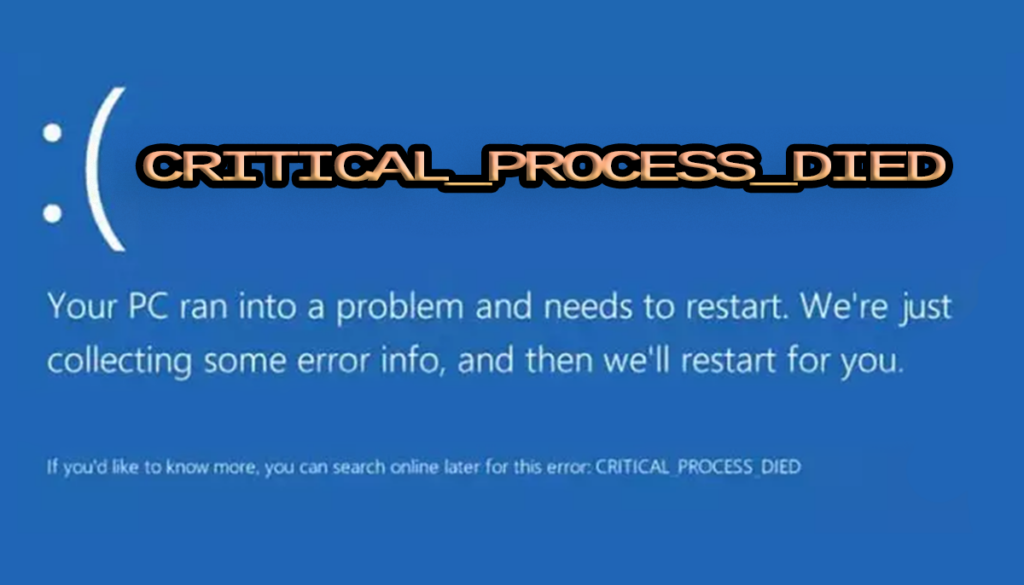
Se algunha vez atopou a temida pantalla azul coa mensaxe PROCESO_CRÍTICO_FALLECIDO En Windows, sabes o frustrante que pode ser. Este erro pode aparecer de súpeto e provocar que o sistema se reinicie sen previo aviso. Aínda que poida parecer un problema grave, Hai varias solucións que che pode axudar resolvelo sen ter que formatear o ordenador.
Neste artigo, analizaremos máis a fondo o que causa este erro e como solucionalo, abarcando todo, desde as opcións máis sinxelas ata as máis avanzadas. Tamén che proporcionaremos Consellos para evitar que se repita no futuro.
Por que aparece o erro CRITICAL_PROCESS_DIED?

Erro CRITICAL_PROCESS_DIED ocorre cando un proceso crítico do sistema sofre unha interrupción inesperada, facendo que Windows se reinicie para evitar máis danos. Este problema pode ser causado por diferentes factores, incluíndo:
- Fallos do controlador: Un controlador corrupto ou obsoleto pode provocar erros no funcionamento do sistema.
- Problemas de hardware: Os fallos na memoria RAM, o disco duro ou as tarxetas de expansión poden provocar o erro.
- Ficheiros do sistema corrompidos: Se Windows detecta que se modificou ou eliminou un ficheiro crítico, pode activar este mecanismo de seguridade.
- Actualizacións problemáticas: Algunhas actualizacións de Windows poden causar conflitos cos controladores ou ficheiros do sistema.
Solucións iniciais
Antes de probar solucións máis avanzadas, é recomendable comezar con algunhas opcións básicos que poden resolver o problema en moitos casos.
Reiniciar o ordenador
Parece básico, pero a reinicio sinxelo pode solucionar problemas temporais de Windows. Se o erro ocorre só unha vez, é posible que fose un fallo único sen ningún impacto importante.
Desconectar dispositivos externos
Algúns Dispositivos USB pode causar incompatibilidades con Windows. Desconecta todos os dispositivos non esenciais (impresoras, discos duros externos, cámaras web, etc.) e reinicia o teu ordenador para ver se o erro desaparece.
Iniciar en modo seguro
O modo seguro permítelle iniciar Windows cargando só o controladores esenciaisPara acceder a el:
- Apague e acende o ordenador varias veces ata que apareza o ambiente de recuperación.
- Seleccionar Solución de problemas > Opcións avanzadas > Configuración de inicio > Reiniciar.
- Cando o ordenador se reinicie, prema 5 no teclado para activar o modo seguro.
Ferramentas de diagnóstico e reparación

Se o problema persiste, Windows ofrece varias opcións ferramentas que poden axudarche a identificar e corrixir o erro.
Executar a ferramenta de resolución de problemas
Windows ten ferramentas integradas para detectar fallos de hardware e software:
- Prensa Windows + R e escribir
msdt.exe -id DeviceDiagnostic. - Execute o solucionador de problemas e siga os pasos recomendados.
Usar o Comprobador de ficheiros do sistema (SFC)
Este comando permite analizar e repara ficheiros danados en Windows:
- Abrir o Símbolo do sistema como administrador/a.
- Escribe
sfc /scannowe prema Intro. - Agarde a que remate o proceso e reinicie o ordenador.
Actualizar controladores e Windows

O/A controladores desactualizados ou corruptos adoitan ser a causa raíz de moitos erros, incluíndo CRITICAL_PROCESS_DIED.
Actualizar controladores
Para actualización controladores manualmente:
- Prensa Windows + X e selecciona Xestor de dispositivos.
- Busca dispositivos cunha icona de aviso e fai clic co botón dereito sobre eles.
- Seleccionar Actualizar controlador e siga as instrucións.
Desinstalar actualizacións en conflito
Se o problema comezou despois de a actualización Windows, podes desinstalalo así:
- Acceso Configuración > Actualización e seguranza > Actualización de Windows.
- Fai clic en Ver o historial de actualizacións > Desinstalar actualizacións.
- Selecciona a actualización máis recente e desinstálaa.
Solucións avanzadas

Executar comandos DISM
O comando DISM pode arranxo a imaxe do sistema se hai ficheiros danados:
- Abrir o Símbolo do sistema como administrador/a.
- Execute os seguintes comandos en orde:
Dism /Online /Cleanup-Image /CheckHealthDism /Online /Cleanup-Image /ScanHealthDism /Online /Cleanup-Image /RestoreHealth
Restaurar o sistema
Se o problema persiste, restaurar o sistema nun punto anterior pode ser a mellor opción:
- Abrir o panel de control e busca Recuperación.
- Seleccionar Restaurar o sistema e escolla un punto de restauración antes do fallo.
- Siga as instrucións e agarde a que Windows se restaure.
Non funciona nada? Opcións finais
Restablecer Windows
Se ningunha das solucións anteriores funcionou, podes Restablecer Windows sen perder os teus ficheiros:
- Acceso Configuración > Recuperación.
- Seleccionar Restablecer este PC.
- Escolla a opción Gardar os meus ficheiros o Eliminar todo.
O erro CRITICAL_PROCESS_DIED pode parecer complicado, pero coas solucións adecuadas pódese resolver sen ter que formatar o teu ordenador. Seguindo estes pasos, É posible restaurar a estabilidade do sistema e evitar que o problema se repita no futuro..

Son un entusiasta da tecnoloxía que converteu os seus intereses "friki" nunha profesión. Levo máis de 10 anos da miña vida empregando tecnoloxía de punta e retocando todo tipo de programas por pura curiosidade. Agora especializeime en tecnoloxía informática e videoxogos. Isto débese a que dende hai máis de 5 anos levo escribindo para diversas webs sobre tecnoloxía e videoxogos, creando artigos que buscan darche a información que necesitas nun idioma comprensible para todos.
Se tes algunha dúbida, os meus coñecementos abarcan dende todo o relacionado co sistema operativo Windows e tamén con Android para teléfonos móbiles. E o meu compromiso é contigo, sempre estou disposto a dedicar uns minutos e axudarche a resolver calquera dúbida que teñas neste mundo de internet.