- A regulación térmica é unha protección automática contra o sobrequecemento.
- Afecta principalmente á CPU, GPU, SSD e VRM da placa base.
- A mellora da refrixeración e a comprobación do sistema térmico axudan a evitalo.
- Detectalo cedo con ferramentas de vixilancia axuda a minimizar os danos.
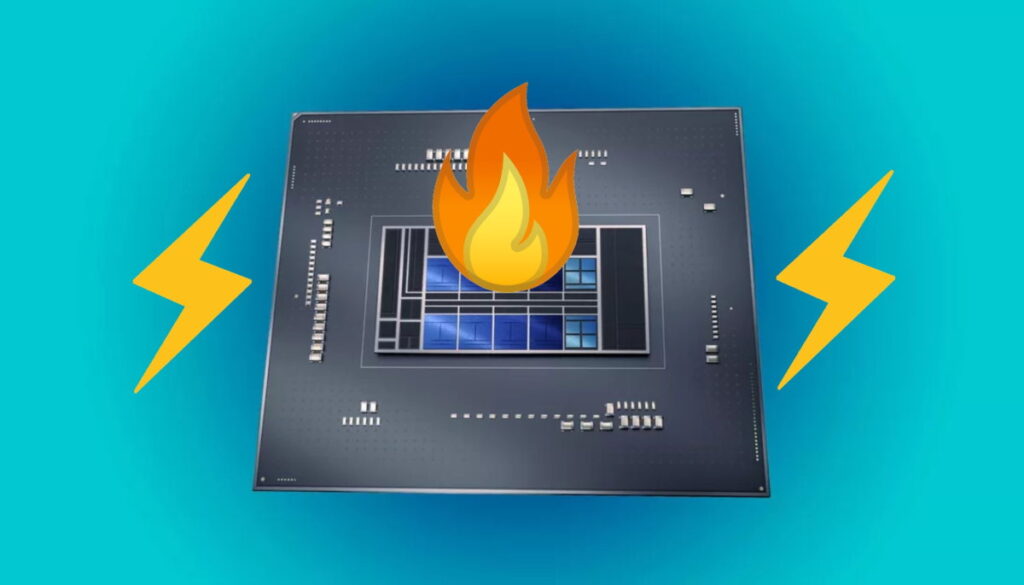
O rendemento dun ordenador pode verse afectado por múltiples factores, pero un dos máis comúns é a calor excesiva, unha grave ameaza para os seus compoñentes. Afortunadamente, existe un mecanismo de protección térmica que se activa cando os compoñentes alcanzan temperaturas críticas: el regulación térmica.
O que fai este mecanismo é reducir o rendemento do equipo para evitar danos permanentes. Aínda que esta característica protexe a integridade do hardware, tamén supón unha importante perda de potencia e fluidez, especialmente en tarefas esixentes como xogos, edición de vídeo ou virtualización.
Que é o estrangulamento térmico e por que se produce?
El regulación térmica o limitación térmica É un proceso automático que se activa nos compoñentes electrónicos cando superan un determinado limiar de temperatura. A súa finalidade é protexer o hardware, reducindo a velocidade de funcionamento para reducir a xeración de calor e evitar danos físicos.
Este comportamento ocorre principalmente en CPU, GPU, SSD NVMe e VRM da placa base, aínda que tamén pode ocorrer en portátiles, tabletas ou teléfonos intelixentes. O compoñente afectado diminúe as súas frecuencias, provocando caídas notables de rendemento: imaxes conxeladas, caídas de FPS, erros ou fallas directas.
En moitos casos, este fenómeno non dá sinais claros. De feito, a maioría das veces o usuario non recibe ningún tipo de alerta. O que estás a experimentar é unha caída no rendemento sen explicación aparente. O importante é entendelo O estrangulamento térmico non é un problema en si mesmo, senón un sinal de que o equipo está intentando defenderse da temperatura excesiva.
Algúns dos causas máis comúns que a función de estrangulamento térmico está activada son as seguintes:
- Sistemas de refrixeración insuficientes ou defectuosos en CPU ou GPU.
- Mala pasta térmica ou mal aplicado. Para iso, podes ver as mellores opcións de pasta térmica.
- Acumulación de po en disipadores de calor ou filtros, o que impide unha ventilación adecuada.
- VRM sobrequentado en placas base de gama baixa ou non preparadas para procesadores esixentes.
- Curvatura da placa base ou ancoraxes mal axustadas do disipador de calor.
- Temperatura ambiente altaespecialmente no verán.
- Procesos en segundo plano que consumen constantemente recursos.

Sinais de estrangulamento térmico
Detectar se o teu ordenador ten activado a limitación térmica non sempre é doado, pero hai varios síntomas que podes buscar. Algúns son sutís e outros bastante obvios. Estes son os máis comúns:
- Baixas bruscas no rendemento, especialmente durante xogos ou tarefas pesadas.
- Microcortes ou conxelación de pantalla durante a execución do programa.
- O PC estase a comportar lentamente sen xustificación aparente.
- Activación repentina dos afeccionadosmesmo en repouso.
- Erros sen causa aparente ou fallos do sistema.
Para aclarar calquera dúbida, o máis recomendable é supervisar as temperaturas e frecuencias dos seus compoñentes. Ferramentas gratuítas como Monitor de hardware pode ser moi útil neste sentido. Estas aplicacións permítenche comprobar en tempo real se, por exemplo, a súa CPU baixa de súpeto a súa frecuencia cando alcanza os 85-90 °C.
Valores indicativos que poderían indicar estrangulamento térmico:
- CPU inactiva: menos de 42 °C. Baixo carga: 60-70°C.
- GPU inactiva: 35-45°C. Baixo carga: aceptable ata 70°C.
- Placa base VRM: non debe superar os 47 °C.
Compoñentes máis propensos a estrangulamento
Non todos os compoñentes do ordenador son igualmente vulnerables ao sobreenriquecido. Estes son os principais candidatos para limitacións térmicas:
Procesador (CPU)
É un dos máis afectados. Cando unha CPU alcanza temperaturas superiores a 90 °C, entra en modo de suspensión. seguro e baixa a súa frecuencia para protexerse. Os modelos con TDP alto e configuracións overclock son máis propensos.
Tarxeta gráfica (GPU)
As GPU teñen mecanismos similares. Se alcanzan os 85-90 °C, comezan a diminuír. Nos xogos, isto tradúcese en caídas de FPS. É vital comprobar o sistema de refrixeración ou disipador de calor se hai tempo que non se modifica.
SSD NVMe
Os SSD de alto rendemento xeran calor importante. Se non están ben arrefriados ou carecen de disipadores de calor, pódense activar proteccións que limiten as súas velocidades de lectura e escritura, reducindo o rendemento do sistema.
Placa base (VRM)
Moitas veces o problema non está no procesador, senón nas fases de alimentación (VRM) da placa base. Se estes elementos alcanzan os 90-100 °C, provocan que o procesador reduza a súa frecuencia aínda que non estea especialmente quente. É un caso difícil de detectar, pero moi común, especialmente en placas base de gama baixa non preparadas para CPU potentes.

Como evitar o estrangulamento térmico: solucións eficaces
Evitar o sobrequecemento e, polo tanto, a estrangulación térmica é esencial para manter un rendemento óptimo dos equipos. Aquí tes unha lista de accións que podes realizar dependendo do compoñente afectado:
Mellorar a ventilación dos equipos
- Mantén a carcasa do teu PC limpa e cunha boa circulación de aire. Engade fans se é necesario e ten en conta os mellores fans dispoñible.
- Cambia a dirección do fluxo de aire para que expulse a calor de forma eficiente.
- Use bases de refrixeración en portátiles sen ventiladores suficientes.
Axuste o sistema de refrixeración
- Comproba a pasta térmica. Cámbiao se pasaron máis de 12 meses desde a túa última solicitude.
- Cambia o disipador de calor.
- Comprobe que o disipador de calor está instalado correctamente, sen obstáculos nin mal contacto.
- Se usa refrixeración líquida, asegúrese de que a bomba funciona normalmente.
Mellora a refrixeración da placa base (VRM).
- Instale disipadores de calor ou almofadas térmicas nos VRM.
- Coloque un ventilador apuntando ás fases de potencia para disipar a calor.
- Crea curvas de ventilación personalizadas na BIOS ou mediante software.
- En casos críticos, cambie a placa base para un con mellor arrefriamento e soporte para cargas elevadas.
Configuración do sistema operativo
- Active o plan de enerxía "Alto rendemento" en Windows.
- Desactiva o estado mínimo do procesador 100% para evitar caídas intempestivas.
- Comprobe as opcións avanzadas na BIOS, como Intel Speed Step ou AMD Cool'n'Quiet.
mantemento xeral
- Elimina o po con aire comprimido.
- Comprobe o estado das ancoraxes do disipador de calor.
- Non bloquee as reixas de ventilación con mobles ou outros obxectos.
- Evite as zonas quentes cando use o seu PC., especialmente se é portátil.
Overclocking e limitación térmica: son compatibles?
O overclocking permítelle aumentar o rendemento da súa CPU ou GPU, pero tamén aumenta a calor xerada. Polo tanto, se non tes un sistema de refrixeración adecuado, estás a condenarte ao estrangulamento automático. Paradoxalmente, pode acabar con menos rendemento que se o mantivese nas frecuencias de stock.
Se overclock, inviste nunha ventilación adecuada e verifique as temperaturas regularmente. A boa xestión térmica é tan importante como os MHz extra que gañas. Tamén podes escoller aplicar undervolting, baixando a tensión para manter frecuencias aceptables sen tanta calor.
O estrangulamento térmico pode parecer alarmante, pero coas ferramentas adecuadas e un pouco de mantemento, é relativamente fácil de controlar. A calor é o inimigo silencioso de calquera PC: mantelo á marxe é a prioridade se queres sacar o 100% do teu hardware.

Editor especializado en temas de tecnoloxía e internet con máis de dez anos de experiencia en diferentes medios dixitais. Traballei como editor e creador de contidos para empresas de comercio electrónico, comunicación, marketing online e publicidade. Tamén escribín en sitios web de economía, finanzas e outros sectores. O meu traballo tamén é a miña paixón. Agora, a través dos meus artigos en Tecnobits, intento explorar todas as novidades e novas oportunidades que cada día nos ofrece o mundo da tecnoloxía para mellorar as nosas vidas.