- O erro 0x800705b4 adoita indicar problemas de tempo de espera en Windows Update, Windows Defender ou na activación do sistema, a miúdo debido a servizos bloqueados ou ficheiros danados.
- As solucións inclúen desactivar temporalmente o antivirus e o firewall, reiniciar e restablecer completamente os compoñentes de Windows Update e reparar os ficheiros do sistema con DISM, SFC e chkdsk.
- En contornas de Azure e despois de cambios importantes no hardware, o fallo está relacionado coa activación de Windows, polo que é fundamental comprobar a conectividade co servidor KMS e a validez da licenza.
- Para evitar que o erro se repita, é fundamental manter Windows e os controladores actualizados, apagar o computador correctamente e protexer o sistema contra cortes de enerxía e software malicioso.
El erro 0x800705b4 Os erros de Windows son un deses fallos que aparecen cando menos o esperas: durante as actualizacións, a activación do sistema ou mesmo ao usar Windows Defender. Aínda que a mensaxe adoita non ser clara, case sempre hai un problema subxacente. tempo de espera, servizos bloqueados ou ficheiros danados que impiden que Windows complete unha tarefa crítica.
Se estás atascado con este código e xa probaches o típico "Reinicia o teu PC"Se non o conseguiches, non te preocupes: nesta guía atoparás Todas as causas comúns do erro 0x800705b4 e as solucións máis completasEstán ordenados do máis sinxelo ao máis avanzado. Veremos que significan exactamente, por que aparecen en Windows Update, na activación de Windows (incluídas as máquinas virtuais de Azure) e que facer paso a paso para deixar o sistema limpo e funcional.
Que é exactamente o erro 0x800705b4?
O código 0x800705b4 é un erro de tempo de espera. Esta é a mensaxe de erro que Windows mostra cando un proceso importante non responde no tempo esperado. Normalmente aparece ao tentar instalar actualizacións, acompañada dunha mensaxe como: "Houbo problemas ao instalar algunhas actualizacións, pero volverémolo intentar máis tarde... este é o código de erro: 0x800705b4". Nestes casos, o que ocorre é que Un ou máis compoñentes do sistema deixan de responder durante a actualización de Windows e o propio sistema interrompe o proceso para evitar máis danos.
Noutros escenarios, o erro 0x800705b4 pode estar directamente relacionado con Defensor de Windows ou co sistema de activación de WindowsPor exemplo, ao tentar activar unha licenza nunha máquina virtual ou despois dun cambio importante no hardware, o sistema non consegue completar a operación a tempo debido a problemas de rede, DNS ou bloqueo de servizos e arroxa o mesmo código de erro.
As causas son variadas: antivirus de terceiros excesivamente agresivoAs causas poderían incluír o propio firewall de Windows, controladores desactualizados, discos con sectores defectuosos, claves de rexistro corruptas, fallos de conexión a Internet ou mesmo erros de configuración en máquinas virtuais de Azure. Aínda que a orixe pode cambiar, o resultado é o mesmo: Windows non pode completar unha tarefa crítica e deixa as actualizacións ou a activación incompletas., co consecuente risco de inestabilidade ou perda de datos se se prolonga no tempo.
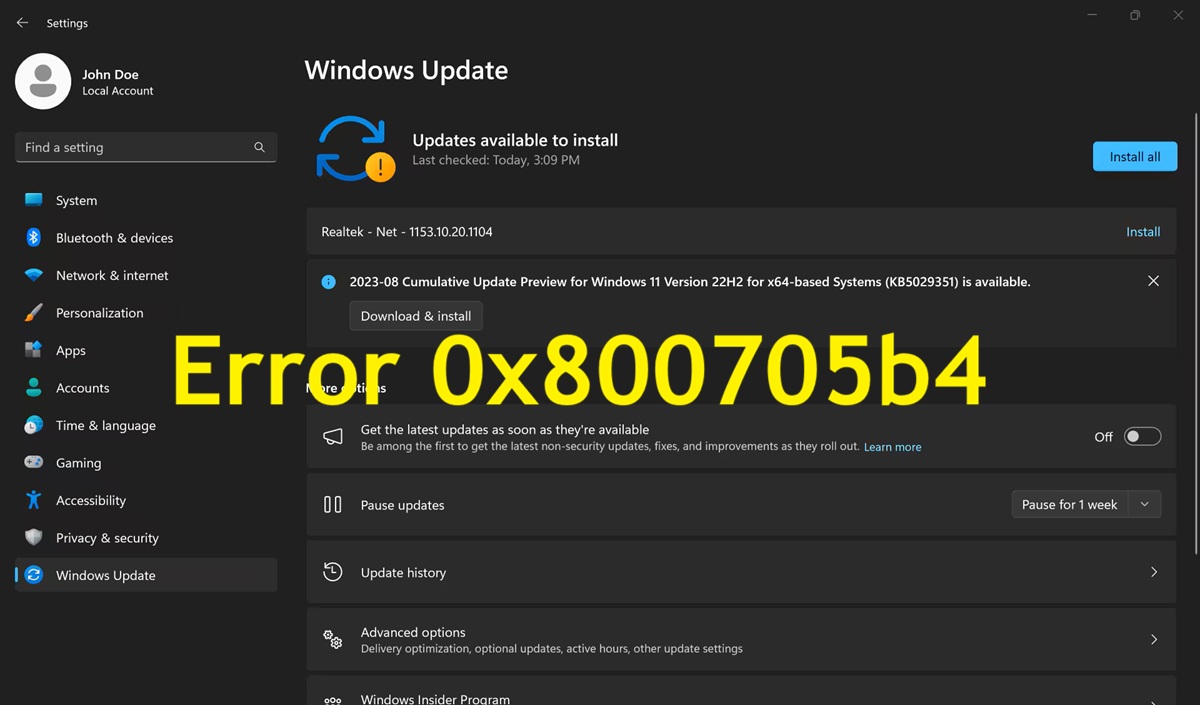
Principais causas do erro 0x800705b4 en Windows Update
No contexto de Windows Update, o erro 0x800705b4 adoita ser especialmente molesto porque bloquea a instalación de parches importantesHai varias razóns comúns que debes coñecer antes de comezar as reparacións ás cegas.
Unha das causas máis comúns é Claves de rexistro non válidas ou duplicadas relacionadas con Windows UpdateCando estas entradas están corrompidas, o sistema pode ter problemas para comunicarse correctamente cos servidores de Microsoft ou para xestionar as colas de descarga e instalación, o que finalmente desencadea o erro despois de varios intentos.
Outra orixe clásica é a discos duros danados ou con sectores defectuososSe o sistema tenta ler ou escribir ficheiros esenciais do sistema operativo nunha área danada do disco, eses ficheiros poden volverse inaccesibles ou danarse. Dado que moitos destes ficheiros son necesarios para completar as actualizacións, Windows mostra o código de erro 0x800705b4 cando non pode procesalos a tempo.
Os seguintes tamén teñen unha influencia significativa Problemas de conexión a InternetUnha interrupción repentina da rede mentres se descargan ou aplican parches pode danar o contido do cartafol de actualización. Nese momento, Windows intenta traballar con ficheiros incompletos ou inconsistentes e o proceso queda colgado ata que se esgota o tempo de espera.
Tampouco debemos esquecer as controladores gráficos desactualizados ou outros controladoresAínda que poidan parecer sen relación coas actualizacións, os controladores incompatibles coa versión de Windows que se está a instalar poden causar conflitos internos, erros nos servizos do sistema e, en consecuencia, o infame erro 0x800705b4 no medio do proceso.
Desactivar temporalmente o antivirus e o firewall
En moitas instalacións problemáticas, o culpable é un antivirus de terceiros que interfire con Windows UpdateÁs veces, estes programas bloquean ficheiros temporais, modifican o tráfico da rede ou monitorizan os procesos do sistema con tanta atención que ralentizan ou impiden que se complete a actualización. Polo tanto, un primeiro intento razoable é... Desactiva o antivirus e o firewall durante o tempo necesario. que a actualización dure.
A idea é sinxela: pecha completamente o teu conxunto de seguridade de terceiros e reinicia a busca de actualizacións. Se aínda falla, podes ir un paso máis alá e desactivar temporalmente o Firewall de Windows DefenderDende o Panel de control, indo a "Sistema e seguranza" e despois a "Firewall de Windows Defender", podes seleccionar a opción "Activar ou desactivar o firewall de Windows Defender" e marcar a caixa para desactivalo tanto para redes privadas como públicas. Unha vez aplicados os cambios, repite a instalación do parche.
Independentemente do resultado, é fundamental que Reactiva o firewall e o antivirus en canto remate o intento de actualización.É unha medida de diagnóstico, non unha solución permanente. Traballar sen protección durante un período prolongado pode deixar o teu ordenador vulnerable a software malicioso, ataques remotos ou corrupción de datos desde dispositivos externos.

Reiniciar e restablecer a actualización de Windows
Cando o erro 0x800705b4 persiste, un recurso moi eficaz é Reiniciar os servizos de Windows Update e os compoñentes internosÁs veces, basta con desactivar certas opcións avanzadas e reiniciar o servizo principal para desbloquear o sistema e permitir que descargue todo correctamente de novo.
Desde a aplicación Configuración, en "Actualización e seguridade", podes acceder a opcións avanzadas de actualización de Windows e desactiva a opción que che permite obter actualizacións para outros produtos de Microsoft ao actualizar Windows. Esta sinxela modificación evita algúns conflitos nos ciclos de descarga, especialmente en entornos onde están implicados outros compoñentes de Microsoft.
O seguinte paso adoita ser Deter e reiniciar o servizo wuauservwuauserv é o responsable de xestionar as actualizacións. Desde unha liña de comandos ou unha consola de PowerShell con privilexios de administrador, podes executar o comando "net stop wuauserv" para detelo e despois "net start wuauserv" para reinicialo. Este breve reinicio interno axuda a eliminar calquera estado atascado, xa que Windows volve entrar no sistema desde cero.
Usando o solucionador de problemas de Windows Update
Microsoft inclúe unha ferramenta bastante práctica para os fallos de actualización: a Solucionador de problemas de actualización de WindowsAínda que non é milagroso, é capaz de detectar e corrixir moitos dos problemas máis comúns automaticamente, sen que o usuario teña que tocar comandos avanzados ou o rexistro.
Na configuración de Windows, na sección "Actualización e seguranza", atoparás a opción "Solucionar problemas". Alí podes executar... Un asistente específico para Windows UpdateEsta ferramenta analiza servizos, rutas de cartafoles, permisos e outras configuracións internas. Se detecta conflitos coñecidos, repáraos sen intervención manual.
Este proceso adoita levar uns minutos. Ao rematar, o propio asistente indica se aplicou ou non as correccións. Idealmente, Reinicia o computador e comproba se hai actualizacións de novo. Despois de usar esta ferramenta, comproba se o código 0x800705b4 desapareceu e se o sistema xa pode descargar e instalar parches con normalidade.
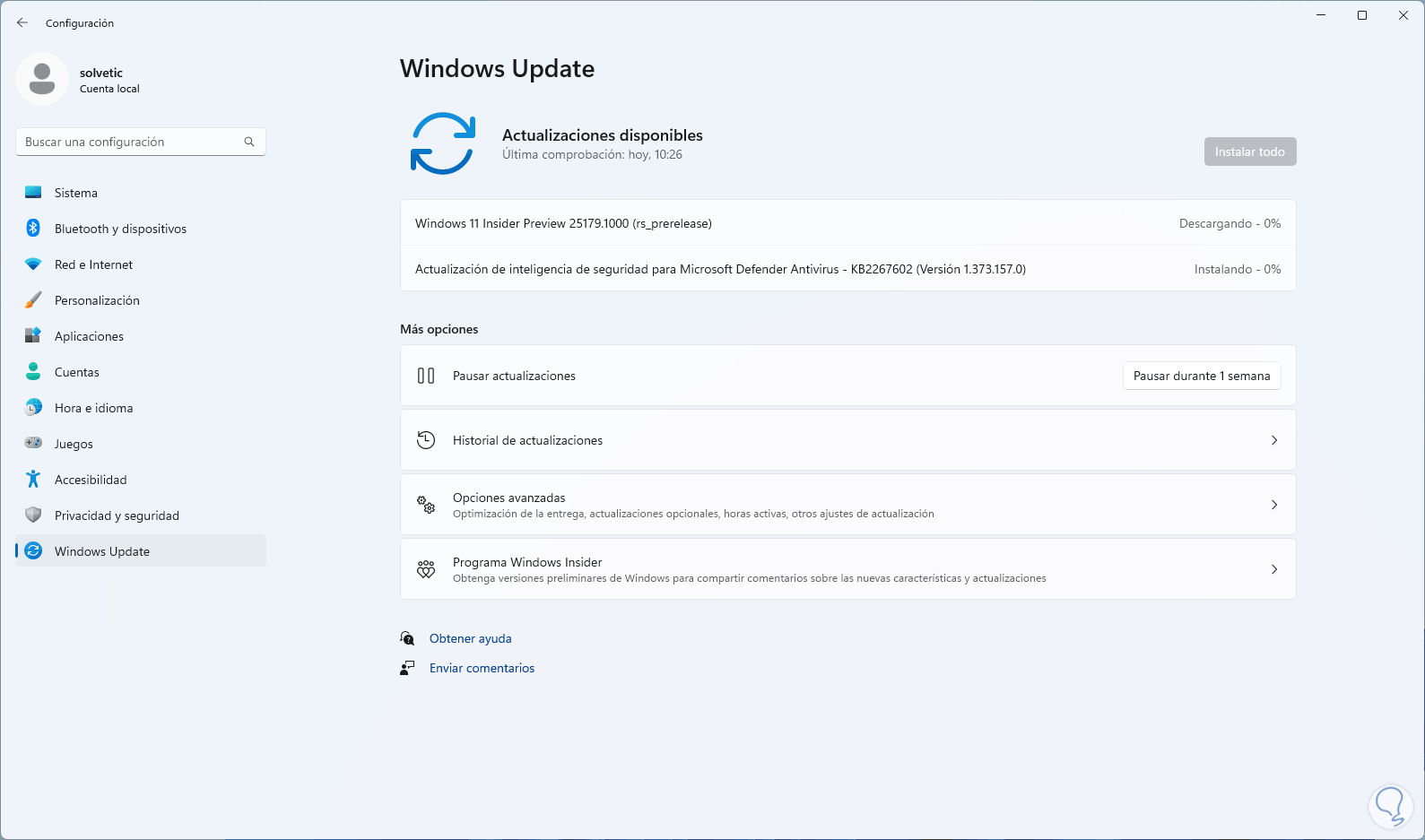
Guía completa: pasos avanzados para reparar a actualización de Windows
Cando as solucións rápidas non funcionan, é aconsellable seguir uns consellos secuencia máis completa de pasos de mantemento Estas solucións non só resolven os erros de Windows Update, senón que tamén corrixen posibles danos no propio sistema operativo. Este conxunto de accións aumenta en complexidade, polo que é mellor probalas por orde.
- Asegúrate de que a data, a hora e o fuso horario do sistema sexan correctos. Un reloxo incorrecto pode causar fallos de conexión segura cos servidores de Microsoft, erros de validación de certificados e problemas para activar ou actualizar Windows. Axustar esta información á túa localización é un detalle sinxelo pero crucial.
- Desactiva temporalmente o teu software antivirus Comproba que non sexa de Microsoft ou que as súas funcións de protección en tempo real non estean a bloquear a actualización de Windows. Ás veces, basta con desactivar certas funcións de protección web ou análise do comportamento para que as descargas se realicen sen interferencias.
- Recorrendo a Microsoft ofrece un solucionador de problemas específico de Windows Update para descargar. en formato executábel (por exemplo, a través do enderezo curto tamén coñecido como .ms/wudiag). Este asistente externo realiza comprobacións adicionais, borra as cachés de actualizacións e axusta os permisos. Executalo e seguindo as instrucións poden resolver algúns problemas sen intervención manual.
Limpeza de ficheiros temporais e realización dun arranque limpo
Unha fonte frecuente de conflitos é... ficheiros temporais acumulados Estes programas poden bloquearse ou corromperse, do mesmo xeito que os programas de inicio que se cargan con Windows e que se poden introducir mediante procesos de actualización. Polo tanto, o seguinte paso implica limpar e realizar un arranque limpo.
Para eliminar ficheiros temporais básicos, podes abrir a xanela "Executar" coa combinación de Windows + R, escribir "temp" e eliminar todo o contido da carpeta que se abreA continuación, o mesmo proceso repítese con “%temp%”, que apunta ao cartafol de ficheiros temporais do usuario actual. Aínda que algúns ficheiros poden estar en uso e non se poden eliminar, eliminar o maior número posible axuda a limpar os restos de instalacións fallidas.
A continuación, é moi recomendable realizar unha arranque limpo do sistemaIsto implica configurar Windows para que se inicie cargando só os servizos e controladores esenciais de Microsoft, desactivando todos os demais programas e servizos de terceiros. Dende a utilidade Configuración do sistema (msconfig), podes desmarcar os servizos non esenciais e desactivar os elementos de inicio e, a seguir, reiniciar o computador. Con este modo de inicio mínimo, é moito máis doado determinar se o erro 0x800705b4 está causado por unha aplicación externa.
Reinicio profundo dos compoñentes de Windows Update
Se o problema persiste mesmo despois de todo o anterior, é hora de aplicar unha reinicio completo dos compoñentes internos de Windows UpdateEste procedemento é máis técnico, pero moi eficaz cando hai ficheiros, cartafoles ou servizos de actualización gravemente danados.
O método habitual consiste en crear un ficheiro por lotes (coa extensión .bat) desde o Bloco de notas, pegando nel unha serie de comandos que se executarán automaticamente. Estes comandos son os responsables de Deter servizos clave como BITS, wuauserv, appidsvc e cryptsvcElimina as colas de descarga, renomea os cartafoles críticos como "SoftwareDistribution" e "catroot2" para que Windows os rexenere de forma limpa e reaxusta os permisos do servizo de actualización.
Ademais, o guión adoita incluír un bo número de Rexistros da biblioteca DLL relacionados con Windows Update, Internet Explorer, XML e compoñentes de seguranzaUsando regsvr32 co modificador silencioso /s. Este rexistro masivo axuda a recuperar asociacións e funcións que puideron fallar co tempo, despois de varias actualizacións ou instalacións de software problemáticas.
Ao final do proceso, tamén se executan comandos como "netsh winsock reset" e "netsh winhttp reset proxy" para Restaurar a configuración da pila de rede e do proxyOs servizos detidos (wuauserv, bits, cryptsvc, appidsvc) reinícianse e o sistema de ficheiros configúrase para restablecer automaticamente os recursos con "fsutil resource setautoreset true C:\". Despois de reiniciar o computador, Windows Update adoita comportarse coma se estivese instalado recentemente.

Comprobacións de disco e reparación de ficheiros do sistema
Se os erros seguen aparecendo a pesar de todo, o mellor é ir directamente á base do sistema e comprobar o estado do disco e ficheiros de WindowsPara conseguilo, existen varias ferramentas integradas potentes que, cando se usan correctamente, resolven moitos problemas ocultos.
Por unha banda, está a análise con chkdskEste comando permíteche localizar e, en moitos casos, reparar sectores defectuosos e erros lóxicos no disco. Desde unha consola de administrador, podes executar “chkdsk /f X:” substituíndo X pola unidade do sistema (normalmente C:). O comando normalmente solicita permiso para programar a comprobación para o seguinte inicio, xa que debe executarse sen que o sistema estea completamente cargado.
Por outra banda, é moi recomendable usar un compañeiro DISM e CFSDISM (Ferramenta de xestión e servizo de creación de imaxes de despregamento) traballa na imaxe de Windows e permite comprobar a súa integridade con comandos como “Dism.exe /Online /Cleanup-Image /ScanHealth” e “/CheckHealth”, así como reparar ficheiros danados con “/RestoreHealth” e limpar compoñentes con “/StartComponentCleanup”. Estas operacións poden levar un tempo, pero axudan a recuperar ficheiros orixinais de repositorios internos ou de Windows Update.
Unha vez rematado o DISM, normalmente executas “SFC /Scannow”, que Analiza toda a instalación de Windows para detectar ficheiros de sistema modificados ou danados e substitúeos polas versións correctas. Ao rematar, informa se atopou e solucionou algún problema. É practicamente obrigatorio reiniciar o sistema antes de tentar actualizar de novo.
Crea unha conta nova e actualiza a conta no lugar
Cando o fallo persiste nun grao extremo, o problema pode estar relacionado con perfil de usuario actualConfiguracións corrompidas, permisos herdados, restos de software antigo... Nestes casos, crear unha nova conta local ou de Microsoft, limpa e sen historial, e probar as actualizacións desde alí pode revelar se 0x800705b4 é un problema do usuario ou do sistema.
Se nin sequera iso funciona, realizar unha actualización no lugarEste proceso reinstala a versión de Windows sobre si mesma, reescribindo compoñentes e servizos esenciais sen eliminar ficheiros persoais nin moitas configuracións. Na práctica, trátase dunha reparación profunda do sistema operativo que restaura gran parte da estrutura interna danada sen requirir un formatado completo.
Consellos para evitar que o erro 0x800705b4 volva aparecer
Unha vez resolto o erro 0x800705b4, convén coidar algúns hábitos para reducir a probabilidade de que se repita o falloMoitos destes erros desenvólvense gradualmente debido ao uso descoidado do sistema ou a pequenos descoidos que, ao sumalos, cobran as súas consecuencias. Estes son os nosos consellos:
- Apagar o ordenador correctamente desde o menú de inicioEvita manter premido o botón de acendido físico agás en caso de emerxencia. Os apagados bruscos, así como os cortes de enerxía repentinos, poden corromper os ficheiros do sistema e danar os compoñentes que son esenciais para as actualizacións.
- Protéxase contra os cortes de enerxía con sistemas de alimentación ininterrompida (SAI)Isto é especialmente certo para sistemas que aplican actualizacións críticas ou os que se usan en contornas profesionais. Un corte de enerxía no peor momento posible pode deixar Windows nun estado inestable e desencadear erros posteriores cada vez que se instalen parches.
- Ter un/unha Usa un bo programa antivirus e analiza os dispositivos externos con regularidade.Algúns programas maliciosos céntranse na modificación da configuración interna, na alteración dos ficheiros do sistema ou na manipulación de servizos clave como Windows Update ou Windows Defender. Manter o sistema limpo reduce en gran medida o risco de danos silenciosos que posteriormente se manifestan como códigos de erro como 0x800705b4.
- Manteña actualizados tanto o sistema operativo como os controladores, especialmente os controladores da tarxeta gráfica e do chipset.As versións desactualizadas teñen máis probabilidades de causar conflitos de compatibilidade con versións máis recentes de Windows, e estes conflitos son un caldo de cultivo perfecto para erros de actualización e activación.
Este conxunto completo de técnicas, dende as máis sinxelas ata as máis avanzadas, permíteche atacar o erro 0x800705b4 desde todos os ángulos: antivirus e firewall, servizos internos de Windows Update, ficheiros temporais, imaxe do sistema, estado do disco, activación en máquinas físicas e virtuais e configuración de rede. Se ti Segue os pasos con calma e en orde.Normalmente, o sistema actualizarase e activarase con normalidade de novo, e Windows recuperará a estabilidade que debería ter por defecto.


Editor especializado en temas de tecnoloxía e internet con máis de dez anos de experiencia en diferentes medios dixitais. Traballei como editor e creador de contidos para empresas de comercio electrónico, comunicación, marketing online e publicidade. Tamén escribín en sitios web de economía, finanzas e outros sectores. O meu traballo tamén é a miña paixón. Agora, a través dos meus artigos en Tecnobits, intento explorar todas as novidades e novas oportunidades que cada día nos ofrece o mundo da tecnoloxía para mellorar as nosas vidas.