- Comprobe os cables, as conexións e a configuración física antes de comprobar o software
- Actualiza e reinstala os controladores gráficos e o sistema operativo para evitar conflitos
- Usar os modos de proxección e detectar manualmente as pantallas desde Windows
- Non esquezas comprobar a compatibilidade de portos, adaptadores e monitores noutros dispositivos.
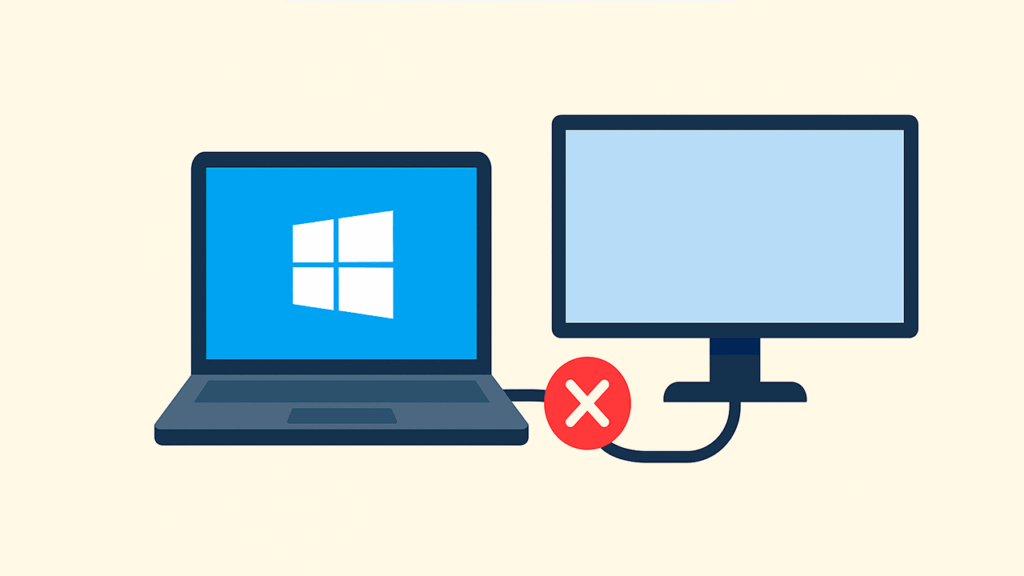
Sabemos o frustrante que pode ser conectas un monitor externo ao teu ordenador e, de súpeto, Windows non o recoñece, especialmente cando necesitas esa pantalla adicional para traballar, xogar ou simplemente para sacar o máximo proveito do teu equipo. Este é un problema co que calquera usuario pode atoparse tanto nun ordenador portátil como nun ordenador de escritorio, e pode ter moitas causas, desde as máis sinxelas e obvias ata outras que requiren investigar axustes avanzados ou mesmo comprobar compoñentes físicos do hardware.
Neste artigo recompilamos toda a información das mellores fontes e dos foros máis especializados para Ofrecémosche a guía máis completa e actualizada en español sobre como solucionar problemas cando Windows non detecta o teu monitor externo. Aquí atoparás de todo, dende consellos básicos para a resolución de problemas ata solucións avanzadas, combinando experiencia, consellos e pasos detallados para axudarche independentemente do teu nivel de habilidade. Vexamos como se fai.
Por que Windows non recoñece o monitor externo?
A falla á hora de detectar un monitor externo en Windows pode deberse a varios factores: Problemas cos cables, os portos de conexión, as incompatibilidades de hardware, os erros nos controladores gráficos ou na configuración do sistema operativo. Antes de afondar nos detalles, é importante entender que a solución pode variar dependendo de se estás a usar un ordenador de sobremesa ou un portátil, o tipo de tarxeta gráfica (integrada ou dedicada), o porto de conexión (HDMI, DisplayPort, VGA, DVI, USB-C, etc.) e a idade do teu ordenador.
Comprobacións básicas: monitor, cables e conexións
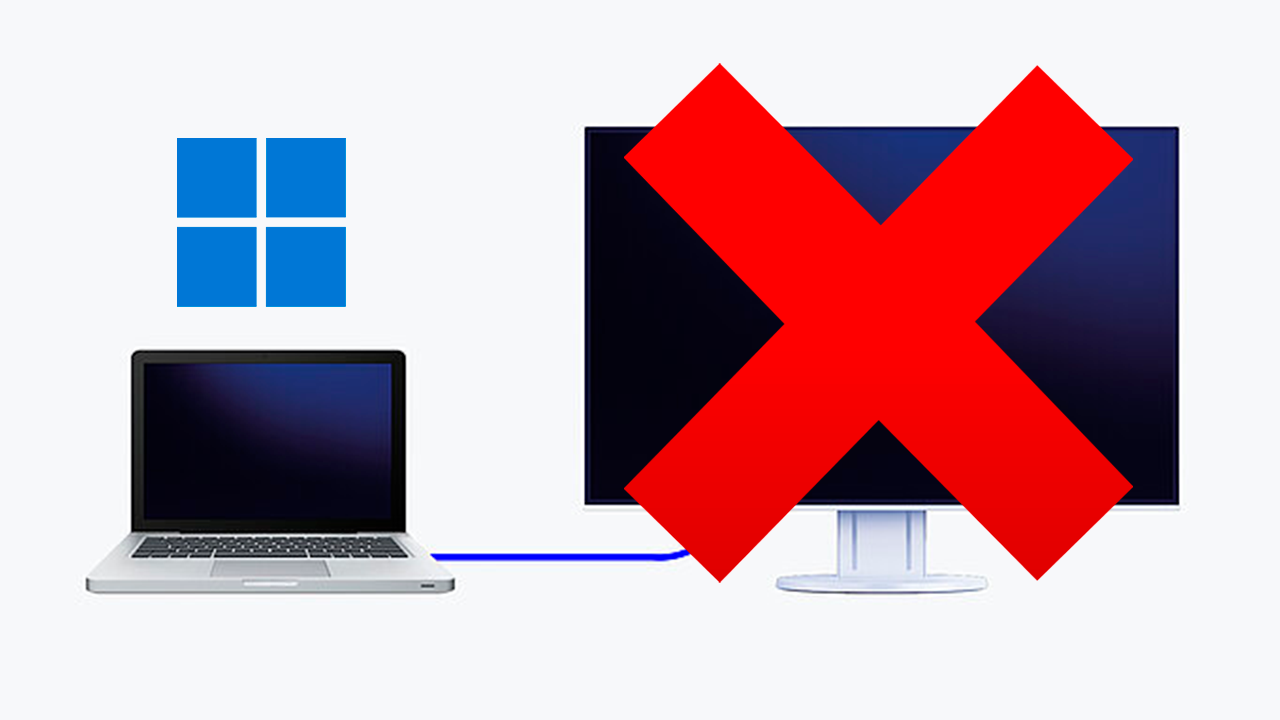
Antes de comezar a investigar opcións máis complexas, Comeza por descartar os problemas físicos máis simples e comúns.
- Comprobe que o monitor funciona correctamente: Conecta o monitor problemático como a túa pantalla principal. Se non mostra unha imaxe, o fallo probablemente estea no propio monitor ou na súa fiação.
- Comproba o cable: Os cables HDMI, DisplayPort ou outros poden danarse polo desgaste, a rotura ou a mala calidade. Se é posible, proba con outro cable de boa calidade e da versión axeitada (por exemplo, un cable HDMI 2.1 para monitores 4K).
- Confirma a toma de corrente: Asegúrate de que o monitor recibe alimentación e de que o botón de acendido estea premido.
- Proba noutro ordenador: Se tes acceso a outro ordenador ou mesmo a un reprodutor externo ou a unha televisión intelixente, tenta conectar o monitor alí.
- Comprobe a entrada de vídeo seleccionada no monitor: Moitos monitores permiten escoller a entrada entre varias opcións (HDMI 1, HDMI 2, DisplayPort, etc.). Usa os botóns do propio monitor para asegurarte de que estea seleccionado o que corresponde ao cable conectado.
Conexións e portos: placa base vs. tarxeta gráfica

Unha fonte de problemas moi común é conectar a pantalla ao porto incorrecto, especialmente en ordenadores de sobremesa cunha tarxeta gráfica dedicada.
Na mesa, Se tes instalada unha tarxeta gráfica PCIe, os portos de vídeo da placa base adoitan desactivarse automaticamente.. Polo tanto, conecte sempre o monitor a un dos portos dedicados para tarxetas gráficas (normalmente HDMI, DisplayPort ou DVI situados horizontalmente na parte traseira). Os portos verticais, aliñados cos portos USB e o resto, adoitan pertencer á placa base e non fornecerán sinal se a GPU dedicada está activa.
Nos portátiles, a xestión da saída de vídeo é máis automática e depende da BIOS e do modo de acendido e apagado, pero tamén debes asegurarte de que estás a usar o porto correcto (USB-C, HDMI, MiniDP, etc.) e de que o cable e o tipo de conexión son compatibles (non todos os portos USB-C admiten saída de vídeo).
Forzar a detección do monitor en Windows
Ás veces, Windows non detecta automaticamente o monitor cando o conectas, pero podes forzalo a que o detecte desde a configuración da pantalla.
- Fai clic co botón dereito no escritorio e selecciona Configuración da pantalla.
- Na sección Pantalla, baixa á sección Múltiples pantallas.
- Preme o botón Para detectar.
Windows realizará unha busca de pantallas físicas conectadas. Se o detecta, podes configuralo como estendido, duplicado ou mostrar só nun dos monitores (opcións que podes alternar con Gaña + P).
Reinicia o teu ordenador e o monitor

Reiniciar o computador e o monitor pode eliminar conflitos temporais de software e RAM. Fai isto especialmente se o teu computador leva moitas horas acendido ou despois de instalar actualizacións recentes do sistema ou dos controladores.
Apaga ambos dispositivos completamente, desconéctaos durante polo menos un minuto e, a seguir, volve a acenderos.
Actualización de controladores e software
Unha das razóns máis comúns polas que non se detectan monitores externos son os controladores gráficos non actualizados ou danados. Isto inclúe tanto os controladores da tarxeta gráfica (NVIDIA, AMD, Intel) como as actualizacións de Windows e, nalgúns casos, a versión da BIOS. Para obter máis información sobre como actualizar os controladores da túa tarxeta gráfica, podes consultar esta guía. Tutorial para usar o teu portátil como monitor.
- Actualizar Windows: Vaia a Configuración > Actualización e seguridade > Windows Update para buscar e instalar todas as actualizacións pendentes.
- Actualiza os controladores da túa GPU:
- NVIDIA e AMD: Descarga o software oficial (GeForce Experience ou AMD Radeon Software) do sitio web do fabricante e comproba se hai novos controladores dispoñibles.
- Intel: Para gráficos integrados, use o Asistente de controladores e soporte de Intel para obter os controladores máis actualizados.
- Actualizar a BIOS (se é necesario): Esta recomendación é para usuarios avanzados. Consulta o sitio web de soporte do fabricante da túa placa base ou portátil. Un firmware desactualizado pode causar incompatibilidade con algúns monitores ou portos de vídeo modernos.
Desinstalar e reinstalar os controladores de vídeo
Se despois de actualizar aínda non tes ningún resultado, desinstala completamente os controladores da tarxeta gráfica e reinstalaos. Ás veces, unha instalación corrupta provoca conflitos que unha simple actualización non resolve.
- Fai clic co botón dereito no menú Inicio e selecciona Xestor de dispositivos.
- Desdobra adaptadores de pantalla, fai clic co botón dereito na tarxeta gráfica e selecciona Desinstalar o dispositivo.
- Activa a opción para eliminar o software do controlador para este dispositivo.
- Reinicie o computador e Windows reinstalará automaticamente os controladores básicos. A continuación, instala manualmente os controladores máis recentes descargados do sitio web do fabricante.
Para instalacións completamente limpas, existe a ferramenta DDU (Desinstalador de controladores de pantalla) que elimina calquera resto de controladores antigos, o que pode resolver casos particularmente problemáticos.
Restablecer a configuración da pantalla de Windows

Windows ofrece un atallo para restablecer a configuración gráfica, útil se a pantalla se volveu negra ou non responde correctamente:
pulsa Windows + Ctrl + Maiúsculas + B. O computador parpadeará brevemente e emitirá un pitido, o que indica que a GPU se reiniciou. É útil recuperar a pantalla se Windows non recoñece o monitor despois de cambiar a resolución ou despois de saír do modo de suspensión.
Configurar manualmente a fonte de entrada no monitor
Se o monitor ten varias entradas (HDMI, DisplayPort, DVI, VGA) e non detecta automaticamente a correcta, selecciona a fonte manualmente.:
- Prema calquera botón (agás o botón de acendido/apagado) do monitor para apagalo. mostrar o menú OSD.
- Busque o Opción "Orixe" ou "Entrada" e vaia cambiando entre as dispoñibles ata que vexa unha imaxe.
- Asegúrate de que o cable estea realmente conectado no porto que selecciones.
Problemas coas versións de portos e cables
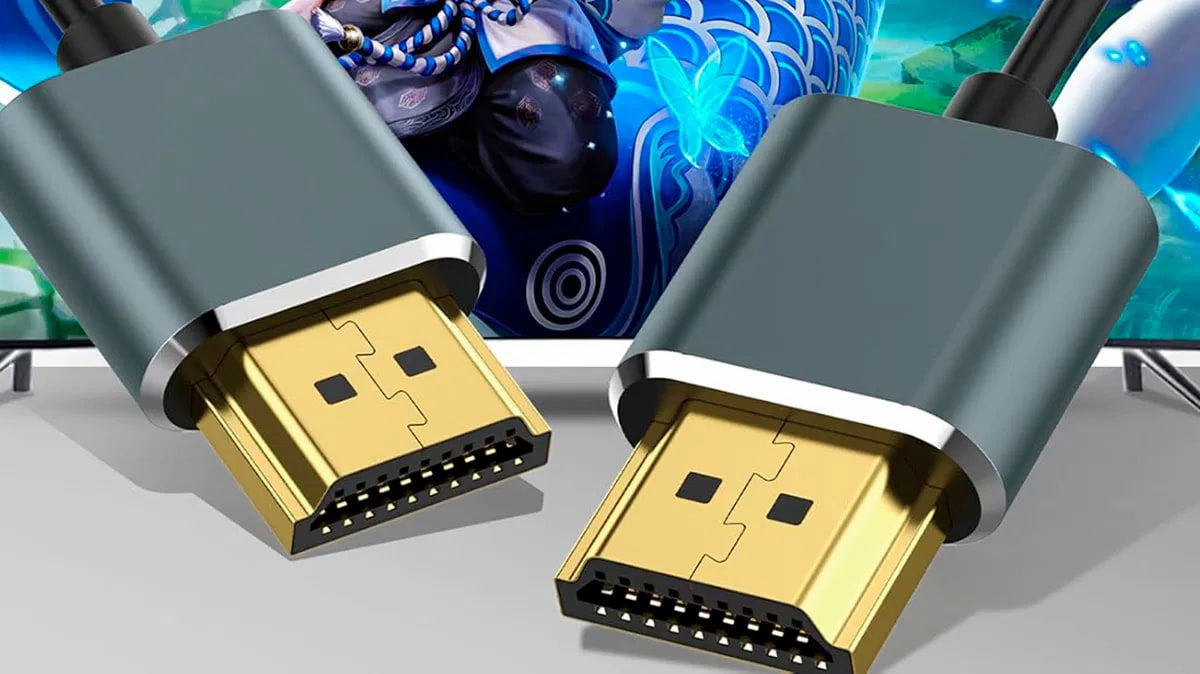
Os portos HDMI, DisplayPort e outros, así como os seus cables, veñen en diferentes versións con diferentes capacidades de ancho de banda e compatibilidade.
- Un cable ou porto HDMI máis antigo (1.4, por exemplo) pode non ser capaz de transmitir o sinal a resolucións 4K ou con altas taxas de actualización.
- Do mesmo xeito, algúns cables baratos ou de mala calidade poden causar perdas de sinal, interferencias ou mesmo impedir que se detecte o monitor.
- Comproba as especificacións do monitor e da tarxeta gráfica para ver que versión de porto requiren e cambia o cable se é necesario. Tamén podes consultar este tutorial para cambiar os hercios do monitor para optimizar a compatibilidade.
- Ten en conta que os cables HDMI e DisplayPort non adoitan manterse no seu sitio tan firmemente como os cables VGA/DVI máis antigos, polo que debes asegurarte de que estean conectados correctamente.
Problemas de compatibilidade con HDCP e portos herdados
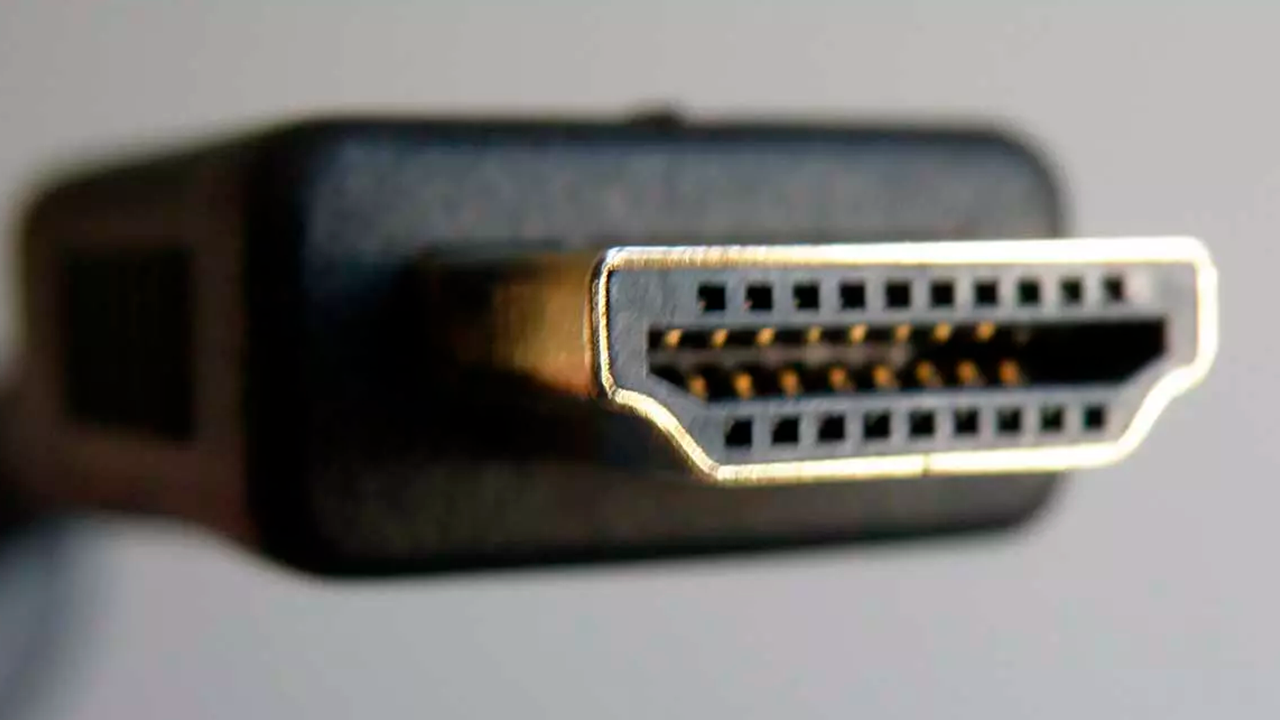
HDCP (Protección de contido dixital de ancho de banda elevado) é un protocolo de protección contra copias que pode causar problemas se o porto do teu PC ou monitor ten unha versión diferente da requirida.
Non é moi común, pero podes atoparte con incompatibilidades en ordenadores antigos ou monitores máis novos. Comprobe as especificacións de ambos para asegurarse de que admiten a mesma versión HDCP, especialmente se o monitor funciona nun PC e non noutro.
Uso de adaptadores e conversores de sinal
Ás veces, a solución é usar un adaptador de sinal, por exemplo, de HDMI a DisplayPort, de HDMI a DVI ou de USB-C a HDMI. É especialmente útil en portátiles ou monitores máis antigos que non comparten conectores compatibles.
- recorrer a adaptadores de calidade e, se é posible, de marcas recoñecidas.
- Algúns adaptadores baratos non transmiten o sinal correctamente e poden facer que Windows non detecte a pantalla. Proba con outro se tes dúbidas..
- En portátiles con Thunderbolt 3, Asegúrate de que o porto USB-C do teu ordenador e do monitor sexan compatibles co modo alternativo de DisplayPort ou, mellor aínda, Raio. Instale os controladores específicos se é necesario (pode descargarlos do sitio web de Intel).
Configuración do modo de proxección en Windows
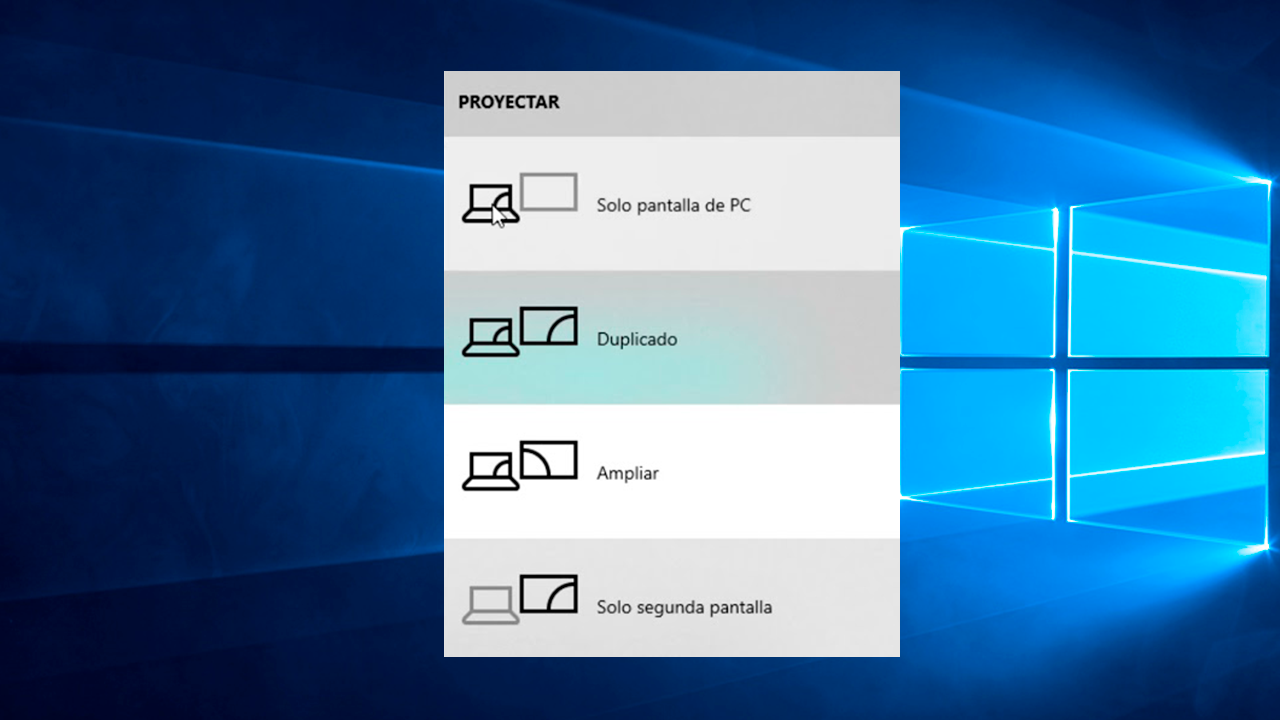
Windows ofrece varios modos de visualización cando tes varias pantallas conectadas. Escolle o axeitado segundo as túas necesidades:
- pulsa Gaña + P para mostrar o menú de proxección.
- Escolla entre Só pantalla de PC, Dobre, Extender o Só a segunda pantalla.
Se o modo escollido non activa a segunda pantalla, proba a cambiar de modo ou, na configuración da pantalla, resalta a pantalla secundaria como estendida.
Neste menú, tamén podes conectarte sen fíos a dispositivos compatibles con DLNA ou Miracast, como televisores intelixentes ou algúns proxectores.
Configuración avanzada de resolución e frecuencia
Se o monitor aparece pero non mostra unha imaxe, ou mostra "fóra de alcance" ou parpadea, pode ser porque a resolución ou a frecuencia de actualización non son compatibles.
- Fai clic co botón dereito no escritorio e accede Configuración da pantalla.
- Selecciona o monitor problemático na parte superior.
- Baixar a Configuración de visualización avanzada e selecciona Propiedades do adaptador de pantalla para a segunda pantalla.
- Cambia a frecuencia de actualización e a resolución a valores comúns (por exemplo, 1920×1080 a 60 Hz) que admitan tanto o monitor como a tarxeta gráfica.
Asegúrate de que ambos monitores teñan unha resolución e frecuencia compatibles para evitar problemas de discrepancia.
Desactivar as funcións avanzadas (HDR, etc.)
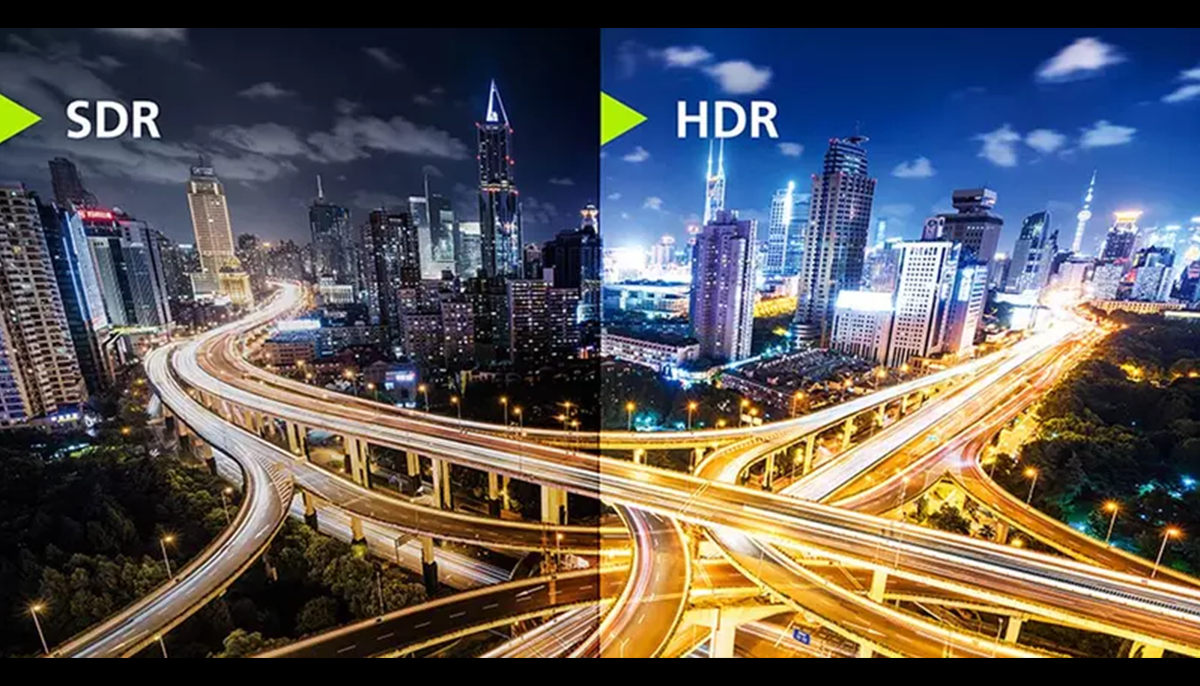
Algúns As funcións avanzadas de Windows, como o HDR, poden causar conflitos en certos monitores, especialmente nos máis antigos. Tenta desactivar o HDR de Configuración > Sistema > Pantalla > Configuración de cor HD de Windows e deixa eses axustes nos seus valores básicos.
Comprobación de hardware: GPU, ranuras e outros dispositivos conectados
Nos ordenadores de sobremesa, asegúrate de que a tarxeta gráfica estea ben asentada na ranura PCIe e, se sufriu un golpe ou se moveu, comproba que non se desprazou. Un contacto deficiente pode causar perda de sinal nos monitores conectados. Se é posible, retire e volva inserir o gráfico, comprobando que encaixa e está ben fixado.
Desconecta os periféricos non esenciais (impresoras, cámaras, discos duros externos, etc.) para descartar posibles conflitos do sistema ou consumo de recursos que poidan impedir que a GPU funcione correctamente.
Solucións adicionais: Restablecer CMOS e Restaurar sistema
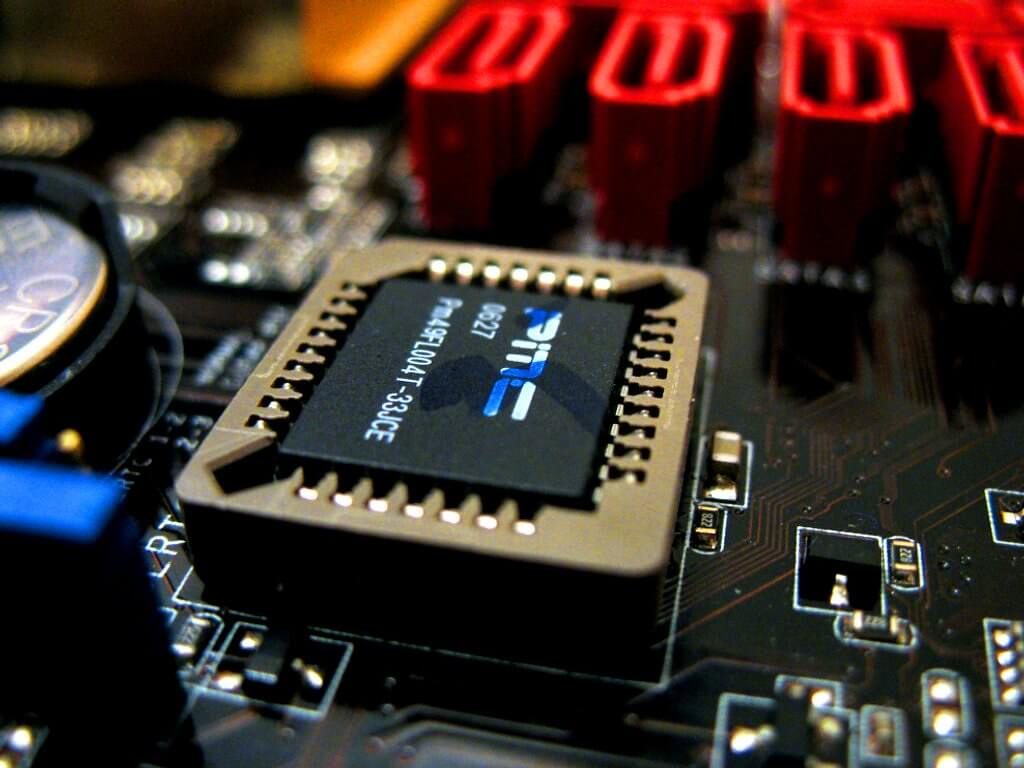
Se xa probaches todo o anterior e aínda non podes facer que Windows recoñeza o monitor externo, podes probar o seguinte:
- Restablecer CMOS ou EC (controlador integrado): Consulta o manual da túa placa base ou do teu portátil para obter instrucións sobre como realizar un reinicio "borrar CMOS" ou restablecer a configuración do hardware aos valores predeterminados.
- Restauración do sistema: Se o erro se produciu despois dunha actualización ou modificación recente, volva a un punto de restauración anterior desde Configuración> Recuperación o Panel de control > Sistema.
- Restauración completa de Windows: En casos extremos, unha reinstalación limpa de Windows, despois de facer unha copia de seguridade dos teus datos persoais, pode resolver problemas persistentes cos controladores ou configuracións danadas.
Solucionadores automáticos de problemas en Windows
Microsoft inclúe varias ferramentas automatizadas que poden detectar e solucionar problemas relacionados co hardware e cos dispositivos externos:
- pulsa Windows + R e escribir msdt.exe -id Diagnóstico do dispositivo para iniciar o solucionador de problemas de hardware e dispositivos.
- Siga o asistente para que o sistema intente corrixir erros de conexión sinxelos.
- Tamén podes buscar Solución de problemas na barra de busca de Windows e abre as opcións de monitores e son.
Usar o monitor doutro PC como última comprobación
Se despois de seguir todos os pasos aínda non consegues que o monitor externo funcione no teu ordenador, Proba a usar o monitor como pantalla principal noutro PC. Se tampouco se detecta alí, o problema case con certeza é na propia pantalla, no cable ou na fonte de alimentación.
Se funciona no outro equipo, O teu PC probablemente teña un fallo físico na saída de vídeo. (hardware danado) ou un problema de controlador ou configuración máis avanzado.

Son un entusiasta da tecnoloxía que converteu os seus intereses "friki" nunha profesión. Levo máis de 10 anos da miña vida empregando tecnoloxía de punta e retocando todo tipo de programas por pura curiosidade. Agora especializeime en tecnoloxía informática e videoxogos. Isto débese a que dende hai máis de 5 anos levo escribindo para diversas webs sobre tecnoloxía e videoxogos, creando artigos que buscan darche a información que necesitas nun idioma comprensible para todos.
Se tes algunha dúbida, os meus coñecementos abarcan dende todo o relacionado co sistema operativo Windows e tamén con Android para teléfonos móbiles. E o meu compromiso é contigo, sempre estou disposto a dedicar uns minutos e axudarche a resolver calquera dúbida que teñas neste mundo de internet.