
Aínda que WhatsApp é o rei, os usuarios de dispositivos Apple teñen a opción de utilizar un servizo de mensaxería instantánea similar ou incluso mellor en certos aspectos. Neste post mostrámosche como activar e configurar iMessage- Un tutorial detallado para iPhone e iPad.
De feito, o servizo iMessage É máis parecido ao SMS que ao WhatsApp, aínda que o custo do envío de mensaxes é cero. Non é moi habitual atopar servizos gratuítos de Apple, pero neste caso é así. O único custo asociado é o da prestación do servizo de rexistro, cuxo importe depende de cada operador. Por suposto, case sempre é unha única cota inferior a un euro.
Todos os dispositivos de Apple veñen co servizo iMessage incluído desde 2011. Actualmente Podemos usalo no iPhone, iPad, Mac e Apple Watch, aínda que non no HomePod nin nos AirPods. Isto é algo lóxico, xa que se trata de dispositivos que carecen de pantalla.
A aplicación Mensaxes ofrécenos a posibilidade de enviar mensaxes de texto de dúas formas:
- A través de iMessage con outras persoas que tamén usan a mesma ferramenta no seu iPhone, iPad ou Mac. Cando é así, as mensaxes de texto móstranse en burbullas azuis.
- A través de mensaxes SMS/MMS reenviado dende o noso iPhone. Neste caso, as mensaxes aparecen dentro de burbullas verdes.
Cando recibimos unha mensaxe ao noso enderezo de correo electrónico ou número de teléfono mediante iMessage, chegará a todos os nosos dispositivos Apple que teñamos configurados. Isto é algo moi práctico, polo que paga a pena configurar iMessage en todos eles.
Activar iMessage en iPhone
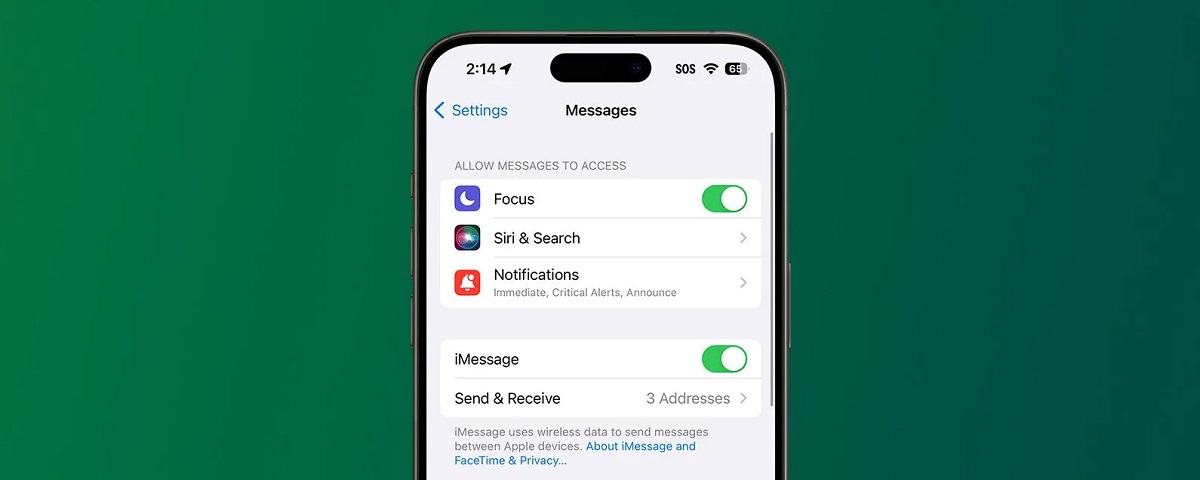
Estes son os pasos a seguir para activar iMessage nun iPhone:
- En primer lugar, abrimos la aplicación "Axustes" desde a pantalla de inicio. A súa icona ten forma de engrenaxes.
- Na lista que se abre a continuación, buscamos e seleccionamos "Mensaxes" (así se chama a función iMessage en castelán).
- Aí tes que move o botón deslizante do iMessage cara á dereita, é dicir, ao posto «Activado». Con esta acción, o botón vólvese verde.
Só con estes tres pasos teremos activado o servizo iMessage no noso iPhone, aínda que para comezar a recibir e enviar mensaxes teremos que esperar a confirmación (é necesario iniciar sesión co noso Apple ID), o que pode levar entre 1 e 24 horas.
Configura iMessage no iPhone
Existe una serie de opcións de configuración que podemos establecer desde a propia pantalla de inicio de iMessage. O que tes que facer é premer no botón «Enviar y recibir» para abrir o menú de configuración. Alí podes establecer que enderezos de correo electrónico e números de teléfono queremos utilizar para enviar e recibir mensaxes.
Outras opcións e funcións que se poden configurar son as seguintes:
- Notificar lectura, para saber cando o destinatario abriu e leu a nosa mensaxe.
- Activar Tapbacks, ou mensaxes curtas de resposta automática.
- Efectos nas mensaxes, para facelos máis atractivos ou chamativos.
- Memoji ou mensaxes en forma de emoji.
- Mensaxes de audio.
- Mensajes de grupo (máximo 32 participantes).
Finalmente, debemos mencionar un aspecto importante do uso de iMessage en relación á seguridade: todas as mensaxes enviadas ou recibidas están cifradas de extremo a extremo. Ademais, se queremos ter unha protección aínda maior, existe a opción de usar a verificación da clave de contacto.
Activar iMessage en iPad
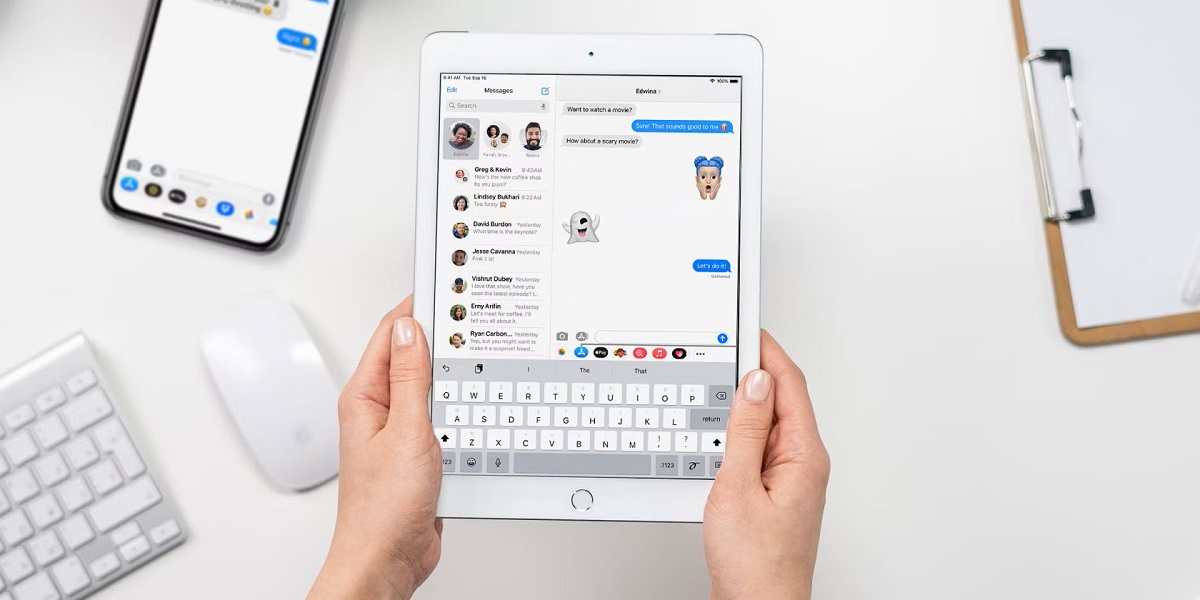
O método a seguir para activar e configurar iMessage no iPad non difire demasiado do utilizado no iPhone. É o seguinte:
- Para comezar, na pantalla de inicio, vai á aplicación "Axustes."
- Como no caso do iPhone, na lista que se abre a continuación, seleccionamos a opción "Mensaxes".
- Finalmente, movemos o botón deslizante do iMessage cara á dereita, para deixalo en posición «Activado» marcado en verde.
Configura iMessage no iPad
Tamén as opcións para configurar iMessage no iPad son similares ás do iPhone. Non obstante, hai certas peculiaridades. Por exemplo, temos a opción de compartir o noso nome e a foto con outras persoas cada vez que enviamos ou recibimos unha mensaxe. Os que decidimos nós, claro. Así é como podemos configurar esta posibilidade:
-
- Primero abrimos la app "Mensaxes" en el iPad.
- Despois imos á lista de conversas e prememos no botón «Editar”, que se atopa na parte superior esquerda da pantalla.
- A continuación, pulsamos el botón «Más».
- O seguinte paso é presionar "Establecer nome e foto", onde podemos activar a opción “Compartir nome e foto” e escoller as opcións desexadas a través dos seguintes botóns:
- «Editar foto», que se mostra debaixo do círculo e seleccionando a imaxe que queremos.
- "Nome", para introducir o texto que queremos.
- “Compartir automáticamente” para escoller os contactos que poden ver o noso nome e foto.

Editor especializado en temas de tecnoloxía e internet con máis de dez anos de experiencia en diferentes medios dixitais. Traballei como editor e creador de contidos para empresas de comercio electrónico, comunicación, marketing online e publicidade. Tamén escribín en sitios web de economía, finanzas e outros sectores. O meu traballo tamén é a miña paixón. Agora, a través dos meus artigos en Tecnobits, intento explorar todas as novidades e novas oportunidades que cada día nos ofrece o mundo da tecnoloxía para mellorar as nosas vidas.