Botas de menos a sinxeleza e a facilidade de Windows 7? Non es o único. Moitos de nós aínda o recordamos con nostalxia unha interface tan intuitiva e limpa, especialmente en comparación con Windows 11. Se queres traer estas funcións de volta ao teu ordenador, quererás saber que é Windows 7 Elite Edition e que melloras inclúe.
Que é Windows 7 Elite Edition?
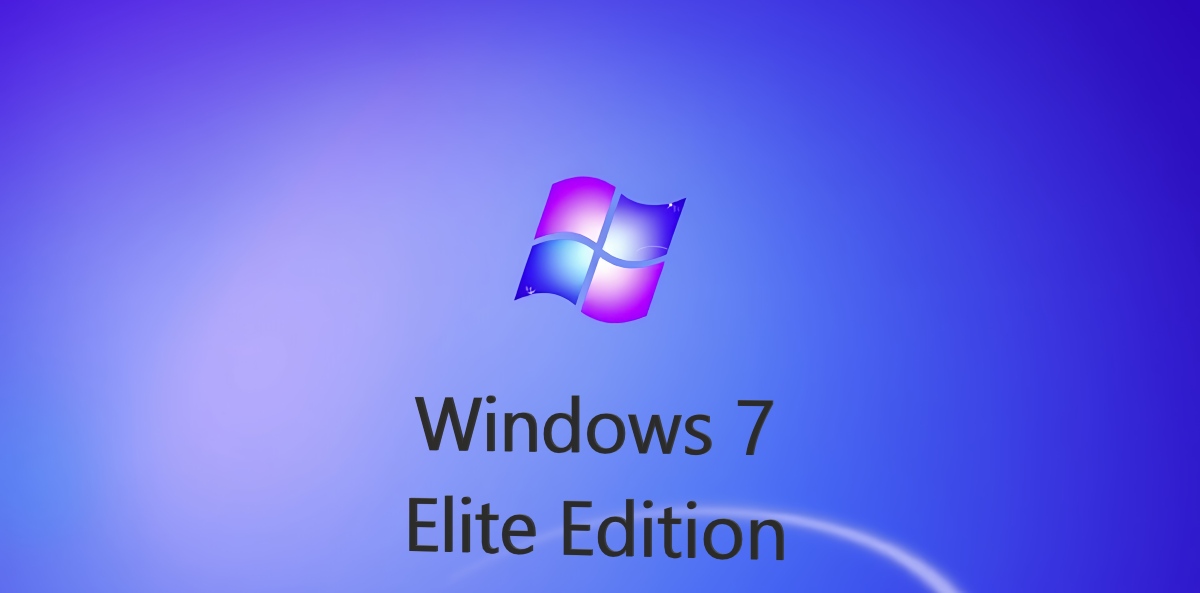
Windows 7 foi, sen dúbida, un dos sistemas operativos máis exitosos de Microsoft. O fin do soporte oficial en xaneiro de 2020 deixou un sabor amargo na boca de miles dos seus usuarios. Moitos botan de menos a sinxeleza da súa interface e o aspecto limpo e intuitivo ao que se acostumaron tan axiña. E ti, aínda botas de menos Windows 7?
Nese caso, alegrarache saber que hai varias maneiras de modificar o aspecto de Windows 11 para que pareza igual que Windows 7. Un deles ofréceo Windows 7 Elite Edition, que non é máis que un tema ou mod que introduce varias modificacións na estética de Windows 11 para facelo máis semellante á de Windows 7. Gustaríache probalo?
Antes de explicar como usar Windows 7 Elite Edition, convén aclarar algúns detalles importantes. Para comezar, convén dicir que Non é un sistema operativo, senón un tema que aplica cambios á sección visual de Windows 11. Ademais, dado que é un mod creados por terceiros, aplicala conleva riscos que asumes baixo a túa responsabilidade.
¿Qué mejoras incluye?
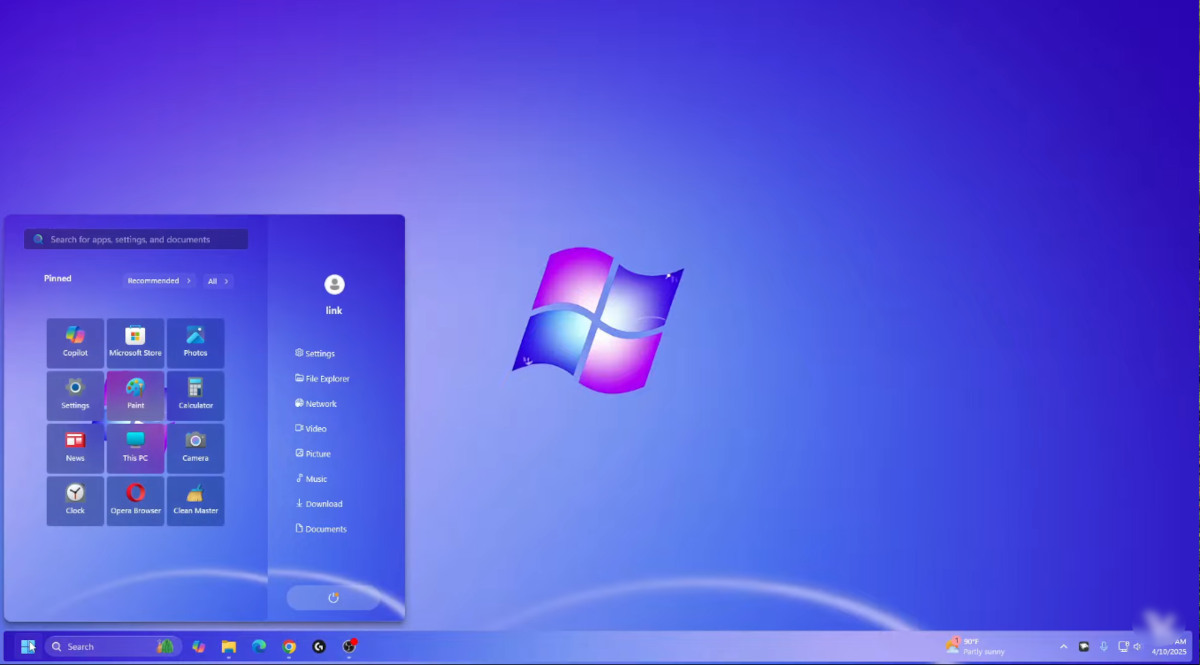
Non se pode negar que Windows 11 é un sistema operativo estable, completo e moderno que está adaptado á realidade tecnolóxica actual. En case calquera escenario, é máis que suficiente para realizar moitas tarefas diferentes de forma eficiente. Aínda así, Quen probou Windows 7 non pode deixar de desexar esa interface coas que medraron e ás que se acostumaron tan facilmente.
Por exemplo, Windows 7 mostraba o menú de inicio á esquerda, e permaneceu así ata que Windows 11 o moveu ao centro da barra de tarefas. Ademais, ambos elementos poderían aplicarse a efecto de transparencia o que lles daba un aspecto bastante elegante e moderno. E non debemos esquecer que a as iconas eran un pouco máis grandes iso en Windows 11 e iso a interface estaba moito menos cargada de utilidades.
- Pois ben, con Windows 7 Elite Edition, é posible aplicar todas estas melloras a Windows 11, dándolle un aspecto máis semellante ao sistema operativo Windows 7.
- Basicamente, este mod céntrase en axustar o tamaño e a aparencia do menú Inicio, da barra de tarefas e das iconas.
- O resultado é unha transformación notable que che fará revivir a sensación de usar Windows 7 dentro da última versión do sistema operativo de Microsoft.
Como probar Windows 7 Elite Edition en Windows 11
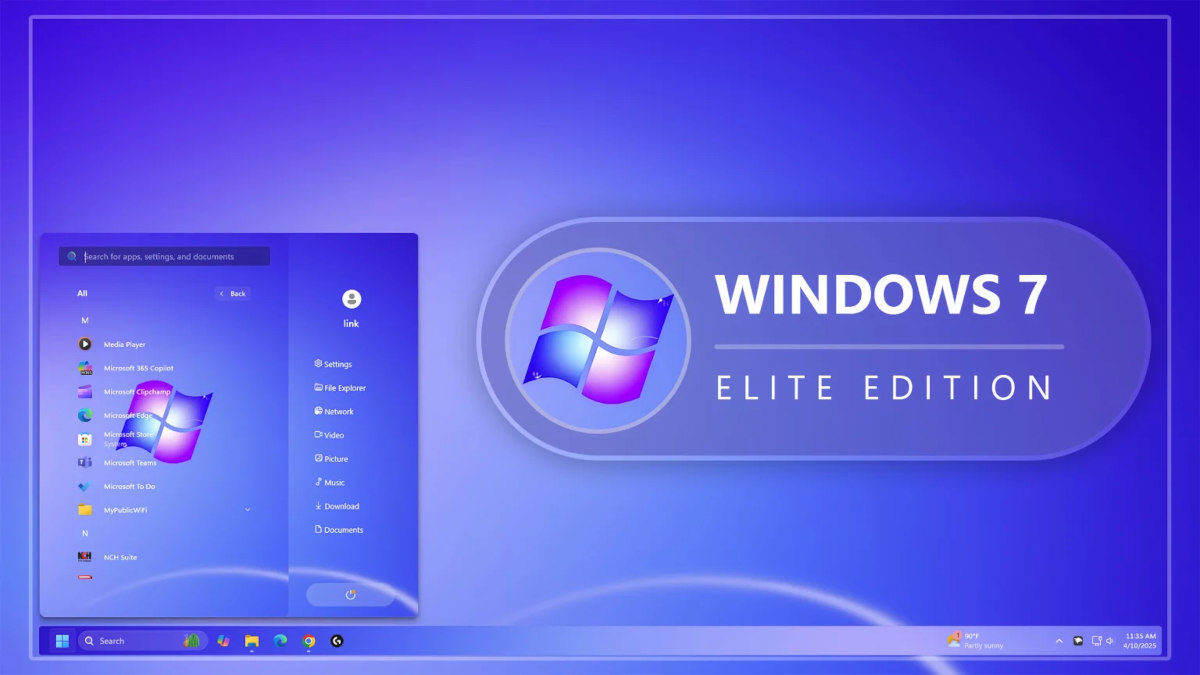
Se estás canso de Windows 11 e da súa interface "moderna" e queres revivir o sabor de Windows 7, podes probar Windows 7 Elite Edition. De novo, lembrámosvos que Este tema para Windows 11 non é oficial e o seu uso é baixo a súa propia responsabilidade.. Ademais, teña en conta que o procedemento para aplicar os cambios mencionados é algo complicado e require a descarga e instalación de software de terceiros.
Dito isto, o primeiro que debes facer é Aliña a barra de tarefas de Windows 11 á esquerda para que comece a parecerse a Windows 7. Esta acción moverá todas as iconas do centro da barra de tarefas á esquerda, abrindo o camiño para os outros cambios. Aliña a barra de tarefas de Windows 11 á esquerda É algo que podes facer desde a configuración, na sección Personalización.
Descarga Windhawk e personaliza o menú Inicio e a barra de tarefas.
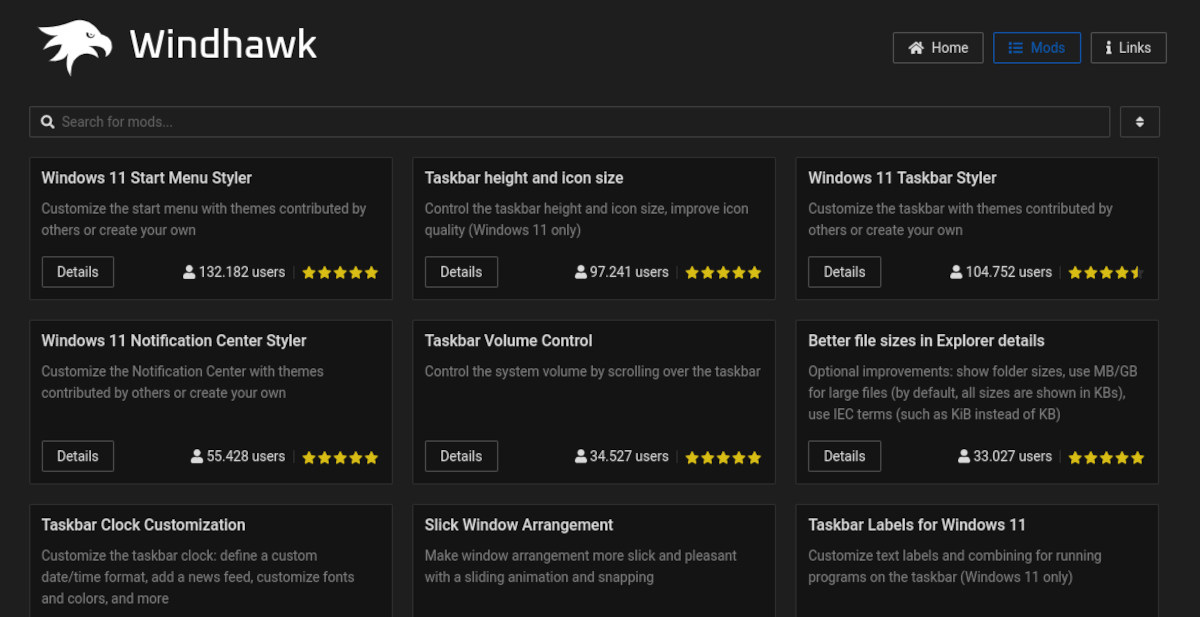
O seguinte paso é descargar e instalar a utilidade no teu ordenador con Windows 11. Windhawk. Isto é un programa de código aberto que che permite personalizar Windows aplicando cambios no comportamento e na aparencia do sistema operativo. Para iso, emprega mods, que son pequenas modificacións codificadas e creadas pola propia comunidade.
Unha vez que executes Windhawk no teu ordenador, só tes que Vaia á sección Mods e instale as seguintes modificacións:
- Estilizador do menú Inicio de Windows 11, que modifica o menú de inicio.
- Altura da barra de tarefas e tamaño das iconas, que cambia a altura da barra de tarefas e o tamaño das iconas que hai nela.
- Windows 11 Taskbar Styler, que personaliza a barra de tarefas.
Descarga e aplica os estilos Windhawk de Windows 7 Elite Edition
Unha vez feito isto, é hora de descargar os estilos de Windhawk para aplicar as modificacións que che permitirán desfrutar de Windows 7 Elite Edition. Estas modificacións están en formato de texto e consisten en instrucións codificadas que tes que aplicar ao modificacións instalado desde Windhawk.
Como podes ver, seguir todo o proceso pode ser un pouco confuso, especialmente se é a primeira vez que intentas cambiar o aspecto de Windows 11. Para accede ás modificacións e mira como aplicalas de forma segura, podes visitar o portal web linkvegastheme.com/windows-7-elite-edition.

Desde moi novo, fascináronme todas as cousas científicas e tecnolóxicas, especialmente aqueles avances que nos fan a vida máis doada e agradable. Encántame estar ao día das últimas novidades e tendencias, e compartir as miñas experiencias, opinións e consellos sobre os dispositivos e aparellos que uso. Isto levoume a converterme en escritora web hai pouco máis de cinco anos, centrándome principalmente en dispositivos Android e sistemas operativos Windows. Aprendín a explicar conceptos complexos en termos sinxelos para que os meus lectores poidan entendelos facilmente.