- Windows usa perfís de rede privados ou públicos para axustar o firewall e a visibilidade do computador na LAN, independentemente de se o enderezo IP é público ou privado en Internet.
- Se unha rede doméstica está marcada como pública, as conexións entrantes e compartidas bloqueanse, o que podería impedir o acceso a dispositivos NAS, impresoras ou outros PC.
- Problemas como o enderezo IP 169.254.xx, os fallos de DHCP ou os cambios automáticos no perfil de rede poden provocar a perda de conexión e un comportamento errático.
- Configurar correctamente o tipo de rede, a configuración de uso compartido, as regras do firewall e o uso de antivirus e VPN é fundamental para combinar a seguridade e o acceso local.
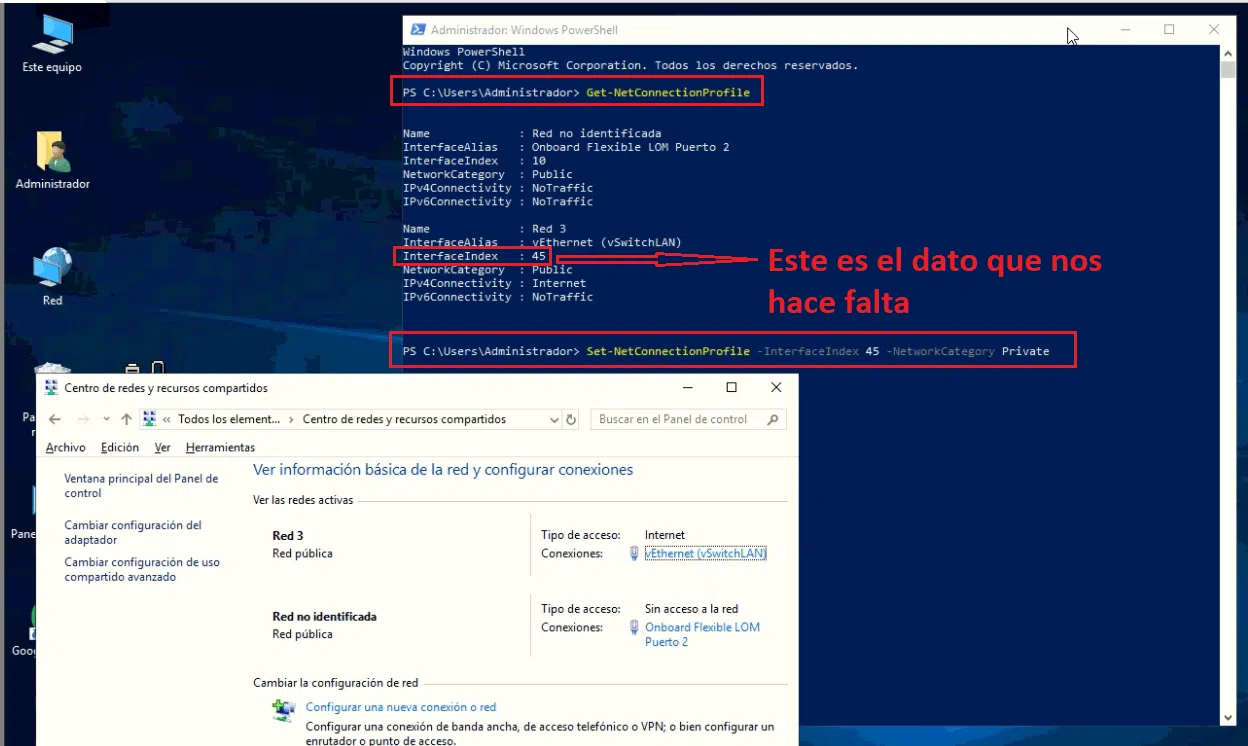
Se algunha vez viches iso Windows marca a túa rede doméstica como "pública" e bloquea o acceso local (ao teu NAS, impresoras ou outro PC), non estás só. É un problema bastante común: de súpeto deixas de ver dispositivos na LAN, algunhas aplicacións deixan de funcionar ou o cortafuegos comeza a facer preguntas estrañas sobre as redes públicas e privadas.
Neste artigo atoparás unha explicación clara de Que significan as redes públicas e privadas en Windows e como lles afecta o Firewall de Windows Defender?Por que ás veces o sistema cambia o tipo de rede por si só? Cales son os perigos de ser visible (ou non) na LAN? E como podes axustalo todo para manter o teu ordenador protexido sen perder funcionalidade? Darémosche unha guía completa para resolver o problema de... Windows bloquea o acceso local, crendo que é unha rede pública.
Que é exactamente unha rede privada e unha rede pública en Windows?
En Windows, cada conexión de rede (Ethernet ou WiFi) ten un perfil de rede: privado ou públicoEsta etiqueta non depende de se o teu enderezo IP é público ou privado en termos de internet, senón do nivel de confianza que lle indiques ao sistema sobre esa rede específica.
Unha Unha rede privada é unha rede típica dunha casa ou dunha pequena oficinaAquí é onde controlas o enrutador e os dispositivos conectados (ordenadores, teléfonos móbiles, televisores intelixentes, dispositivos NAS, impresoras, etc.). Aquí asúmese que confías nos dispositivos da rede, polo que Windows permite que o teu PC sexa visible e che permite compartir ficheiros, impresoras ou servizos.
La Unha rede pública é calquera rede onde non se controla quen se conecta.Wi-Fi dun aeroporto, cafetería, hotel, biblioteca, universidade... ou mesmo unha rede corporativa onde non se xestiona a seguridade. Neste caso, Windows "péchase" moito máis: desactiva a detección de rede, o uso compartido de ficheiros e impresoras por defecto e faino menos visible para outros ordenadores.
A clave é que O perfil de rede só afecta ao comportamento dentro da LANO teu acceso a Internet seguirá sendo o mesmo, pero o que outros dispositivos poden ver ou facer co teu ordenador cambiará.
Ademais, Windows distingue outro perfil, o de "rede de dominio"Está deseñado para entornos corporativos onde un controlador de dominio (Active Directory) aplica políticas centralizadas. Normalmente non o verás na casa.
IP privada, IP pública e a confusión co estado da rede

Moita xente pensa que se o seu PC ten un enderezo IP do tipo 192.168.xx ou 10.0.xx Entón, a rede é privada e, se tivese un enderezo IP "público" como 8.8.8.8, sería público. Pero non é así como funciona en Windows: o sistema non decide o tipo de rede en función do rango de IP, senón da propia configuración do sistema e, nalgúns casos, das políticas de rede.
Por exemplo, podes ter o teu ordenador con IP estática 192.168.1.105 conectada a través de Ethernet ao teu enrutador domésticoE, con todo, no "Centro de redes e recursos compartidos", Windows mostra esa conexión como unha "Rede pública". Noutras palabras, estás na casa, pero Windows pensa que estás no medio dunha cafetería.
Cando iso ocorre, o perfil de As "redes privadas" poden aparecer como inactivasMentres "Redes públicas" aparece activa. Resultado: non podes ver o teu NAS, outros dispositivos non te poden ver, algunhas aplicacións que precisan conexións entrantes deixan de funcionar e o cortafuegos compórtase de forma máis restritiva.
Tamén pode ocorrer o contrario: que Windows Marcar todas as novas redes como públicas por defecto. ir polo seguro e ter que cambialo manualmente cando sabes que estás nunha rede de confianza (por exemplo, a túa casa).
Como funciona o Firewall de Windows Defender con redes públicas e privadas

O Firewall de Windows Defender é o responsable de filtrar o tráfico de rede entrante e saínte desde o teu ordenador. Podes permitir ou bloquear conexións segundo o enderezo IP de orixe/destino, o porto, o protocolo ou o programa que xera ese tráfico.
Desde a aplicación Seguridade de Windows (o "escudo" do sistema) podes ver na sección "Protección de rede e cortafuegos" O estado do cortafuegos para cada perfil: rede de dominio, rede privada e rede pública. Normalmente, só estará activo un destes perfís á vez, que será o correspondente á rede á que esteas conectado.
En cada perfil podes activar ou desactivar o cortafuegosDesconectalo completamente non é unha boa idea, porque deixa a porta aberta a conexións non autorizadas. É preferible crear regras específicas para as aplicacións que precisan acceso e, se é necesario, executar a administración con permisos de administrador.
Tamén hai unha opción chamada "Bloquear todas as conexións entrantes, incluídas as da lista de aplicacións permitidas"Se activas esta opción, o cortafuegos ignorará mesmo as aplicacións que xa autorizaches e bloqueará absolutamente todo. Isto aumenta a seguridade, pero pode danar a metade do teu sistema se usas programas que precisan escoitar conexións (servidores web locais, bases de datos, xogos, etc.).
Cando un programa novo tenta comunicarse e Windows non ten unha regra preexistente, aparece a xanela típica solicitando permiso para permitir o acceso. Alí podes seleccionar se queres outorgalo. autorízalo en redes privadas, en redes públicas ou en ambas.O lóxico é confiar máis nas institucións privadas e ser moito máis estritos coas públicas.
Por que ás veces Windows marca a túa rede doméstica como pública?
Hai momentos nos que Windows 10 ou 11 Eles "deciden" por si mesmos que a túa rede é pública Mesmo se o configuraches como privado. Isto pode ocorrer despois dunha actualización importante, despois de cambios no enrutador ou mesmo aparentemente ao chou.
Un síntoma moi notorio é cando o teu PC deixa de ver o teu NAS ou os seus dispositivos de redeAlgúns usuarios descubriron, por exemplo, que despois de instalar Windows 11, o seu ordenador non detectaba o NAS. Solucionárono seguindo un tutorial (cambiando servizos e protocolos desactualizados), pero máis tarde descubriron que o xeito máis estable era usar as credenciais de rede correctas e manter a rede configurada como privada.
Outro escenario común: nun ordenador con Windows 10, conectado por cable a un enrutador doméstico, A conexión perdíase de cando en vez. e apareceu a mensaxe “IP non válida”. Ao consultar a configuración de IP na liña de comandos, o computador mostrou un enderezo do tipo 169.254.xx coa máscara 255.255.0.0Estes enderezos IP pertencen a APIPA (enderezos de autoconfiguración automática), o que indica que o PC non puido comunicarse co servidor DHCP do enrutador.
Cando isto ocorre, o dispositivo acaba cun enderezo IP fóra do rango do enrutador (por exemplo, o enrutador distribúe 192.168.1.x) e, por suposto, Non hai conectividade realNalgúns destes episodios, Windows tamén cambia o tipo de rede: de privada a pública ou viceversa, o que complica aínda máis a situación e suxire un erro do sistema.
Tamén se observou que nalgúns ordenadores con Windows 10, despois dun período de uso sen problemas, O sistema volve marcar a rede como pública sen que o usuario toque nada.A partir de entón, a detección doutros PC falla, pérdense recursos compartidos ou aparecen avisos de "Rede pública" na configuración.
Como cambiar o tipo de rede en Windows 10 e Windows 11
Se sabes que a túa rede é segura (por exemplo, a túa casa) e Windows a trata como pública, podes Cambiar o perfil desde Configuración bastante rápido.
En Windows 10, vai a Configuración > Rede e Internet > EstadoVerás a túa conexión actual (WiFi ou Ethernet). Fai clic en "Propiedades". Dentro desa pantalla atoparás a sección "Perfil de rede"onde podes escoller entre Pública e Privada. Marca Privada se estás nunha rede de confianza.
En Windows 11 o proceso é moi semellante: desde Configuración, vai a Rede e InternetSelecciona a túa conexión activa e busca tamén o perfil de rede. Ao cambiar a privado, o teu PC será visible na LAN e activaranse opcións como a detección e o uso compartido de redes (se as tes activadas).
Ten en conta que o perfil só afecta a esa conexión específica. Noutras palabras, Podes ter a túa rede doméstica como privada e o wifi do bar como público.E Windows lembrará cada opción a próxima vez que te conectes a cada unha delas.
Opcións avanzadas para compartir no Panel de control
Ademais do perfil público/privado, Windows permíteche axustar aínda máis o comportamento da rede desde o clásico panel de controlque segue sendo o lugar onde se agochan moitas opcións avanzadas.
Ir a Panel de control > Rede e Internet > Centro de redes e recursos compartidos > Configuración avanzada de uso compartidoAquí podes activar ou desactivar a detección de rede e uso compartido de ficheiros e impresoras por separado para redes privadas e para redes públicas.
En redes privadas, a práctica habitual é permite que o teu PC vexa a outros e sexa visiblee activar o uso compartido de ficheiros e impresoras se é necesario. Isto facilita que outros equipos accedan a cartafoles compartidos, impresoras de rede ou dispositivos como un NAS.
Nas redes públicas, a recomendación é xusto o contrario: Desactivar a detección e o uso compartido da redeDeste xeito, o teu equipo estará moito máis illado do resto dos dispositivos conectados a esa rede e reducirás a superficie de ataque contra usuarios maliciosos.
Nesa mesma sección tamén podes configurar opcións comúns para todas as redes, como o comportamento do carpetas públicas, a transmisión de contido multimedia a través de DLNA, o uso do cifrado para compartir ficheiros ou se queres que o acceso a recursos compartidos requira un contrasinal.
Impacto real na seguridade: ser visible ou non na LAN
Ser visible na rede local ten as súas vantaxes, pero tamén Abre unha porta a certos riscos.Cando o teu PC aparece no navegador de rede doutros ordenadores, calquera persoa con acceso a esa LAN pode tentar ver os teus recursos compartidos.
Se tes cartafoles compartidos con permisos de lectura e escritura, un usuario malicioso podería copiar, modificar ou eliminar ficheiros sen demasiada dificultade, especialmente se non configuraches correctamente as túas credenciais de inicio de sesión.
Ademais, hai software malicioso que se propaga a través da rede local explotando vulnerabilidades en servizos como SMB (o protocolo de uso compartido de ficheiros de Windows). Ataques como WannaCry aproveitaron precisamente estes fallos neste tipo de servizos para saltar dun ordenador a outro dentro da mesma rede.
Ocultar o teu PC (marcar a rede como pública, desactivar a detección de rede, pechar portos no cortafuegos) pode reducir a probabilidade de infección por este tipo de vermePero non é unha solución milagrosa: a maioría das ameazas actuais proceden do navegador, do correo electrónico ou das descargas, non tanto da LAN.
Por iso é fundamental complementar a configuración da rede cun Un bo antivirus e un firewall ben configuradoA propia solución de Microsoft Defender é bastante competente, pero se queres un control moi granular sobre portos, protocolos e regras, suites como ESET, Kaspersky ou Bitdefender inclúen cortafuegos máis avanzados, normalmente de pago e con soporte técnico.
Erros típicos: IP 169.254.xx, DHCP e rede que cambia por si soa
Un dos problemas máis frustrantes é cando Windows indica que Non tes un enderezo IP válido.Nestes casos, ao executar ipconfig Na liña de comandos, verás algo como 169.254.55.246 con máscara 255.255.0.0Ese enderezo IP non está dentro do rango do teu enrutador (por exemplo, 192.168.1.x) e, polo tanto, o teu PC non pode comunicarse co resto da rede nin con Internet.
Eses enderezos 169.254.xx corresponden a APIPAEste é un sistema de configuración automática que Windows emprega cando non pode obter un enderezo IP válido do servidor DHCP (normalmente o enrutador). Isto pode deberse a un problema ocasional co enrutador, co cable, coa tarxeta de rede ou mesmo co propio Windows.
Nalgúns casos documentados, despois de reiniciar, cambiar a un enderezo IP estático e actualizar o enderezo IP con ipconfig /release y /renewOu, executando o solucionador de problemas, o problema desaparecería... pero Volvería días ou semanas despoisIsto levou a moitos usuarios a sospeitar de erros en certas versións de Windows 10 relacionados co sistema de rede.
O máis rechamante é que, xunto co enderezo IP incorrecto, observouse como O tipo de rede cambiou de privada a pública sen intervención do usuario. Cando o enrutador volvía obter un enderezo IP correcto (por exemplo, 192.168.1.34 cunha máscara de 255.255.255.0), ás veces tamén se restauraba a configuración da rede privada.
Para minimizar estes problemas, é aconsellable Verifica que o DHCP do enrutador estea activo.que a tarxeta de rede estea en modo de negociación automática, que os controladores estean actualizados e que non haxa software de terceiros (VPN, cortafuegos adicionais, etc.) que interfira coa pila de rede de Windows.
Permitir aplicacións específicas a través do cortafuegos

Cando unha aplicación precisa recibir conexións da rede (por exemplo, CouchDB no porto 5984 (para sincronizar notas, un servidor de xogos, un servidor web local, etc.), o Firewall de Windows pode bloquealo se non hai ningunha regra que o permita.
En vez de desactivar o cortafuegos, o correcto é permitir esa aplicación específicaEn Seguridade de Windows, en "Protección de rede e cortafuegos", tes a opción "Permitir que unha aplicación atravese o cortafuegos".
Alí podes engadir o executable ou abrir un porto específico, indicando a que tipos de rede se aplica a regra: privado, público ou ambosNunha rede doméstica marcada como privada, é práctica habitual permitir o acceso só en redes privadas, de xeito que a aplicación non sexa accesible cando conectes o teu portátil a redes públicas.
Non obstante, abrir portos ou permitir aplicacións sen comprender plenamente as súas implicacións pode aumentar o risco de ataquesespecialmente se esas aplicacións teñen vulnerabilidades ou están expostas sen a autenticación axeitada. É por iso que Windows fai fincapé nos avisos e na separación das redes públicas e privadas nas súas regras.
Ferramentas e trucos para coñecer mellor a túa rede local
Se queres dar un paso máis e entender o que está a suceder na túa redeWindows ofrece varias ferramentas integradas como, por exemplo, ipconfig, ping, tracert ou o propio "Centro de redes e recursos compartidos". Con estes, podes comprobar o teu enderezo IP, executar probas de conectividade e detectar atascos.
Non obstante, a moitos usuarios lles resulta máis cómodo usar utilidades gráficas. Un bo exemplo é Vista de rede sen fíosA pequena ferramenta gratuíta de Nirsoft mostra as redes Wi-Fi próximas, a intensidade do sinal, o enderezo MAC, o tipo de cifrado e outros datos interesantes. É útil para visualizar Canto de saturado está o teu entorno wifi? e que nivel de seguridade empregan as redes que te rodean?
Coñecer a información básica sobre a túa rede (canle, banda, tipo de autenticación, número de dispositivos conectados) axúdache a considera se ten sentido "ocultar" o teu PC Ou se o problema real está noutro lugar: mala cobertura, interferencias, enrutador sobrecargado, etc.
En casos máis avanzados, mesmo podes usar o rexistro de Windows para solucionar problemas con atrasos ou cachés de redePor exemplo, axustando a clave DirectoryCacheLifetime en HKEY_LOCAL_MACHINE\SYSTEM\CurrentControlSet\Services\LanmanWorkstation\Parameters Ao configuralo en 0, algúns usuarios conseguiron mellorar os tempos de resposta ao acceder a recursos compartidos. Non obstante, é fundamental facer sempre unha copia de seguridade do rexistro antes de facer calquera cambio.
VPN, credenciais e a nova estratexia de Microsoft para a seguridade
Nos últimos anos, Microsoft estivo endurecendo as normas seguridade predeterminada nas redesIsto nótase, por exemplo, no feito de que xa non se permite tan facilmente o uso de protocolos antigos sen cifrado, nin o acceso de invitados aos recursos da rede sen contrasinal.
Nalgúns dispositivos NAS, pode ser máis eficiente que Windows 11 os "vexa" correctamente. crear un nome de usuario e un contrasinal específicos no NAS e engade esas credenciais no "Xestor de credenciais" de Windows, en lugar de desactivar ao chou as funcións de seguranza que unha actualización podería reactivar.
Por outra banda, cando te conectas a redes públicas (hoteis, cafeterías, estacións…) mesmo se tes o teu perfil público configurado correctamente, segues estando exposto a técnicas como a captura de tráfico ou os ataques MITM (Man in the Middle)Aí é onde unha VPN ten moito sentido: cifra todo o tráfico de extremo a extremo antes de que saia do teu ordenador.
Usar un VPN de confianza Impide que outros usuarios da mesma rede, ou mesmo o teu propio provedor de internet, inspeccionen ou manipulen facilmente o que fas en liña. Non te fai invisible, pero engade unha capa de protección moi potente, especialmente cando non controlas o entorno de rede.
Windows, o firewall, o tipo de rede, as credenciais e a VPN forman un ecosistema de seguridadeSe un dos compoñentes falla ou o configuramos incorrectamente, é máis probable que xurdan problemas como acceso bloqueado, redes que se volvan públicas de súpeto ou dispositivos que "desaparezan" da LAN.
Comprender a diferenza entre redes públicas e privadas, comprobar o estado do Firewall de Windows, garantir que o enderezo IP sexa válido (nada semellante a 169.254.xx), axustar a configuración de uso compartido da rede e usar un software antivirus e VPN robustos ao conectarse desde fóra da rede doméstica é a forma máis sensata de... Evita que Windows bloquee o teu acceso local pensando que estás nunha rede pública sen sacrificar a seguridade que necesitas en cada situación.


Apaixonado pola tecnoloxía dende pequeno. Encántame estar ao día no sector e, sobre todo, comunicalo. Por iso levo moitos anos dedicado á comunicación en webs de tecnoloxía e videoxogos. Podes atoparme escribindo sobre Android, Windows, MacOS, iOS, Nintendo ou calquera outro tema relacionado que se che ocorra.