- A maioría dos problemas de resolución despois de reiniciar débense a controladores gráficos corruptos, configuracións de arranque ou resolucións non compatibles.
- Windows, xunto cos paneis de control de NVIDIA, AMD e Intel, permíteche definir resolucións personalizadas e axustar a escala para mantelas estables.
- É fundamental comprobar o hardware (monitor, cables, GPU) e usar ferramentas como SFC, Restaurar sistema e antivirus para descartar fallos profundos.
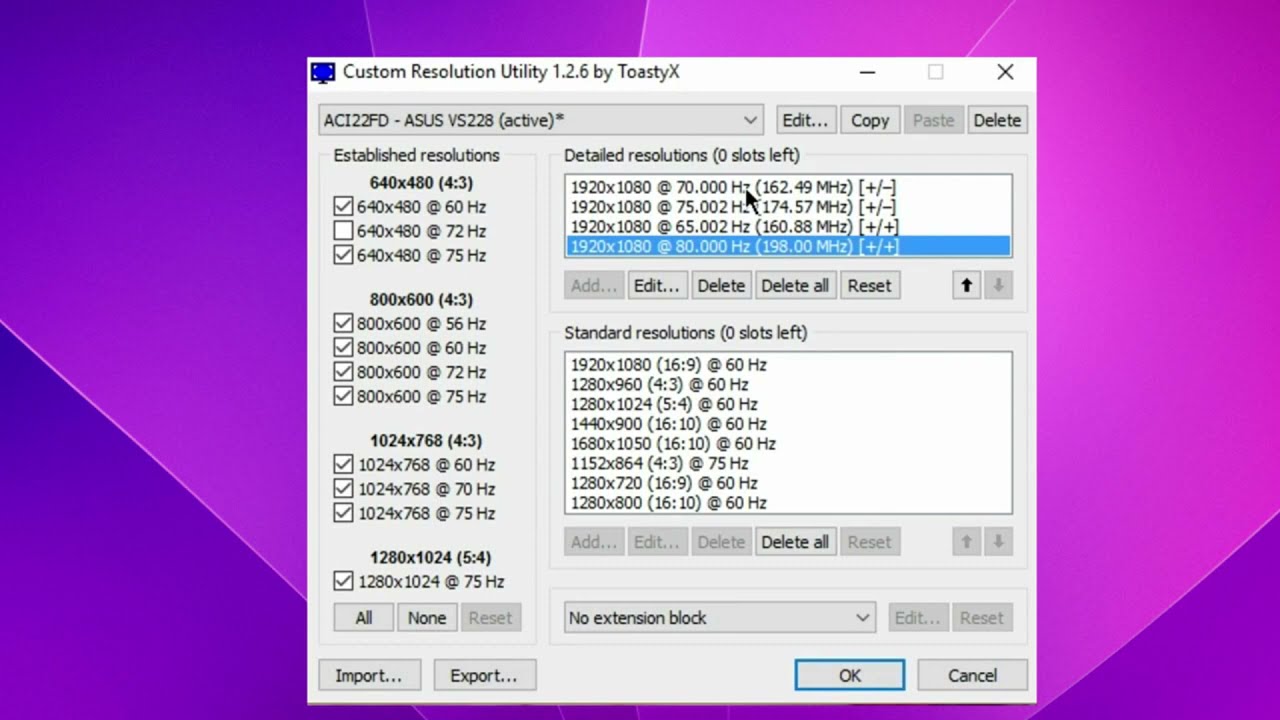
- Os programas de terceiros como Custom Resolution Utility ou Display Changer X poden axudar cando as opcións nativas de Windows non son suficientes.

Acenda ou reinicie o PC e vexa que a pantalla mostra unha resolución estraña: demasiado grande, demasiado pequena ou mesmo atascada en 640x480... Que está a pasar? Parece que Windows cambia a resolución da pantalla despois de cada reinicio sen razón aparente. Este é un problema que precisa solución.
Ás veces, Windows non lembra correctamente a configuración da pantalla.Especialmente cando hai problemas cos controladores gráficos, as actualizacións do sistema ou as resolucións pouco comúns. Neste artigo, revisaremos as causas máis comúns destes problemas e como solucionalos, para que a pantalla volva funcionar correctamente e non teñas que cambiar manualmente a resolución cada vez que reinicies.
Por que cambia a resolución da pantalla despois de reiniciar Windows?
Cando o/a resolución da pantalla Se volve a 640×480, 1024×768 ou calquera outro valor que non sexa o que definiches, normalmente hai algo detrás que o causa. As causas máis comúns adoitan estar relacionadas con controladores, actualizacións ou configuracións corruptas.aínda que tamén son posibles os fallos de hardware.
Un motivo moi común é ter un controlador gráfico corrompido, desactualizado ou incompatibleUn simple fallo da GPU ou un apagado repentino poden facer que Windows se inicie usando un modo de vídeo básico, con moi baixa resolución, para "asegurarse" de que a pantalla sexa visible, mesmo se é fatal.
Outro punto a considerar é o resolución que estás a tentar usarSe estás a traballar cunha resolución pouco habitual ou non estándar (por exemplo, 1360 x 736), pode que Windows non a garde correctamente ou que a tarxeta gráfica non a mostre sempre ao iniciar. Nestes casos, o sistema pode volver a un valor seguro, o que require que o reconfigures cada vez.
Tamén teñen influencia Actualizacións de Windows e cambios de hardwareAo instalar unha nova tarxeta gráfica, cambiar de monitor ou aplicar certas actualizacións, Windows pode rexenerar a configuración da pantalla ou instalar un controlador diferente, o que acaba forzando unha resolución diferente á que tiñas.
Non debemos esquecer a programas de personalización e algunhas utilidades de terceiros Estas ferramentas afectan ao escritorio, á barra de tarefas ou á xestión da pantalla. Se non se adaptan correctamente á túa versión de Windows ou ao teu hardware, poden interferir co sistema de resolución e impedir que se garden os cambios despois de reiniciar.
En sistemas con varios monitores ou con GPU integradas e dedicadas, é doado atopar... conflitos entre a tarxeta gráfica da placa base e a tarxeta gráfica dedicadaEste conflito pode afectar o modo de vídeo ao iniciar e facer que Windows escolla unha configuración diferente á que usas normalmente.
Como cambiar e configurar a resolución da pantalla en Windows
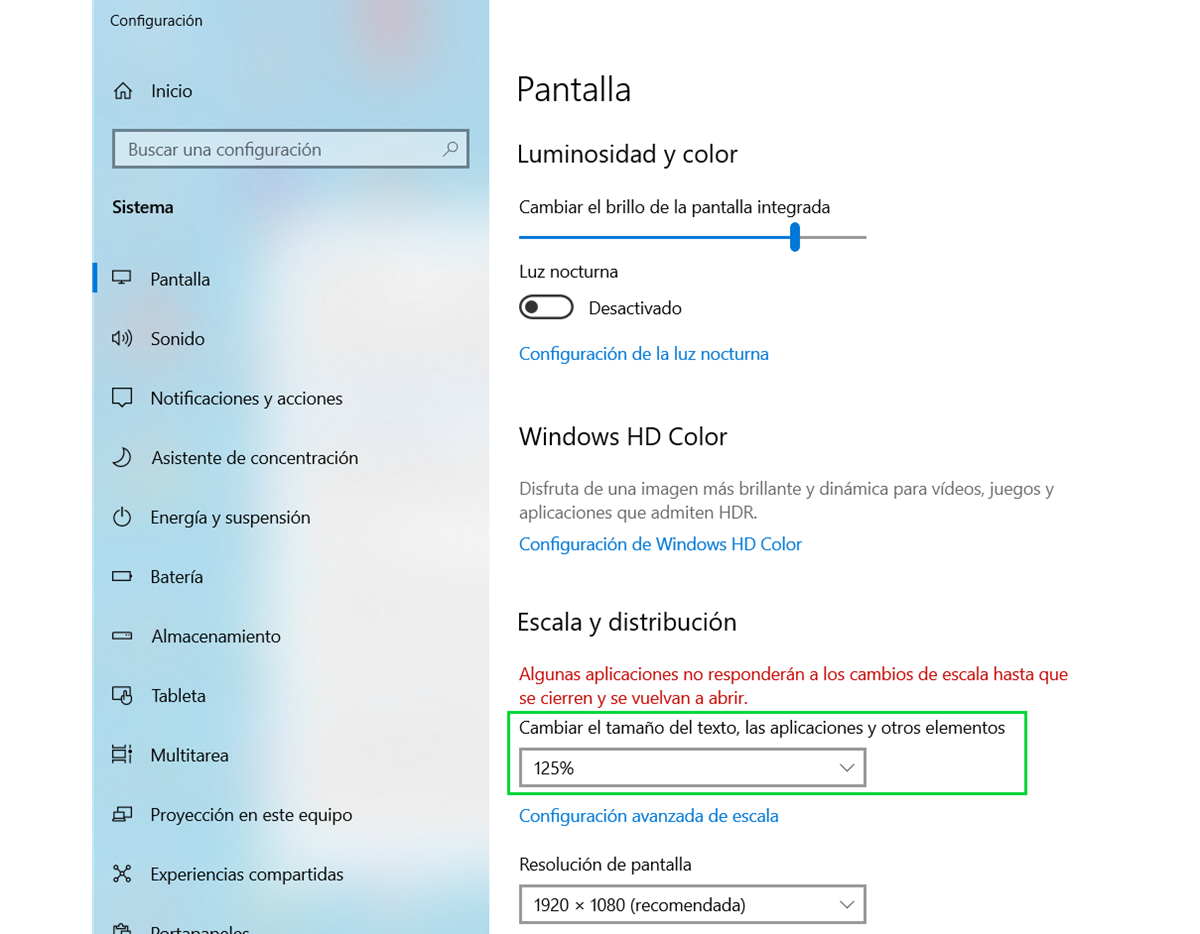
Antes de entrar en cousas complicadas, é boa idea comprobar que Estás a usar a resolución recomendada por Windows. E o sistema permíteche cambialo sen ningún problema. Todo faise a través da aplicación Configuración.
O xeito máis rápido é premer Tecla Windows + I Para abrir Configuración, vai a "Sistema" > "Pantalla". Como alternativa, fai clic co botón dereito nun espazo baleiro do escritorio e selecciona "Configuración da pantalla". Alí, verás a sección "Resolución da pantalla" cun menú despregable.
Nese menú despregable, Windows mostra unha lista das resolucións compatibles co monitor e a tarxeta gráfica. A opción marcada como "(recomendada)" adoita ser a idealDado que se calcula en función do panel e da GPU, normalmente é mellor deixalo como está, a non ser que teñas unha necesidade específica (xogos antigos, aplicacións específicas, proxectores, etc.).
Se ao abrir o menú despregable ves que As opcións aparecen en gris, non se pode cambiar nada ou os cambios non se aplican. (volven automaticamente ao anterior), iso xa indica un problema fundamental: controladores instalados incorrectamente, resolución non compatible ou algún bloqueo de software.
Nos portátiles de gama baixa ou básica, a resolución máxima adoita ser de 1366 × 768. Se tentas forzar Full HD ou 4K nun panel que fisicamente non o admiteNon conseguirás nada: como máximo, unha pantalla negra durante uns segundos ata que Windows reverta o cambio. Non obstante, nun ordenador de sobremesa, a resolución máxima depende en gran medida do monitor e do tipo de conexión empregada (HDMI, DisplayPort, DVI, etc.).
Windows cambia a resolución da pantalla despois de cada reinicio: causas comúns
Un dos síntomas máis molestos é que Cada reinicio debería restaurar a resolución a 640×480 ou 800×600Isto pode ocorrer mesmo se aumentas manualmente a resolución a 1920 x 1080 ou á resolución nativa do monitor. Pode ocorrer tanto ao iniciar desde un arranque limpo como ao reanudar desde o modo de suspensión ou hibernación.
Este comportamento adoita deberse a unha Modo de vídeo básico compatible con Windows Ou podería deberse a unha aplicación que forza unha resolución mínima sen aceleración por hardware. Tamén podería estar causado por un fallo temporal do controlador que, en caso de dúbida, reduce a calidade.
Outro escenario típico é ter o opción de resolución en gris e bloqueadaPodes ver claramente que o escritorio está configurado a 1024x768, pero o menú despregable non se abre. Isto indica que Windows non está a interpretar correctamente a información EDID do monitor ou que se cargou un controlador xenérico moi limitado.
Ás veces, O cambio de resolución é insuficiente: A pantalla de inicio, a pantalla de bloqueo ou o menú Inicio manteñen a escala anterior ata que reinicies. Isto era especialmente común en Windows 8 e 8.1.
Finalmente, hai casos nos que O usuario cambia a resolución a un modo que o monitor non admite e, ao volver iniciar sesión, a pantalla permanece negra.A solución adoita implicar entrar no Modo Seguro, onde Windows usa unha resolución básica, e a partir de aí reconfigurar ou reinstalar os controladores.
Comprobe e actualice os seus controladores de pantalla
Os controladores son a pedra angular de todo o relacionado coa pantalla. Se o controlador gráfico está danado, desactualizado ou instalado incorrectamenteOs problemas coa resolución están case garantidos. Polo tanto, un dos primeiros pasos debería ser sempre comprobar e actualizar o controlador.
Para facelo desde Windows, prema Tecla Windows + X A continuación, selecciona "Xestor de dispositivos". Dentro diso, expande "Adaptadores de pantalla", fai clic co botón dereito na túa tarxeta gráfica e selecciona "Actualizar controlador". Podes optar por que Windows busque automaticamente software de controlador actualizado.
Se o sistema non atopa nada ou xa estás na última versión e os problemas persisten, o problema podería ser ese propio controlador. Nese caso, é unha boa idea... Desinstala o controlador e deixa que Windows cargue un limpo.No mesmo menú contextual do adaptador de pantalla, escolla "Desinstalar dispositivo" e marque a caixa "Eliminar o software do controlador para este dispositivo" antes de aceptar.
Despois de reiniciar, Windows tentará instalar un controlador xenérico ou descargar un axeitado desde Windows Update. Non obstante, recoméndase encarecidamente que o instales ti mesmo. Descarga o controlador máis recente do sitio web do fabricante da túa GPUNVIDIA, AMD ou Intel. Estas versións adoitan ser máis refinadas e ofrecen unha mellor compatibilidade con resolucións e monitores modernos.
Se usas unha tarxeta gráfica NVIDIA, tes a aplicación dispoñible. Experiencia GeForceDesde aí, podes buscar e instalar o controlador máis recente con só uns poucos clics. Para AMD, a ferramenta equivalente é AMD Software (Adrenalin), mentres que Intel ofrece a súa propia utilidade para gráficos integrados e a gama Intel Arc.
Crea e lembra resolucións personalizadas en NVIDIA, AMD e Intel
Cando traballas con resolucións non estándar (por exemplo, 1360 × 736, algunhas resolucións ultrapanorámicas ou modos específicos para proxectores), é posible que Windows se "esqueza" delas despois de reiniciar. A forma máis fiable de definir unha resolución personalizada é creala no panel de control da GPU.en lugar de depender unicamente das opcións de Windows.
- En tarxetas NVIDIAFai clic co botón dereito no escritorio e selecciona "Panel de control de NVIDIA". Vai a "Pantalla" > "Cambiar resolución" e fai clic no botón "Personalizar". Na xanela que aparece, introduce a resolución e a frecuencia de actualización desexadas. Garda a configuración e define esta nova resolución personalizada como predeterminada para a túa pantalla.
- En AMD Podes facer algo semellante desde a configuración de AMD Radeon, normalmente na sección Pantalla, onde podes crear resolucións personalizadas e activar a Escala de GPU para adaptar modos non nativos ao panel.
Se o teu ordenador usa gráficos Intel, o equivalente é o Centro de comando de gráficos de IntelDesde aí, na sección "Pantalla", atoparás a área "Resolucións personalizadas", onde podes definir un novo modo e aplicalo para que non se perda despois de retomar ou reiniciar.
Forzar a resolución correcta desde a configuración de arranque
Hai situacións nas que Windows insiste en arrincar nun modo de vídeo reducido, mesmo cando os controladores están ben. Neses casos, podes comprobar a configuración de arranque avanzada. para garantir que non se forza un modo de baixa resolución.
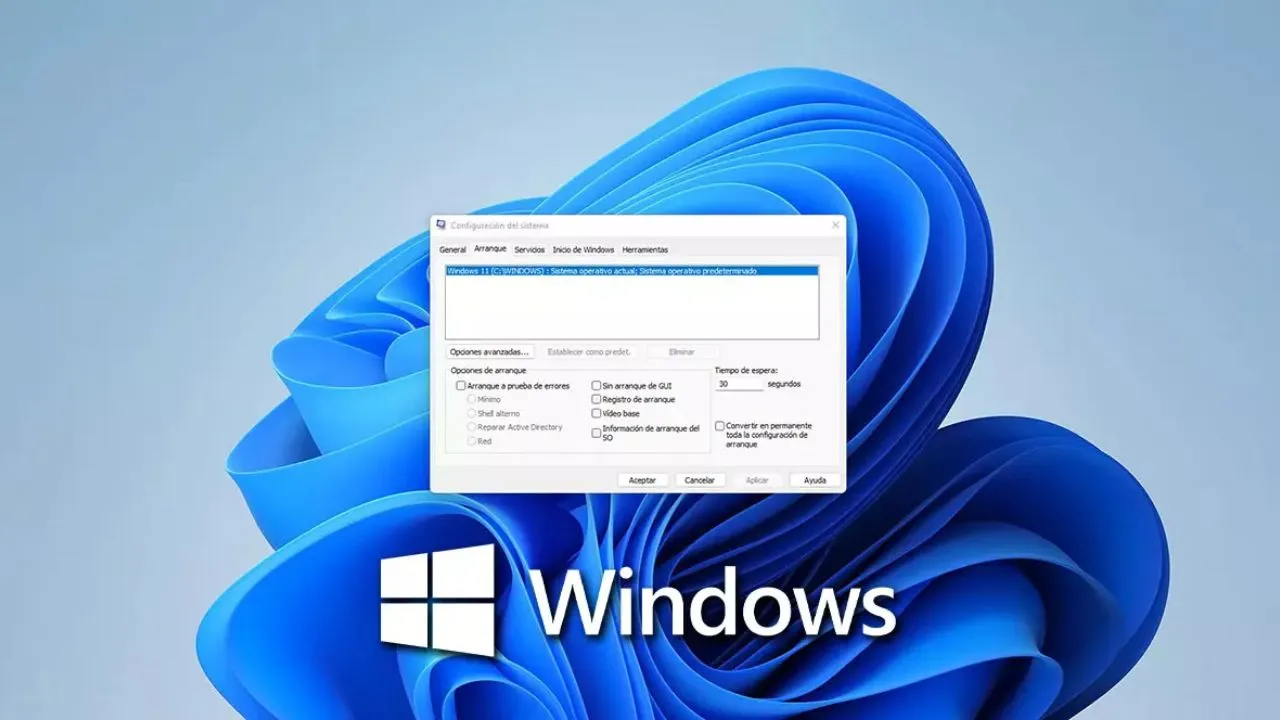
Prensa Tecla Windows + R, escribe msconfig e prema Intro. Na xanela Configuración do sistema, vaia á lapela "Arranque" e faga clic en "Opcións avanzadas". Asegúrese de que "Memoria máxima" e "Número de procesadores" non estean seleccionados, xa que isto ás veces indica que algo se cambiou incorrectamente.
Despois, na mesma lapela de inicio, revise as opcións relacionadas co modo de vídeo de baixa resoluciónEstas mensaxes adoitan aparecer se usaches o menú de inicio avanzado. O ideal é que este modo non estea activado permanentemente, senón que só se use como unha opción temporal para diagnosticar problemas.
Se algunha vez activaches o "vídeo base" ou unha función especial de inicio que limita a resolución, é recomendable desactivala e reiniciar. Deste xeito, Windows poderá cargar o modo de visualización normal co controlador completo e debería respectar a resolución que teñas configurada no escritorio.
Restablecer o controlador de pantalla sen reiniciar o PC
Ás veces, o problema coa resolución provén dun Fallo do controlador da GPUA pantalla conxélase, o monitor apágase, pero aínda se pode escoitar son e o PC permanece activo. En lugar dun reinicio completo, Windows permíteche reiniciar só o controlador gráfico.
Para facelo, prema a combinación Tecla Windows + Ctrl + Maiús + BEscoitarás un pitido curto e a pantalla parpadeará un par de veces. Iso significa que Windows reiniciou o subsistema gráfico.
Despois de restablecer este controlador, a pantalla adoita volver á normalidade e a resolución correcta restablecese por si soa. É unha forma rápida de recuperar o control sen ter que apagar o ordenador. e sen risco de corromper aínda máis o sistema.
Se despois de usar este atallo a resolución segue sendo incorrecta ou cambia de novo no seguinte reinicio, entón non é un problema puntual, senón algo relacionado coa configuración e os controladores, e terás que continuar co resto das solucións.
Activar o escalado da GPU e axustar o tamaño do escritorio
Cando a resolución é correcta pero a imaxe semella estirada, con barras negras estrañas ou desproporcionada, o problema adoita estar no escalado de imaxe feito pola GPU ou o propio monitorTanto AMD como NVIDIA ofrecen controis específicos para isto.
Nas tarxetas gráficas AMD, dentro da configuración de AMD Radeon, na sección Pantalla, podes activar a opción Escalado da GPUIsto permite que a tarxeta gráfica adapte as diferentes resolucións ao panel, en lugar de deixarlle o traballo unicamente ao monitor.
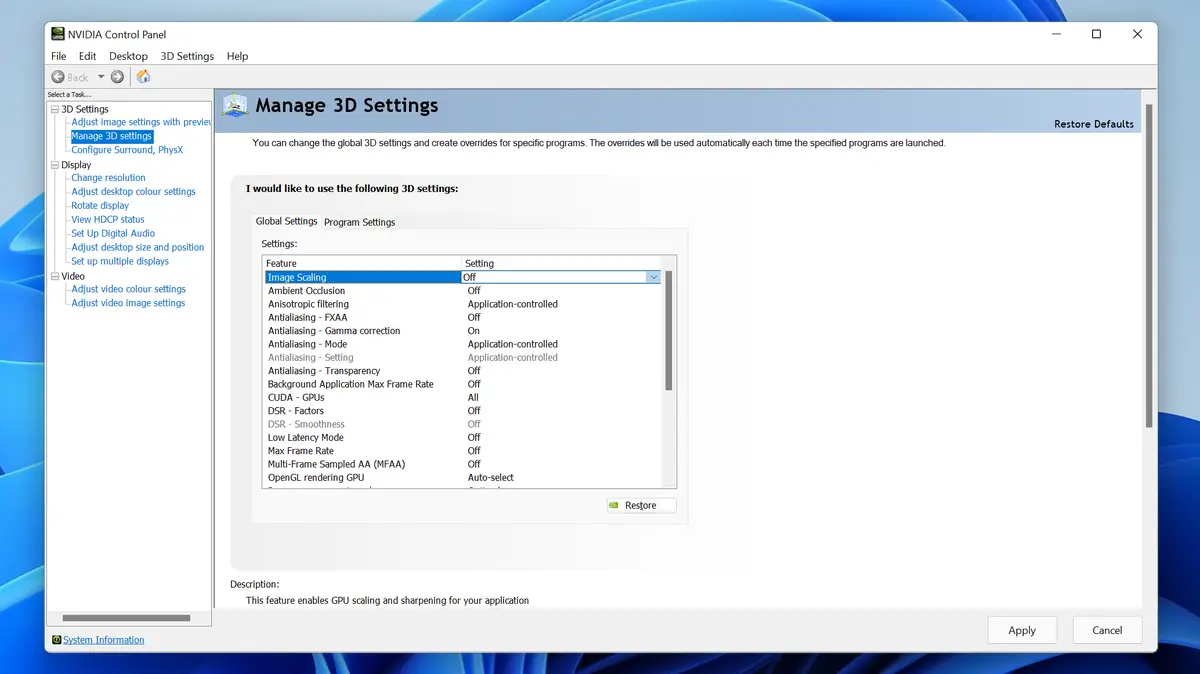
En NVIDIA, o Panel de control ofrece dúas seccións útiles: "Cambiar ou crear unha nova resolución" e "Axusta o tamaño e a posición do escritorio"O primeiro define os modos personalizados, mentres que o segundo permite escoller entre "Pantalla completa", "Relación de aspecto" ou "Sen escala".
Xogar con estas opcións adoita solucionar os casos nos que Aplicouse a resolución pero a imaxe aparece borrosa ou distorsionada.Escolle "Proporción" se queres que o contido se axuste sen distorsión ou "Pantalla completa" se prefires que se estenda por todo o panel (útil con xogos antigos ou contido 4:3 en pantallas panorámicas).
Lembra que algúns monitores tamén teñen a súa propia configuración de escala interna. Menú OSDSe estivo a xogar con el, pode que teña que restablecelo á configuración de fábrica para que funcione correctamente coa configuración da súa GPU.

Análise do sistema e revisión de ficheiros corruptos en Windows
Cando aparecen problemas de resolución despois dun fallo grave, apagamentos repentinos ou infeccións de software malicioso, é moi posible que algún ficheiro do propio sistema operativo está corrompidoNestes casos, paga a pena executar o Comprobador de ficheiros do sistema.
Para iso, escribe cmd Na barra de busca do menú Inicio, fai clic co botón dereito en "Liña de comandos" e escolle "Executar como administrador". Unha vez que se abra a consola, escribe o seguinte comando:
sfc /scannow
e prema Intro. Este proceso pode levar un tempo, polo que ten paciencia. O comando SFC é o responsable de comprobar os ficheiros do sistema e reparar os que estean danados. ou faltan, usando copias almacenadas na caché que garda Windows.
Ao rematar, o propio SFC indicará se atopou e reparou algo. Se houbera ficheiros corruptos relacionados co subsistema gráfico, é bastante probable que Os problemas de resolución redúcense ou desaparecen despois de reiniciar o PC.
Se continúa a ter problemas, pode complementar esta análise cunha análise exhaustiva de software malicioso: un virus que afecta o rexistro ou inxectar código nos procesos do sistema pode acabar afectando á forma en que se xestiona a pantalla.
Actualizar ou desinstalar as actualizacións de Windows
En moitos casos, os cambios estraños na resolución comezan xusto despois de que Windows instale unha actualización grande. Ás veces, estas actualizacións inclúen novos controladores ou axustes na xestión da pantalla. que non se levan moi ben co teu hardware.
O primeiro que debes facer é buscar novos parches que solucionen o problema. No menú Inicio, busca "Actualización de Windows" e vai á configuración de actualización. Fai clic en Comprobar se hai actualizacións e deixar que o sistema comprobe se hai algo pendente.
Se hai novas actualizacións, instálaas, reinicia o computador e comproba se a resolución permanece estable. Microsoft adoita publicar correccións sobre a marcha. cando detecta que unha actualización anterior causou problemas en certos ordenadores.
Se o problema comezou claramente despois dunha actualización específica, tamén podes optar por desinstalaloNa mesma área de Windows Update, vai a "Ver actualizacións instaladas", anota o código da última (do tipo KB1234567) e despois fai clic en "Desinstalar actualizacións".
Na lista que se abre, fai dobre clic no que coincida co código que anotaches e confirma que queres eliminalo. Despois da desinstalación, reinicie e comprobe se os problemas de resolución desapareceronSe todo volve á normalidade, saberás que actualización che estaba a causar problemas.
Restaurar o sistema a un punto anterior e comprobar se hai virus
Cando intentaches actualizar controladores, desinstalar programas ou executar SFC e nada parece funcionar, aínda che queda unha opción importante: Restaurar o sistemaEsta función permíteche devolver Windows a un estado anterior, conservando os teus documentos pero desfacendo cambios profundos no sistema.
Para usalo, busca "Panel de control" no menú Inicio e ábreo. Na vista de iconas pequenas, vai a "Sistema" e fai clic en Configuración avanzada do sistema No lado dereito. Na lapela "Protección do sistema", fai clic en "Restaurar o sistema".
Abrirase un asistente cunha lista de puntos de restauración creados en diferentes datas. Escolle un antes de que comezases a notar problemas de resoluciónFai clic en "Seguinte" e confirma o proceso. O ordenador reiniciarase e restaurará os ficheiros e a configuración do sistema a ese punto.
Se desactivaches a protección do sistema no teu computador, non verás os puntos de restauración. Polo xeral, non é boa idea deixala desactivada, porque É unha táboa de salvación moi útil para este tipo de fallos. sen ter que formatar nin reinstalar desde cero.
En paralelo, é aconsellable executar unha análise completa de software malicioso. Use Windows Defender ou o seu antivirus instalado, pero configure un Análise completa do sistema, incluído o arranqueAlgúns programas maliciosos dedícanse a interferir co rexistro ou manipular os controladores, o que a longo prazo pode acabar afectando á resolución e á estabilidade xeral.
Uso de ferramentas de terceiros para xestionar a resolución
Cando nin sequera as opcións avanzadas de Windows e os paneis da GPU conseguen estabilizar a resolución, podes recorrer a programas especializados. Hai utilidades de terceiros moi establecidas e fiables. Isto permíteche definir modos personalizados e forzar o seu uso. Aquí tes algúns dos máis recomendados:
- Utilidade de resolución personalizada (CRU)Este programa permíteche engadir parámetros de resolución directamente a nivel de monitor, creando entradas EDID personalizadas. Isto permíteche definir modos exactos que Windows e a tarxeta gráfica recoñecerán como se fosen nativos do monitor.
- Cambiador de pantalla XDeseñada tanto para usuarios individuais como para entornos con moitas pantallas (salas de reunións, salas de cine na casa, estudios de deseño, etc.), esta ferramenta permite aplicar configuracións de pantalla específicas ao iniciar un programa e volver automaticamente á configuración orixinal ao pechalo.
É certo, hai limitaciónsEstas ferramentas non poden modificar certos axustes internos dos controladores (como as opcións propietarias de AMD, NVIDIA ou Intel), nin poden afectar á escala de DPI ou ao HDR se Windows non expón a API para iso. Aínda así, son un recurso moi fiable para a xestión pura da resolución.
Resolución e xogos: pantalla completa, en xanela e rendemento
Moitos usuarios consideran que O escritorio ten boa pinta, pero cando abro un xogo a resolución vólvese tola ou está limitado a só unhas poucas opcións. Isto ten moito que ver co modo de visualización configurado nos propios xogos.
Cando executas un título en modo de xanela con ou sen bordos, a aplicación depende da resolución e da frecuencia de actualización do escritorio de Windows. Para cambiar a resolución nese modo, tes que cambiar a propia resolución do escritorio.E iso non é sempre o que queres. Se o xogo non che permite cambiar ningunha das súas configuracións, probablemente estea "secuestrando" esas configuracións.
A solución adoita ser meter o xogo en Modo exclusivo de pantalla completaNeste modo, a tarxeta gráfica toma o control directo da pantalla e pode aplicar resolucións diferentes ás do escritorio, normalmente con mellor rendemento e menor latencia.
Se aínda así non podes cambiar a resolución do xogo en pantalla completa, pode que o controlador estea a causar problemas. Reinstala ou actualiza os controladores da GPUComo xa vimos antes, adoita arranxar a maioría dos casos.
Por outra banda, convén lembrar que Aumentar a resolución significativamente ten un impacto directo no rendementoMáis píxeles para debuxar significa máis traballo para a GPU e, en moitos casos, menos FPS. Ás veces é mellor baixar un pouco a resolución ou usar a mellora da escala (DLSS, AMD FSRetc.) para manter a fluidez.
Comproba se o monitor admite realmente a resolución desexada
Aínda que pareza obvio, paga a pena repetilo: Un monitor só pode mostrar resolucións ata o seu máximo físico.Se o panel é Full HD (1920×1080), non podes esperar que mostre un 4K real, por moitos trucos que intentes.
Se tentas forzar resolucións máis alá do que se admite, o máis probable é que a pantalla aparece negra ou cunha imaxe distorsionadaDespois duns segundos, Windows normalmente detecta que algo vai mal e volve ao modo anterior, pero ás veces queda atascado nun estraño estado intermedio ata que reinicias.
Para aclarar calquera dúbida, busca o modelo exacto do teu monitor no sitio web do fabricante e comproba as especificacións técnicas. Alí verás o resolución nativa, resolucións compatibles e taxas de actualización máximas para cada tipo de conexión (HDMI, DisplayPort, DVI, VGA, etc.).
Como se mencionou anteriormente, nos portátiles económicos, a resolución máxima estándar é de 1366 x 768. Mesmo se conectas un monitor externo mellor, é posible que a tarxeta gráfica ou a saída de vídeo do portátil non a admitan. non excedas esa resolución nin permanezas demasiado limitadoa menos que o equipo estea preparado para iso.
Se usas unha tarxeta gráfica NVIDIA ou AMD, tamén existe a opción de activar tecnoloxías como DSR (Superresolución Dinámica)Estes renderizadores internamente a unha resolución máis alta e despois a melloran á resolución nativa do monitor con suavizado. Isto non aumenta a resolución real do panel, pero pode mellorar lixeiramente a nitidez nalgúns casos.
En calquera caso, asegúrate tamén de que a entrada do monitor que estás a usar (por exemplo, HDMI 1 ou DP 2) admite a resolución e a frecuencia de actualización que buscas. Algúns monitores teñen portos limitados, mentres que outros teñen máis.E se conectas o PC ao porto incorrecto, non poderás acceder a todos os modos dispoñibles.
Manter unha resolución estable en Windows implica comprobar o hardware, garantir que os controladores estean actualizados, evitar programas en conflito e, cando sexa necesario, usar ferramentas avanzadas e a restauración do sistema. Unha vez comprobados todos estes puntos, a pantalla debería manterse normalmente na resolución correcta despois de iniciar ou reiniciar o computador.e que finalmente podes esquecerte de cambiar a configuración cada vez que acendes o PC.

Editor especializado en temas de tecnoloxía e internet con máis de dez anos de experiencia en diferentes medios dixitais. Traballei como editor e creador de contidos para empresas de comercio electrónico, comunicación, marketing online e publicidade. Tamén escribín en sitios web de economía, finanzas e outros sectores. O meu traballo tamén é a miña paixón. Agora, a través dos meus artigos en Tecnobits, intento explorar todas as novidades e novas oportunidades que cada día nos ofrece o mundo da tecnoloxía para mellorar as nosas vidas.