- Pode que Windows só mostre o plan equilibrado, pero é posible personalizalo completamente para mellorar o rendemento.
- Os modos da BIOS e as ferramentas do fabricante inflúen na forma en que se aplican os plans de enerxía do sistema.
- Un sistema desactualizado ou un con controladores defectuosos pode facer que Windows ignore a configuración de enerxía.
- Nos equipos corporativos, as políticas organizativas poden bloquear ou forzar certos axustes de enerxía.
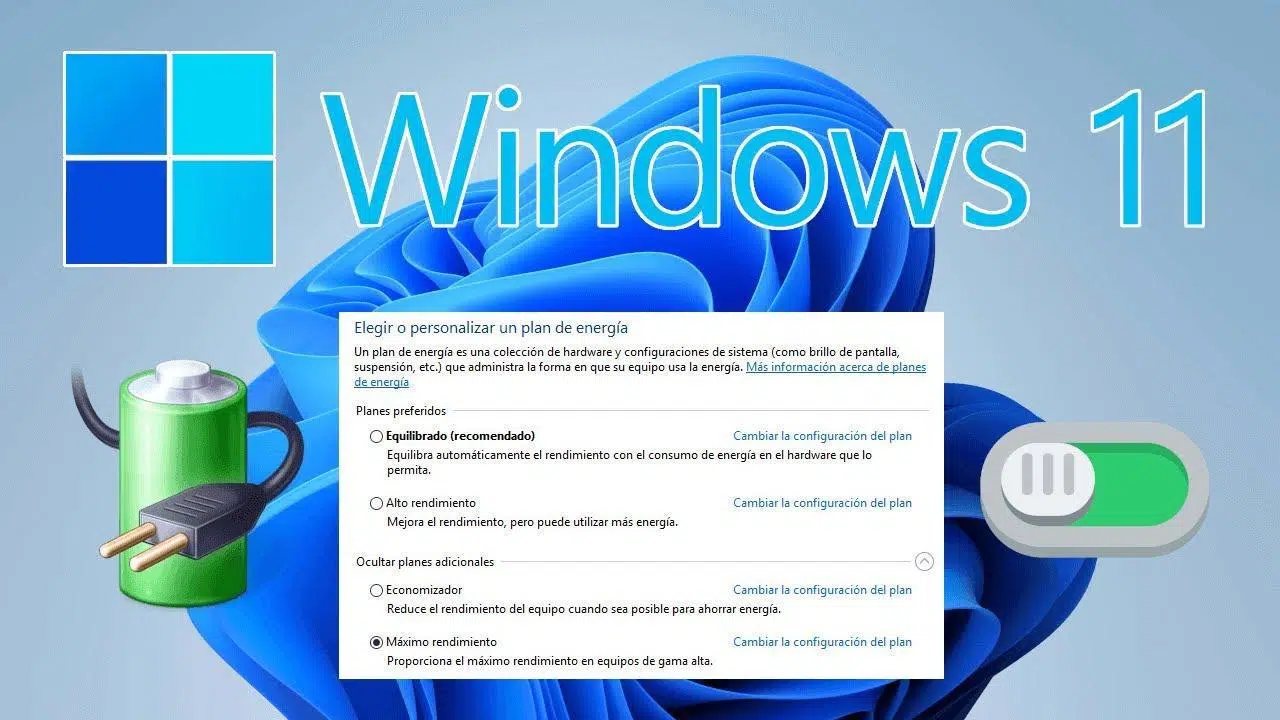
¿Windows ignora a configuración de enerxía e reduce o rendemento? Cando o teu ordenador con Windows Ignora a configuración de enerxía e o seu rendemento é moito peor. En vez de funcionar como debería, a sensación é frustrante: ventiladores funcionando a toda potencia, aplicacións que fallan ou, pola contra, un ordenador que parece "mancado" mesmo con bo hardware. Este tipo de fallo adoita estar relacionado co plans enerxéticos e coa forma en que Windows e os fabricantes xestionan o rendemento.
Gran parte da confusión provén do feito de que Windows cambiou a forma en que mostra os plans de enerxía ao longo dos anos.Ademais, moitos portátiles engaden a súa propia capa de xestión (BIOS/UEFI, ferramentas do fabricante, políticas da empresa, etc.). Todo isto leva a situacións estrañas: portátiles que se atascan en "Alto rendemento", outros que só mostran "Equilibrado", modos que desaparecen despois dunha actualización e opcións que non se poden modificar porque están xestionadas pola organización.
Por que Windows ignora a configuración de enerxía
O primeiro que hai que entender é que Windows non sempre dita os termos de hardwareMoitos portátiles modernos teñen varios niveis de control de enerxía: a BIOS/UEFI, as utilidades do fabricante (Dell, HP, Lenovo, etc.), os propios plans de enerxía de Windows e, se se trata dun ordenador do traballo ou da escola, as políticas da organización. Se un destes niveis forza un modo específico, pode parecer que Windows ignora a túa selección.
Nalgúns casos, como informaron varios usuarios, o sistema Segue ancorado no plan de Alto Rendemento sen que o usuario lembre activalo. O síntoma habitual é que os ventiladores da CPU e da GPU xiran inmediatamente ao iniciar, mesmo con poucos programas abertos. Ao abrir o Panel de control, o plan de "Alto rendemento" móstrase como activo, pero despois faise imposible reproducir ese comportamento ou localizar o plan de novo cando o buscas.
Tamén pode ocorrer o contrario: o usuario busca por todas partes o famoso plano de "Alto rendemento" e só ve "Equilibrado"Isto débese aos cambios introducidos por Microsoft en versións como a Windows 10 Fall Creators Update, na que se simplificaron moito os plans de enerxía visibles para o usuario, deixando basicamente só o plan equilibrado, aínda que a configuración avanzada aínda permite axustar un gran número de parámetros.
En entornos xestionados (equipos de empresas, escolas, universidades), é común que a organización aplique políticas que establecen ou limitan os plans enerxéticosSe o sistema mostra mensaxes como "Esta configuración está xestionada pola súa organización" ou se non pode cambiar o plan mesmo sendo un administrador local, é moi probable que exista unha política de grupo que o impida.
Finalmente, cómpre sinalar que o/a controladores de enerxía e gráficos Estes factores inflúen significativamente no rendemento do sistema con cada plan de enerxía. Un controlador desactualizado ou instalado incorrectamente pode provocar que o procesador estea excesivamente limitado no modo "Equilibrado" ou que a GPU funcione nun estado de baixo consumo mesmo cando unha aplicación require unha potencia de procesamento significativa.
Tipos de plans de enerxía e cambios introducidos por Windows

Tradicionalmente, Windows ofrecía varios plans de enerxía predefinidos: Equilibrado, alto rendemento e aforro de enerxíaCada un axustaba cousas como a velocidade do procesador, o apagado da pantalla, o modo de suspensión do disco, o comportamento da tarxeta gráfica ou a xestión da batería.
Co tempo, Microsoft decidiu simplificar esta experiencia para a maioría dos usuarios. En versións como Windows 10 coa Fall Creators Update, moitos ordenadores comezaron a mostrar... só o plan "equilibrado" como opción principal. Os outros plans non desapareceron por completo internamente, pero deixaron de ser visibles por defecto nalgunhas configuracións e dispositivos.
Isto explica por que nalgúns portátiles, ao ir a Panel de control > Hardware e son > Opcións de enerxía, só se ve o plan equilibrado e non o de alto rendemento, aínda que hai moitos tutoriais en Internet que mostran varias opcións. A experiencia que ves no teu equipo pode ser diferente. dependendo da versión de Windows, do fabricante e do tipo de procesador.
Outro detalle importante é que Os fabricantes de portátiles engaden os seus propios modos A configuración de rendemento pódese axustar a través da BIOS/UEFI ou de programas preinstalados. Por exemplo, algúns ordenadores Dell permiten seleccionar un modo de alto rendemento ou silencioso na BIOS, e esta configuración pode interactuar cos plans de enerxía de Windows (ou entrar en conflito con eles). Seleccionar "Alto rendemento" na BIOS non sempre significa que Windows mostrará o plan de alto rendemento estándar; ás veces simplemente axusta os límites térmicos e aumenta a potencia que o procesador pode usar dentro do plan equilibrado.
Para complicar aínda máis as cousas, os portátiles modernos con Windows 10 e 11 teñen un control deslizante de enerxía na icona da batería (cando o fabricante o permite) o que move o sistema entre varios submodos: mellor duración da batería, equilibrado e mellor rendemento. Este control non sempre equivale directamente a cambiar o plan de enerxía clásico, pero si modifica internamente os parámetros do plan activo.
Síntomas: mal rendemento ou ventiladores funcionando continuamente
Cando Windows ignora a configuración de enerxía, os síntomas poden variar considerablemente, pero normalmente divídense en dous escenarios principais: equipo que rende por debaixo do seu rendemento ou equipos que se quentan e fan moito ruído sen razón aparente.
No primeiro escenario, co plan "Equilibrado" activo, pode que notes que algunhas aplicacións pesadas (xogos, edición de vídeo, programas 3D, máquinas virtuais, etc.) Van máis lento do habitualPode haber tremores, tempos de carga excesivos ou caídas de FPS. Ás veces o A CPU quédase atascada en frecuencias baixas para aforrar enerxía ou a GPU integrada/dedicada non entra no seu modo de rendemento máximo.
No segundo escenario, o equipo parece traballando a plena capacidade mesmo practicamente en repousoOs ventiladores arrincan a toda velocidade pouco despois do arranque, a carcasa quéntase e o plan activo aparece como "Alto rendemento". Se non lembras activalo, é normal que te preguntes como chegou alí ou por que non podes reverter a situación.
Outro síntoma común é que ao tentar cambiar o plan ou modificar a configuración avanzada de enerxía, as opcións aparecen en gris ou bloqueadasIsto pode indicar que unha política de grupo, unha ferramenta do fabricante ou un software de xestión remota (nos ordenadores da empresa) está a forzar certas configuracións.
Finalmente, mesmo cando o plan enerxético é axeitado, o consumo excesivo ou o mal rendemento poden deberse a aplicacións e servizos en segundo plano que consumen recursos sen que te decates: sincronización na nube, indexadores, antivirus de terceiros, lanzadores de xogos, Superposición da barra de xogosetc. En modo equilibrado, estes procesos poden provocar que o sistema fluctúe constantemente en frecuencia, creando unha sensación de inestabilidade.
Como comprobar e cambiar o plan de enerxía en Windows
Antes de mergullarse na configuración avanzada, é boa idea confirmar que plan está a usar o teu dispositivo e se podes cambialo normalmente. O método clásico segue sendo a través do panel de controlAínda que se usa cada vez menos, segue a ser a referencia para os plans enerxéticos.
Para acceder, abra o Panel de control, vaia a Hardware e son e despois en Opcións enerxéticasAlí deberías ver o plan activo actualmente e, nalgúns dispositivos, plans adicionais. Se ves "Alto rendemento", "Equilibrado" e/ou "Aforro de enerxía", podes seleccionar o que queiras simplemente marcando a súa caixa.
Se só ves "Equilibrado", non te asustes: Podes crear novos plans ou modificar completamente o actual.No lado esquerdo da xanela, atoparás ligazóns como "Crear un plan de enerxía" ou "Escolle o que fan os botóns de acendido". Crear un novo plan desde Balanced permíteche, por exemplo, personalizar o comportamento cando o teu ordenador está conectado ou funciona con batería.
Xunto a cada plan verás unha ligazón a "Cambiar a configuración do plan". Desde alí podes axustar a desconexión da pantalla e modo de suspensión rapidamente. Non obstante, a parte realmente importante está un pouco máis agochada: a ligazón "Cambiar a configuración avanzada de enerxía". Esta sección abre unha xanela cunha lista de categorías (xestión de enerxía do procesador, configuración). PCI Express, gráficos, suspensión, etc.) onde podes axustar as cousas.
Na xestión de enerxía do procesador, por exemplo, podes configurar o estado mínimo e máximo do procesador tanto con alimentación CA como con batería. Se o máximo se limita a valores baixos, o dispositivo nunca alcanzará a súa potencia máxima e isto podería corrixir parte do problema sen necesidade de cambiar completamente o plan de enerxía.
Que facer se non aparece o plan de alto rendemento
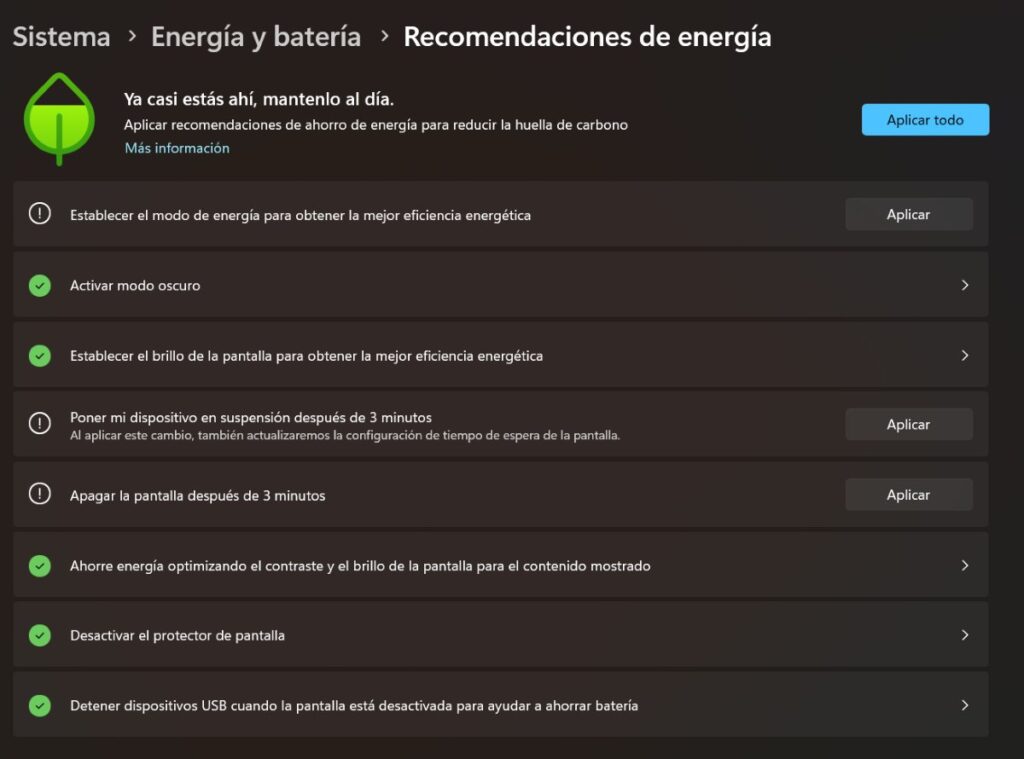
Un dos problemas que xerou maior confusión é a aparente desaparición do plan "Alto rendemento" nalgunhas instalacións de WindowsOs usuarios que o viron previamente, despois dunha actualización ou reinstalación, só atopan o plan "Equilibrado", aínda que os tutoriais en Internet seguen a mostrar máis plans.
Como explican as respostas do soporte técnico de Microsoft, algunhas actualizacións importantes de Windows 10 Escolleu deixar só visible o plan equilibrado. para simplificar a experiencia. Isto non significa que o sistema xa non poida funcionar a plena capacidade, senón que as opcións están concentradas dentro dese plan, que logo podes axustar ao teu gusto desde a configuración avanzada.
Se botas de menos o plan clásico de alto rendemento, tes varias alternativas. Por unha banda, desde a mesma xanela de Opcións enerxéticas Podes usar "Crear un plan de enerxía" e basealo no equilibrio, despois axustar parámetros como o estado máximo do procesador ao 100 %, o tempo de repouso a "Nunca" cando está conectado e evitar que o disco ou a pantalla se apaguen demasiado pronto.
Outra posibilidade, pensada principalmente para usuarios avanzados, é usar a liña de comandos (con PowerShell ou a liña de comandos) para activar plans ocultos ou importar configuraciónsNon obstante, isto vai máis alá das pautas básicas que a maioría dos usuarios necesitan e pode variar moito dependendo da versión de Windows.
Tamén cómpre sinalar que Non todos os equipos se benefician realmente do plan de alto rendementoEn moitos portátiles, o verdadeiro factor limitante é a temperatura e o deseño de refrixeración. Mesmo se activas un plan de refrixeración máis agresivo, se o sistema se quenta demasiado, o propio hardware reducirá as frecuencias para protexerse, o que resultará en ruído adicional e pouca ou ningunha ganancia. Polo tanto, nos portátiles, normalmente é máis sensato axustar o plan equilibrado en lugar de forzar sempre un alto rendemento.
Relación entre a BIOS, o fabricante e os plans de enerxía
Nalgúns casos, como os que usan portátiles Dell ou doutras marcas, o usuario descobre que a partir do BIOS/UEFI pode seleccionar modos de alto rendementoSilencioso, optimizado, etc. Non obstante, ao entrar en Windows, parece que todo segue igual ou que o sistema segue atascado no plan equilibrado.
O que adoita ocorrer é que estes modos da BIOS non cambian directamente o plan de enerxía de Windows, senón que Axustan os límites de potencia, temperatura e comportamento do ventilador.Windows continúa a mostrar o mesmo plan, pero o hardware pode consumir máis ou menos enerxía dentro dese plan ou aplicar certas curvas de ventilador.
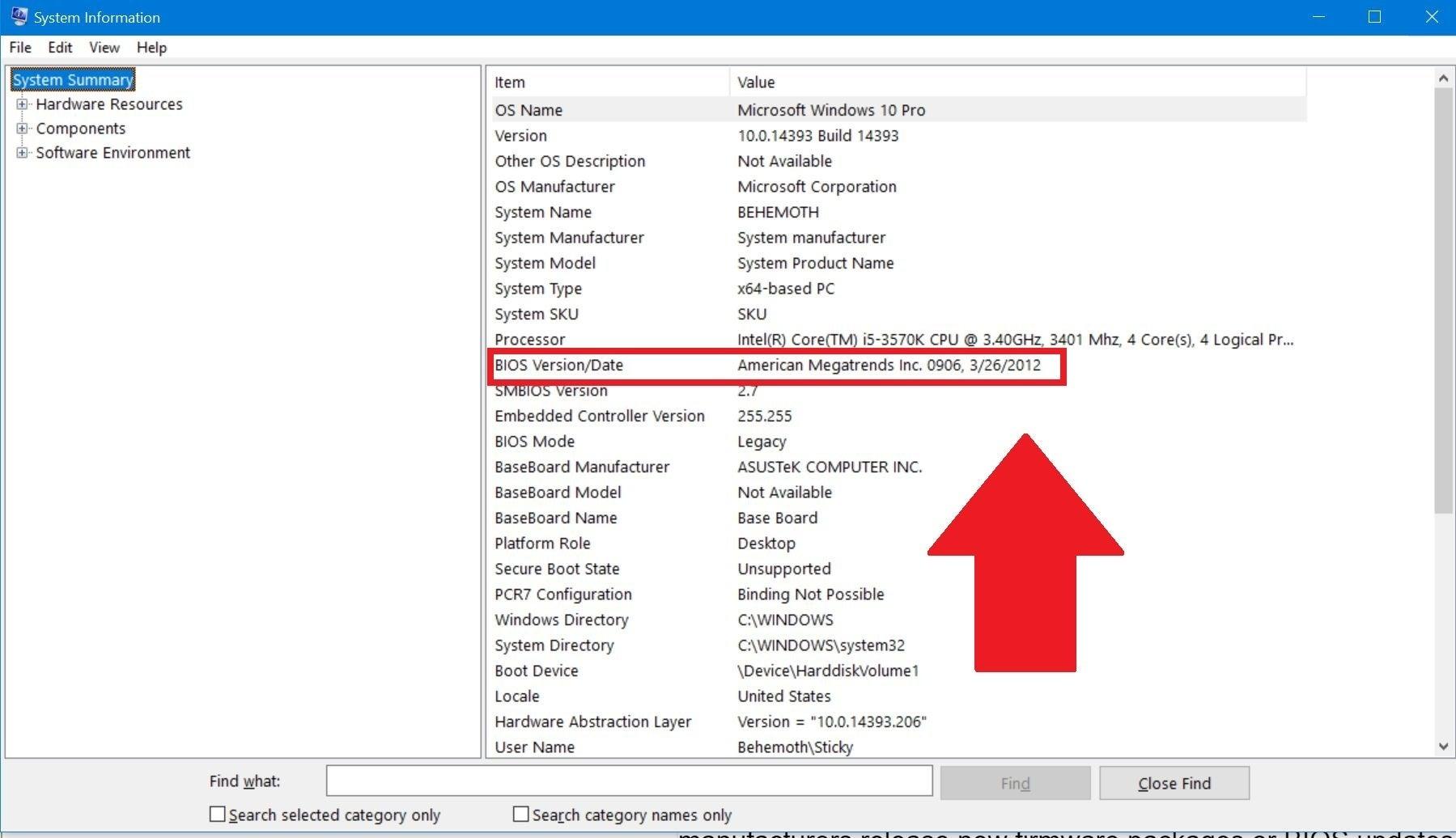
Tamén pode ocorrer que unha combinación de cambios na BIOS e actualizacións de Windows faga que o sistema "atope" ou active o plan de enerxía de alto rendemento de Windows, mesmo se non estaba presente antes. Despois, despois volva instalar o sistema ou cambiar compoñentes (como un SSD), o usuario tenta repetir o proceso e non hai xeito de obter a mesma configuración.
Neste tipo de situacións é importante separarse mentalmente O que xestiona a BIOS e o que controla WindowsSe queres un comportamento consistente, primeiro comproba na BIOS que non haxa un perfil moi agresivo que contradiga o que buscas (por exemplo, un modo turbo permanente cando en Windows intentas aforrar enerxía) e, a seguir, comproba no sistema operativo que o plan activo e as súas opcións teñan sentido para o teu uso diario.
Se o portátil inclúe software do fabricante (como centros de control de enerxía, perfís de xogos, etc.), paga a pena comprobar tamén alí para ver se hai un perfil predefinido que forza o máximo rendemento ou un aforro extremoÁs veces, estes programas cambian a configuración en segundo plano sen que o usuario se decate, dando a impresión de que Windows ignora por completo as seleccións que fas no Panel de control.
Como axustar o plan equilibrado para mellorar o rendemento
En moitos portátiles recentes, o plan "Equilibrado" é a única opción visible, pero iso non significa que esteas condenado a un rendemento mediocre. Con algúns Con configuracións avanzadas, é posible conseguir un bo equilibrio entre enerxía e consumo., sen necesidade de activar un modo de alto rendemento puro e simple.
No Panel de control, en Opcións de enerxía, fai clic en "Cambiar a configuración do plan" xunto a Equilibrado e, a seguir, fai clic en "Cambiar a configuración avanzada de enerxía". Dentro de "Xestión de enerxía do procesador", axusta a estado máximo do procesador ao 100 % tanto con alimentación da rede eléctrica como con alimentación por batería (podes escoller un valor lixeiramente inferior con alimentación por batería se queres alongar a súa duración).
O "estado mínimo do procesador" tamén inflúe na rapidez coa que o sistema pode reaccionar ás cargas de traballo. Se é demasiado baixo, o procesador aforra máis enerxía mentres está inactivo, pero tarda un pouco máis en espertar; se é demasiado alto, o computador consume máis enerxía mesmo cando non se está a facer nada. Un axuste razoable adoita ser un Estado mínimo da batería baixo e lixeiramente superior co cargador conectadopara que o dispositivo responda rapidamente cando estea conectado.
Ademais, comproba a configuración da tarxeta gráfica se está dispoñible (nalgúns ordenadores está etiquetada como "Configuración gráfica" ou algo similar). Alí podes evitar que a GPU dedicada use a mesma configuración no modo equilibrado. permanecer permanentemente en modo de baixo consumo cando teñas aplicacións que requiren potencia adicional, como xogos ou programas de edición.
Se notas que o teu computador só se ralentiza ao usar certas aplicacións, é boa idea abrir o Xestor de tarefas con Ctrl + Maiús + Esc Para comprobar que procesos están a consumir realmente recursos de CPU, memoria, disco ou GPU. Ás veces non é culpa do plan de enerxía, senón das aplicacións que requiren moitos recursos e que se executan en segundo plano (por exemplo, un antivirus que realiza unha análise completa ou un programa de sincronización de ficheiros que carga moitos datos na nube).
Actualizacións e controladores de Windows: un factor clave

Outro punto que os especialistas de soporte técnico de Microsoft salientan con frecuencia é a importancia de ter o sistema operativo e controladores actualizadosUn controlador de enerxía ou gráfico desactualizado pode causar problemas de rendemento tanto no modo equilibrado como no de alto rendemento.
Para actualizar Windows, vai a Configuración > Actualizacións e seguranza > Actualización de Windows e fai clic en “Buscar actualizacións”. Recoméndase instalar tanto as actualizacións de seguridade como as de calidade, xa que moitas arranxan problemas de xestión de enerxía que non se dan a coñecer amplamente.
En canto aos condutores, é especialmente importante comprobar os do batería, chipset e tarxeta gráficaNo Xestor de dispositivos podes comprobar se hai actualizacións xenéricas, pero a miúdo é mellor ir directamente ao sitio web do fabricante do portátil ou da placa base e descargar a última versión dos controladores recomendados para o teu modelo.
Se sospeitas que un controlador específico está a causar inestabilidade (por exemplo, despois de actualizar un controlador gráfico, o computador comeza a comportarse de forma estraña cos plans de enerxía), podes reinstalar unha versión anteriorMoitos fabricantes ofrecen utilidades de diagnóstico e actualización que simplifican este proceso.
En situacións nas que nada parece funcionar, pode ser unha opción drástica pero eficaz Restaurar a configuración predeterminada do plan de enerxía ou mesmo crear un novo desde cero. Ao facelo, eliminas os posibles conflitos acumulados por cambios sucesivos e comezas de novo sobre o que aplicar os teus axustes.
Dispositivos xestionados pola organización e permisos de administrador
Se o teu ordenador forma parte dun ámbito corporativo ou educativoÉ moi posible que algunhas opcións de alimentación estean bloqueadas. Isto faise para estandarizar o comportamento de todos os equipos e cumprir coas políticas internas relacionadas coa seguridade, o aforro de enerxía ou o mantemento.
Nese contexto, se ao entrar nas opcións de enerxía ves que algunhas seccións aparecen en gris ou se unha mensaxe indica que "algunhas configuracións están xestionadas pola túa organización", o máis sensato é consultar co departamento de TI antes de tentar forzar cambios pola túa conta.
Mesmo en dispositivos persoais, para modificar certos aspectos dos plans de enerxía necesitarás ten privilexios de administradorSe estás a usar unha conta de usuario estándar, é posible que algunhas configuracións non se garden mesmo que pareza que si. Asegúrate de iniciar sesión como administrador ao realizar cambios significativos na configuración de enerxía.
Nas empresas, tamén é común ter ferramentas de xestión remota que reaplicar as políticas periodicamenteMesmo se consegues modificar un plan de enerxía nun momento dado, na seguinte sincronización o sistema pode volver ao estado imposto pola organización, dando a impresión de que Windows ignora maxicamente as túas preferencias.
Se o dispositivo é teu e non pertence a ningunha organización, pero aínda recibes mensaxes que indican que a configuración está xestionada, comproba que non tes restos de antigas políticas ou software corporativo, especialmente se o portátil fora un ordenador da empresa e logo o reutilizaches na casa.
Despois de revisar todos estes aspectos, normalmente serás capaz de facer que o sistema volva respectar os teus plans enerxéticos, recuperando un rendemento acorde co teu hardware E deixa de facer cousas raras como acender os ventiladores sen razón aparente ou limitar a CPU ao mínimo xusto cando máis o necesitas.
- Comprobe e axuste os plans de enerxía desde o Panel de control, usando a configuración avanzada para axustar o rendemento.
- Manteña Windows e os controladores de enerxía, batería e gráficos actualizados para evitar fallos na xestión de enerxía.
- Revisa a BIOS, as ferramentas do fabricante e calquera política organizativa que poida forzar certos modos de enerxía.
- Crea ou restaura plans personalizados se o modo equilibrado non se adapta ao teu uso ou se o plan de alto rendemento non aparece.

Apaixonado pola tecnoloxía dende pequeno. Encántame estar ao día no sector e, sobre todo, comunicalo. Por iso levo moitos anos dedicado á comunicación en webs de tecnoloxía e videoxogos. Podes atoparme escribindo sobre Android, Windows, MacOS, iOS, Nintendo ou calquera outro tema relacionado que se che ocorra.