
Acendeches o teu PC como de costume, pero esta vez Windows iniciou sesión cun perfil temporal? Se iso ocorre, verás a mensaxe de erro "Non podemos iniciar sesión na túa conta.Isto significa que Windows non puido cargar correctamente o teu perfil de usuario principal e, polo tanto, creou un temporal. Vexamos que significa isto e como recuperar a túa conta.
Windows iniciou sesión cun perfil temporal: que significa?

Se Windows iniciou sesión cun perfil temporal, isto significa queNon conseguiu cargar o teu perfil habitual e creou un novo, pero baleiro.Os teus ficheiros aínda están no cartafol de usuario, pero non están no escritorio nin na configuración. Non obstante, ten en conta que todo o que gardes no perfil temporal perderase ao pechar sesión. Polo tanto, non é boa idea gardar nada importante alí.
Para verificar que os teus datos orixinais aínda están gardados no teu PC, abre o Explorador de ficheiros. Unha vez dentro, vai á unidade C:, despois a Usuarios e despois ao teu antigo nome de usuario. Alí verás que a túa información persoal aínda está alí. Pero, Por que lle está a pasar isto ao teu equipo? Estas son algunhas das razóns máis comúns:
- Perfil danadoO cartafol do teu perfil corrompeuse.
- Actualizacións incompletas ou con erros: unha actualización de Windows Foi interrompido ou instalado incorrectamente.
- Problemas de rexistroHai erros no Rexistro de Windows.
- software en conflitoHai un antivirus ou aplicacións que están a dificultar o correcto funcionamento do teu perfil.
Windows iniciou sesión cun perfil temporal, como recupero a miña conta?
Cando Windows inicia sesión cun perfil temporal, hai algúns métodos que podes probar para solucionar o problema e recuperar a túa conta: reiniciar o PC, desactivar o software antivirus, comprobar e modificar o rexistro de Windows e crear un novo perfil. Vexamos. como implementar cada unha destas solucións de menos a máis difícil.
Reinicia o teu PC en modo normal e en modo seguro
Se Windows iniciou sesión cun perfil temporal debido a un erro temporal, a forma máis segura e rápida de solucionalo é reiniciando o PC varias vecesÉ posible que despois dun ou dous reinicios, o teu PC volva ao seu estado normal coma se non pasara nada. Polo tanto, reinicia o teu PC varias veces e comproba se o problema se resolveu.
Por outra banda, podes probar Reiniciar o PC en modo seguroPara facelo, preme Maiús mentres seleccionas Reiniciar. Isto levarache ao menú de opcións avanzadas onde debes escoller Solucionar problemas - Opcións avanzadas - Configuración de inicio - Modo seguro. Se o teu perfil se carga no Modo seguro, o problema pode estar causado por un programa ou servizo que interfira.
Desactiva temporalmente o teu antivirus.
É posible que un programa antivirus estea bloqueando o acceso á carpeta principal do teu perfil, razón pola cal Windows non o pode atopar. Desactiva o antivirus só para probalo. E se non é o culpable, reactivao máis tarde. Para facelo, segue os pasos seguintes:
- Abre a aplicación Servizos.
- Busca protección contra as ameazas de Defensor de Windows e o antivirus de Microsoft Defender.
- Fai clic co botón dereito en cada un deles, selecciona Propiedades e cambia Tipo de inicio a Desactivado, seleccionando Aceptar despois de cada cambio.
- Reinicia o dispositivo no modo normal e inicia sesión de novo co teu perfil orixinal.
- Se o problema se resolve, non esquezas volver configurar os servizos de Windows Defender en Automático.
Comproba o Editor do Rexistro de Windows

Unha segunda razón pola que Windows puido iniciar sesión cun perfil temporal é que detectou un erro no contrasinal de usuarioNeste caso, a mellor solución (aínda que un pouco máis técnica) é comprobar o rexistro de Windows. Pero antes de facelo, é boa idea facer unha copia de seguridade dos ficheiros importantes. Unha vez feito isto, segue estes pasos:
- Abre o Editor do Rexistro: preme Windows + R, escribe regedit e preme Intro.
- Navega ata a seguinte localización: HKEY_LOCAL_MACHINE\SOFTWARE\Microsoft\Windows NT\Versión_Actual\Lista_De_Perfis
- Identifica o teu perfil danado: verás varias subcartafoles con nomes numéricos longos. Busca a que remata en .bak (esta é a conta na que non se carga) e Cámbialle o nome eliminando a extensión .bak ou simplemente elimina ese cartafol.
- Agora busca unha carpeta semellante que NON teña .bak, pero que diga algo como C:\Users\TEMP ou similar. Se a atopas, elimínaa.
- Finalmente, Reiniciar o ordenadorSe todo foi ben, Windows debería cargar o teu perfil orixinal.
Crear un novo perfil
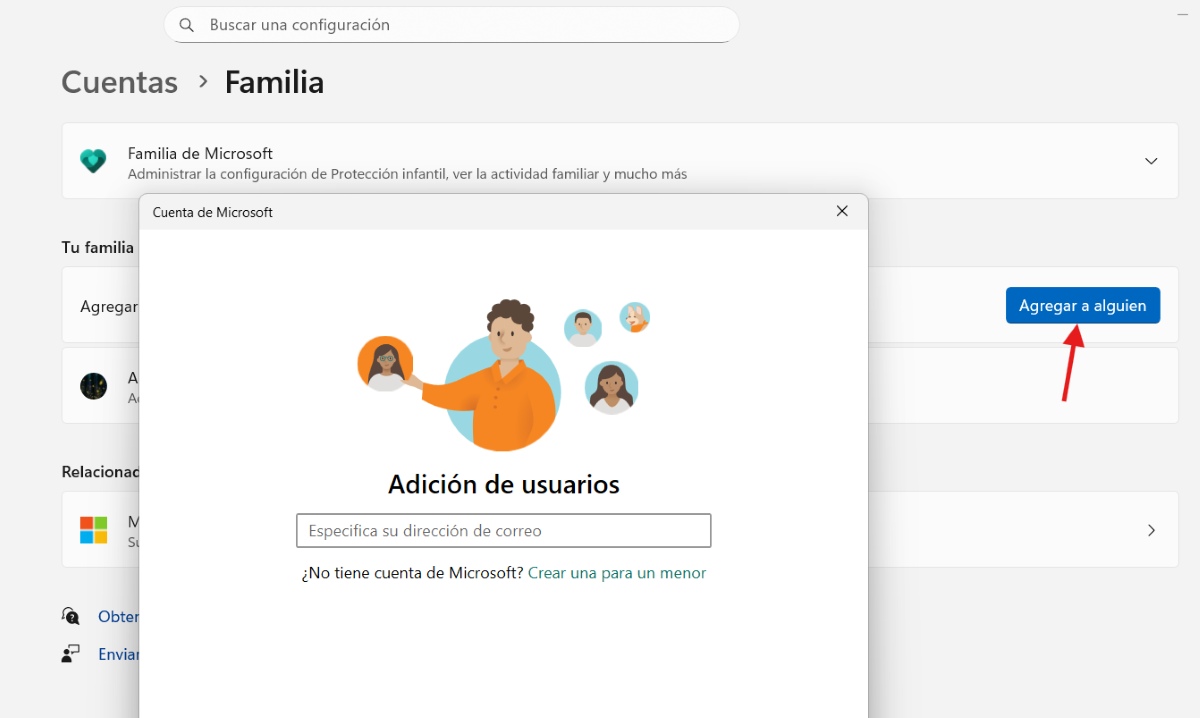
Cando Windows iniciou sesión cun perfil temporal porque o orixinal está gravemente danado e non se pode reparar, a mellor maneira de proceder é crear un novo perfil e copiar nel os datos anteriores. Para crear unha nova conta de usuario, abra Configuración – Contas – Familia e outros usuariosFai clic en Engadir outra persoa a este equipo. Crear unha conta local ou Microsoft e outorgarlle privilexios de administrador.
Unha vez xerado o novo perfil, Pecha sesión no perfil temporal e inicia sesión co que acabas de crear.Windows creará unha nova carpeta de usuario limpa. Dende a nova conta, abre o Explorador de ficheiros e vai á túa antiga carpeta de usuario. Copia as carpetas máis importantes e pégaas no teu novo perfil. Reinstala calquera programa que dependese do perfil antigo para restaurar esta configuración.
Unha vez que confirmes que os teus datos están seguros na túa nova conta, podes eliminar o perfil anterior que foi danadoPara facelo, vai a Configuración – Contas – Outros usuarios ou elimina o cartafol antigo. Finalmente, volve iniciar sesión no teu novo perfil e xa está todo listo.
Windows iniciou sesión cun perfil temporal: riscos e precaucións importantes
Se Windows iniciou sesión cun perfil temporal, hai algunhas precaucións que debes tomar. Por unha banda, Non traballes nese perfil, xa que todo o que fagas perderase ao pechar sesión.Sempre é aconsellable facer copias de seguridade antes de modificar o rexistro. E, finalmente, non esquezas reactivar o teu software antivirus despois de solucionar o problema.

Desde moi novo, fascináronme todas as cousas científicas e tecnolóxicas, especialmente aqueles avances que nos fan a vida máis doada e agradable. Encántame estar ao día das últimas novidades e tendencias, e compartir as miñas experiencias, opinións e consellos sobre os dispositivos e aparellos que uso. Isto levoume a converterme en escritora web hai pouco máis de cinco anos, centrándome principalmente en dispositivos Android e sistemas operativos Windows. Aprendín a explicar conceptos complexos en termos sinxelos para que os meus lectores poidan entendelos facilmente.