- Comproba a icona do idioma, a barra de idioma herdada e os atallos de teclado para detectar cambios de deseño non intencionados.
- Configura correctamente os idiomas e os teclados en Windows 10 e 11, incluíndo o método de entrada predeterminado e as disposicións, como o QWERTY español.
- Axusta o teclado en pantalla e as suxestións segundo o idioma do sistema e comproba se hai posibles fallos de Bluetooth ou danos físicos no teclado.

Cando Windows non detecta os cambios de idioma do tecladoEscribir convértese nun verdadeiro calvario: as teclas non coinciden co que aparece na pantalla, os acentos fallan e os atallos perden sentido. O curioso é que, na maioría dos casos, non se trata dun fallo grave do sistema, senón dunha combinación de opcións de idioma, atallos de teclado e configuracións herdadas que permaneceron activas sen o noso coñecemento.
Nesta guía revisaremos Todas as formas de xestionar, cambiar e reparar o idioma do teclado en Windows 10 e Windows 11Isto inclúe todo, dende comprobar a icona do idioma na barra de tarefas e os atallos de teclado ata revisar a barra de idioma herdada, as opcións avanzadas do método de entrada, a configuración de Bluetooth e mesmo a resolución de problemas do teclado físico. O obxectivo é que, ao final, teñas unha comprensión clara do que debes comprobar paso a paso para garantir que Windows detecte os cambios de idioma e que poidas escribir con normalidade.
Icona de idioma na barra de tarefas e na bandexa do sistema
Unha das primeiras cousas que hai que comprobar cando Windows non detecta cambios no idioma do teclado é a icona do idioma de entrada Aparece na área de notificacións, xunto ao reloxo, o volume e a rede. Esa icona adoita mostrar abreviaturas como ESP, ING ou similar e permíteche cambiar a disposición do teclado cun simple clic.
Por defecto, Windows mostra esa icona de idioma de entrada na barra de tarefas. Se o ves, simplemente fai clic nel e selecciona o idioma ou a disposición do teclado que queres usar. Se o teclado segue sen responder despois de cambialo, veremos outras configuracións a continuación que poderían estar a interferir.
Nalgúns equipos, o problema xorde porque A icona do idioma desapareceu desde a área de notificacións. Nese caso, mesmo se tes varios teclados instalados, non os verás nin poderás cambiar facilmente entre eles co rato. Afortunadamente, pódese reactivar desde as opcións da barra de tarefas.
Para mostrar de novo a icona do idioma en Windows 10 e Windows 11, debes revisión as opcións da barra de tarefas. Isto controla que iconas do sistema se mostran. bandexa, incluído o indicador de entrada de idioma que se usa tan a miúdo para cambiar de teclado.
Pasos para volver mostrar a icona do idioma na barra de tarefas:
- Abre a configuración da barra de tarefasFai clic en Inicio e, a seguir, introduce Configuración e vai á sección Personalización > Barra de tarefasNalgunhas versións tamén podes acceder a ela facendo clic co botón dereito na barra de tarefas e escollendo "Configuración da barra de tarefas".
- Dentro da área de Área de notificación, introduce a ligazón chamada Activar ou desactivar as iconas do sistemaonde Windows che permite escoller que iconas do sistema se mostran xunto ao reloxo.
- Na lista de iconas do sistema, asegúrate de que Indicador de entrada Está marcado como ActivadoSe estaba desactivado, ao activalo debería aparecer a icona do idioma na barra de tarefas.
Se despois de activar o indicador de entrada A icona do idioma aínda non se mostra.Pode que teñas activada a barra de idioma antiga do escritorio, unha funcionalidade herdada das versións clásicas de Windows que entra en conflito coa icona moderna da barra de tarefas.
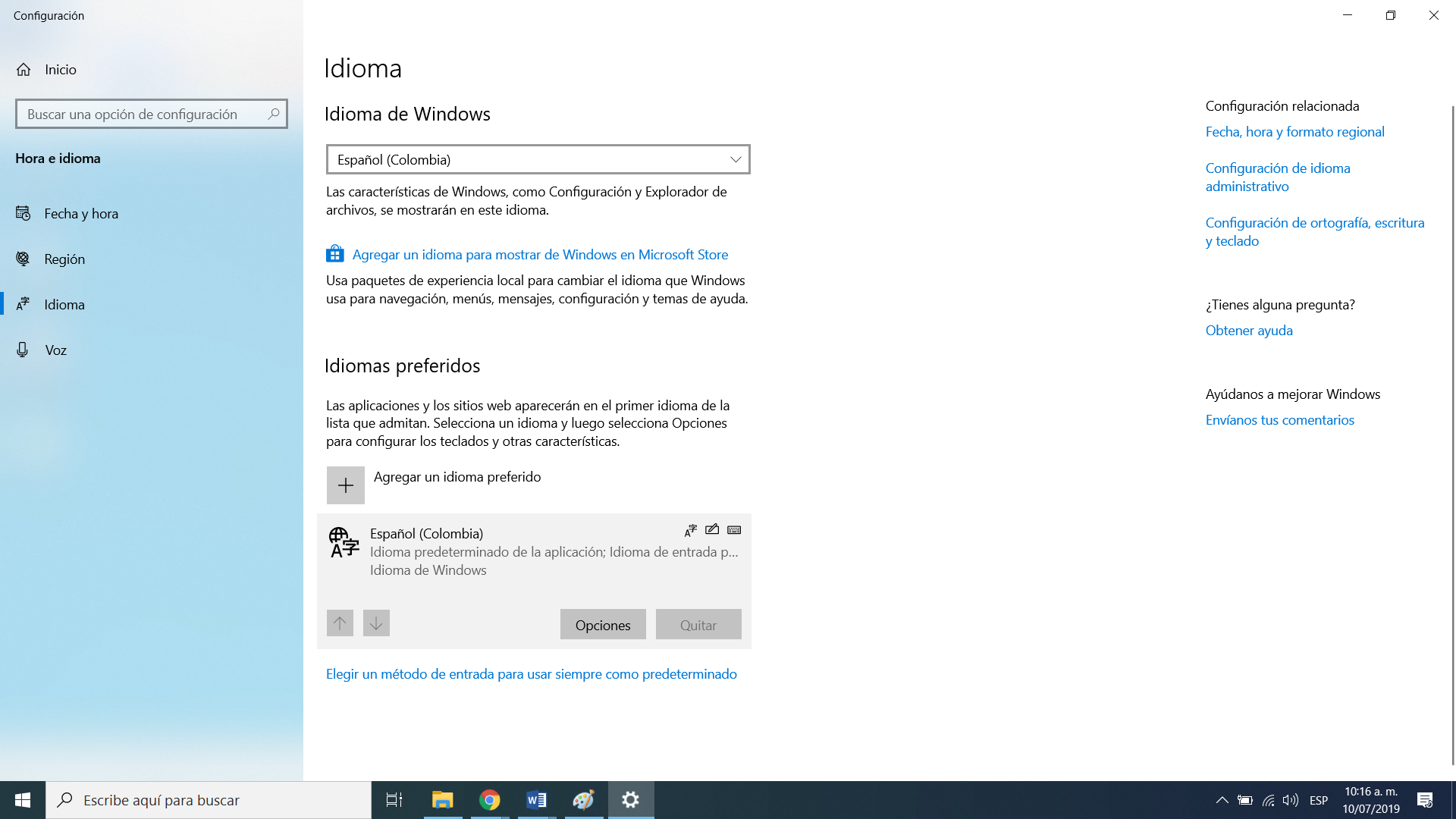
Barra de idioma herdada e o seu conflito coa icona moderna
Nalgúns ordenadores, especialmente se foron actualizados desde versións antigas de Windows, o barra de idioma clásica do escritorio Pode permanecer activada. Esta barra funcionaba como unha alternativa á icona da barra de tarefas moderna: permitía cambiar a disposición do teclado, pero cando estaba activa desactivaba a icona do idioma de entrada actual e impidía que aparecese na bandexa do sistema.
Se cres que este pode ser o teu caso, paga a pena revisar o opcións avanzadas de teclado Para desactivar a barra de idioma do escritorio. Isto fará que o sistema deixe de dar prioridade á barra herdada e volva activar a icona de idioma moderno na barra de tarefas.
Para desactivar a barra de idioma herdada en Windows 10 e Windows 11, debes ir á configuración de escritura. Desde alí, podes acceder a unha sección... configuración avanzada onde se atopa a opción que controla o uso da barra de idioma do escritorio.
Como desactivar a barra de idioma do escritorio cando está dispoñible:
- Abrir as opcións para Escritura: Prema Inicio > Configuración > Dispositivos (en Windows 10) ou Tempo e linguaxe > Escritura (dependendo da versión). Tamén podes buscar "Escritura" na barra de busca de Windows.
- Dentro da xanela de Escritura, localiza a sección Máis configuracións de teclado e premer Configuración avanzada do teclado.
- Nese panel verás unha caixa chamada Usar a barra de idioma do escritorio cando estea dispoñibleDesmárcaa para evitar que Windows cargue a barra de idioma antiga e que poidas volver a usar a icona de idioma na barra de tarefas.
Despois de aplicar este cambio, Reinicia a túa sesión ou o teu ordenador Se é necesario, comproba se aparece a icona do idioma e se os cambios na disposición do teclado se reflicten correctamente.
Atallos de teclado para cambiar o idioma de entrada
Aínda que moita xente se centra na icona da barra de tarefas, Windows tamén permite Cambiar o idioma do teclado usando combinacións de teclasEstes atallos son moi prácticos, pero ás veces fan que cambiemos o idioma sen decatarnos. Isto dá a impresión de que Windows non detecta os cambios de idioma do teclado, cando en realidade o estamos cambiando sen querer.
O atallo máis común en Windows 10 e Windows 11 é a combinación Windows + barra espaciadoraAo manter premida a tecla Windows e premer a barra espaciadora, o sistema mostra unha lista flotante na pantalla con todos os idiomas do teclado instalados e, con cada pulsación, alterna entre eles.
Outra combinación ben coñecida é Alt + Maiús (Alt + Maiús). Este atallo provén de versións antigas de Windows e, en moitas configuracións modernas, aínda alterna entre os idiomas de entrada. Non obstante, nalgunhas edicións de Windows 10, esta combinación só mostra información sobre o idioma activo actualmente e non cambia nada, polo que o seu comportamento pode variar.
Tamén hai unha terceira combinación, mencionada con menos frecuencia: Ctrl + MaiúsEn certos ordenadores e configuracións, este atallo funciona como alternativa a Alt + Maiús para cambiar entre os diferentes teclados configurados. Non sempre está activo, pero paga a pena probalo se outras combinacións de teclas non parecen funcionar.
Se tes varios teclados instalados (por exemplo, Español, Inglés Estados Unidos) y Inglés (Reino Unido)É doado cambiar accidentalmente entre idiomas ao premer estes atallos. Isto explica por que as teclas Z e Y poden intercambiarse repentinamente (como ocorre entre os teclados alemán e español), ou por que os acentos ou símbolos poden non ser como se espera. Coñecer estas combinacións é útil para identificar cando se cambia accidentalmente de idioma.
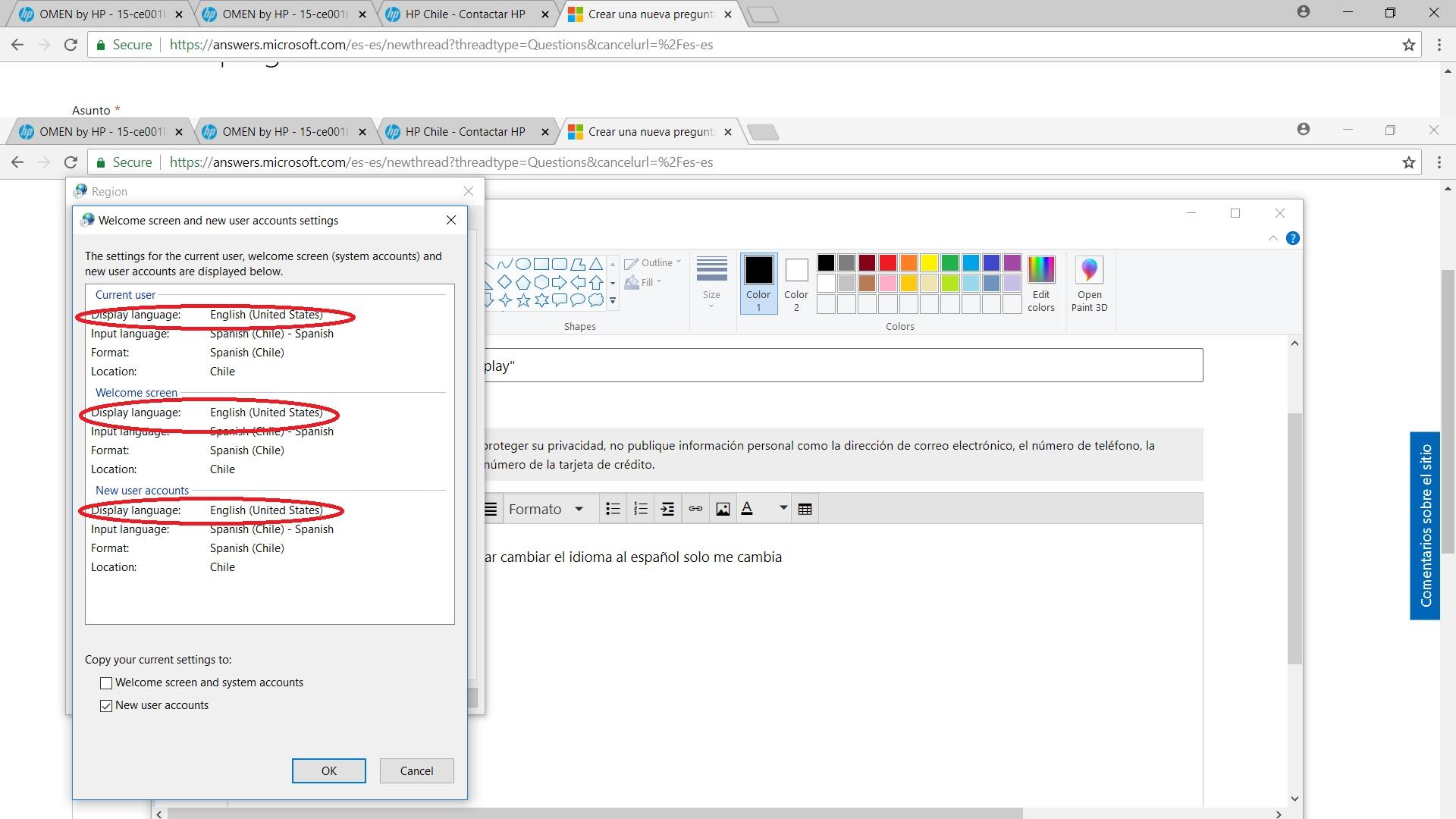
Engadir e configurar idiomas de teclado en Windows 10 e Windows 11
Para que Windows poida cambiar correctamente entre diferentes deseños, é esencial que o A linguaxe do teclado está instalada e configurada correctamente no sistema. Tanto en Windows 10 como en Windows 11, a ruta xeral pasa polas opcións de idioma dentro de "Hora e idioma" ou "Idioma e rexión".
En Windows 11, a sección principal chámase Lingua e rexiónDesde aí podes engadir novos idiomas de visualización, pero tamén controlar que teclados están dispoñibles para cada idioma. Windows 10, pola súa banda, usa a sección Tempo e linguaxe > Lingua, onde se listan os idiomas preferidos e, dentro de cada un deles, as disposicións de teclado asociadas.
Un concepto importante é que Un idioma de visualización pode ter varios teclados asociadosPor exemplo, podes usar o sistema español (España), pero engadir teclados QWERTY español, español latinoamericano ou mesmo inglés internacional para escribir segundo sexa necesario, sen cambiar o idioma da interface de Windows.
En moitos casos, a razón pola que Windows non detecta ou non cambia correctamente o idioma do teclado é que O deseño desexado non se engadiu realmenteOu ben foi eliminada ou ben se está a aplicar outra disposición de teclado predeterminada. Marcar esta parte adoita resolver a maioría dos problemas de disposición.
Como engadir un teclado en Windows 11:
- Escribe no buscador "Configuración do idioma"e prema Abrir para ir directamente ás opcións Lingua e rexión.
- Na sección Idiomas preferidos, toca na icona de Máis (tres puntos) xunto ao idioma ao que queres engadir un teclado e escolle Opcións de idioma.
- Desprácese ata a sección Teclados e premer Engadir un tecladoAbrirase unha lista de todas as distribucións dispoñibles para ese idioma.
- Selecciona o/a teclado que queres engadir (por exemplo, un teclado español ou unha disposición internacional). Se non aparece, pode que teñas que instalar primeiro o paquete de idioma correspondente.
Como engadir un teclado en Windows 10:
- Abre o motor de busca e escribe “Configuración do idioma", despois prema en Abrir para ir directamente ao panel de idiomas.
- En Idiomas preferidosSelecciona o idioma co que queres traballar e fai clic en Opcións.
- Na sección Tecladosescoller Engadir un teclado A continuación, selecciona da lista o deseño que queres engadir. Se non aparece, probablemente teñas que descargar un novo paquete de idioma ou, nalgúns casos moi específicos, contactar co fabricante do teclado ou do paquete de idioma se Windows non o proporciona.
Se o teu obxectivo é, por exemplo, instalar o Teclado dos Estados Unidos – Internacional Para escribir facilmente vogais acentuadas, ñ ou símbolos españois comúns cun teclado inglés, o procedemento é o mesmo: vai ás opcións de idioma, escolle inglés (Estados Unidos) e preme en Opcións e, dentro de Teclados, seleccionas Engadir un teclado e despois “Estados Unidos-Internacional”.
Configurar o método de entrada predeterminado
Ademais de instalar varios teclados, Windows permíteche escoller que deseño se usará por defecto Esta opción está dispoñible ao iniciar sesión ou abrir novas aplicacións. Configuración avanzada do teclado E é fundamental se te das conta de que, cada vez que reinicias, reaparece un teclado que non queres.
En ambos sistemas, Windows 10 e 11, a forma máis rápida de chegar alí é escribir "Configuración avanzada do teclado"na barra de busca da barra de tarefas e fai clic en AbrirAlí verás un menú despregable que che permite "anular" o método de entrada predeterminado globalmente.
No campo de Anular o método de entrada predeterminado (ou un nome moi semellante dependendo da versión), podes seleccionar o teclado que queres usar sempre: por exemplo, «Español (España) – Español QWERTYIsto garante que este sexa o idioma que Windows usa como base, mesmo se hai outros idiomas instalados.
Neste mesmo panel verás unha caixa moi útil: "Permítanme usar un método de entrada diferente para cada xanela da aplicación."Se o activas, podes ter, por exemplo, un navegador cun teclado inglés e un editor de texto cun teclado español, todo ao mesmo tempo, sen que teñan que alternar entre si.
Ten en conta que, neste menú despregable de métodos de entrada, Só aparecen os teclados que proporciona Windows. directamente. Se empregas un deseño especial de terceiros, pode que non apareza aquí como opción predeterminada.

Solucións rápidas cando o teclado "se desincroniza"
Un dos problemas máis comúns é que o usuario percibe que A configuración do teclado volveuse incorrecta nalgúns programas.Premes algunhas teclas e aparece algo máis na pantalla; os acentos non aparecen, os símbolos cambian de posición ou algunhas teclas parecen non funcionar correctamente. Na maioría dos casos, isto débese a un cambio no idioma ou na disposición do teclado.
A primeira e máis rápida solución é usar os atallos que xa vimos. Proba Alt + Maiús É un clásico: premer as dúas teclas simultaneamente percorre os idiomas configurados en Windows. Se o teclado cambia de súpeto a inglés, simplemente continúa premendo as teclas ata que volva ao español.
Outra opción igualmente directa é Fai clic no indicador de idioma na barra de tarefasXunto ao reloxo, verás unha abreviatura (ESP, ENG, etc.). Ao facer clic nela, mostraranse todos os idiomas do teclado instalados e poderás seleccionar o que queiras. Ás veces, simplemente cambiar a outro idioma e despois volver ao teu propio "reinicia" o comportamento.
Se aínda así notas que algo non encaixa (por exemplo, se seleccionas o español pero as teclas seguen funcionando como noutro idioma), é boa idea ir á sección Configuración de idioma de Windows para comprobar que a disposición do teclado activa é correcta e que non falta ningunha disposición importante.
Desde a configuración de "Hora e idioma", vai á sección de Lingua (en Windows 10) ou “Idioma e rexión” (en Windows 11) e comproba que idiomas están na túa lista de idiomas preferidos. O primeiro idioma que aparece na lista adoita ser o predeterminado da interface e, a miúdo, do teclado.
Revisa a disposición específica: QWERTY española e outras disposicións
Mesmo se o idioma de Windows é correcto, pode ocorrer que a disposición do teclado non éPor exemplo, pode que teñas o español como idioma, pero un teclado latinoamericano ou unha disposición diferente que cambia a posición de certos símbolos ou acentos.
Para comprobar a distribución específica, vaia á sección sobre Idiomas preferidosSelecciona o teu idioma (por exemplo, español (España)) e fai clic en OpciónsDentro verás a sección Teclados, que mostra os deseños asociados con esa lingua.
A práctica habitual, se queres escribir en español desde España, é incluír "Español – QWERTY" como un dos teclados. Se non aparece, probablemente sexa por iso que esteas a notar que certas teclas non corresponden ao que esperabas. Nese caso, terás que premer Engadir un teclado e escolla “QWERTY español” da lista.
Unha vez engadidos, podes eliminar os teclados que non uses ou que estean a causar conflitos. Por exemplo, se tes un teclado inglés engadido que non necesitas, podes seleccionalo e facer clic en Eliminar para reducir os erros non intencionados ao cambiar de idioma.
Algo semellante ocorre cando instalas o Teclado dos Estados Unidos – InternacionalÉ moi práctico para escribir en varios idiomas, pero cambia a forma de introducir acentos e símbolos. Se non estás afeito, pode parecer que o teclado "non funciona correctamente", cando en realidade só está a usar unha disposición diferente.
Problemas de hardware: Bluetooth, sucidade e danos físicos
Non todo é un erro de configuración. Ás veces, cando parece que Windows non detecta correctamente os cambios de idioma, o problema reside no O teclado físico ten fallos.: teclas que non responden, pulsacións dúas veces ou caracteres que aparecen sen ter tocado nada.
Se usas un teclado sen fíos, unha das primeiras cousas que debes comprobar é o Conexión BluetoothPode haber un fallo temporal que deixe o teclado parcialmente conectado, o que pode causar atrasos ou perdas de pulsacións de teclas. Un bo truco é eliminar o dispositivo e engadilo de novo desde cero.
En Windows, vai á configuración de Dispositivos e vai á sección de Bluetooth e outros dispositivosLocaliza o teu teclado na lista, selecciónao e preme [nome do botón]. Eliminar dispositivoDespois, prema de novo en Engadir Bluetooth ou outro dispositivo e segue o asistente para emparellalo de novo coma se fose a primeira vez.
Outro caso moi frecuente é o problemas físicos causados pola sucidadeOs teclados acumulan po, migallas, pelo e todo tipo de sucidade debaixo das teclas, o que pode provocar que algunhas teclas funcionen mal ou queden atascadas. Se o teu teclado o permite, é boa idea retirar as teclas e limpalas a fondo.
Coas teclas extraíbles, podes usar aire comprimido, un aspirador suave e un pano de microfibra lixeiramente húmido para limpar tanto as teclas como a superficie que hai debaixo. Se o teclado non che permite retirar as teclas (como ocorre con moitos portátiles), sopra aire comprimido en ráfagas curtas e limpa coidadosamente a superficie, incluídos os espazos entre as teclas, con hisopos de algodón.
Tamén temos que ter en conta as derrames de líquidosSe o teclado se manchou con café, auga ou refrescos, é bastante probable que algunhas teclas deixen de funcionar ou funcionen de forma errática. Nestes casos, o mellor é desconectar o teclado, deixalo secar completamente e, se continúa a fallar, considerar a posibilidade de levalo a un taller de reparación especializado ou de substituílo.
Cando só unhas poucas teclas non funcionan e todo o demais responde como debería, é máis razoable pensar nun problema específico de hardware Isto débese a un erro de idioma ou de distribución en Windows, polo que a solución xa non consiste tanto en configurar o sistema como en reparar ou substituír o periférico.
Entre a icona de idioma, os atallos de teclado, as opcións de idioma e rexión, a configuración avanzada do método de entrada e as comprobacións básicas de hardware, tes todas as ferramentas necesarias ao teu alcance. para que Windows detecte e aplique correctamente os cambios de idioma do tecladopara evitar que se configure mal á máis mínima provocación e para poder escribir con normalidade de novo no idioma e na disposición que realmente necesitas.


Editor especializado en temas de tecnoloxía e internet con máis de dez anos de experiencia en diferentes medios dixitais. Traballei como editor e creador de contidos para empresas de comercio electrónico, comunicación, marketing online e publicidade. Tamén escribín en sitios web de economía, finanzas e outros sectores. O meu traballo tamén é a miña paixón. Agora, a través dos meus artigos en Tecnobits, intento explorar todas as novidades e novas oportunidades que cada día nos ofrece o mundo da tecnoloxía para mellorar as nosas vidas.