- O inicio rápido, os periféricos e as tarefas programadas adoitan impedir un apagado completo.
- DISM/SFC, o solucionador de problemas de Windows Update e a configuración de enerxía solucionan a maioría dos casos.
- Actualizar a BIOS/controladores e descartar hardware (PSU, RAM, disco) é fundamental se o fallo persiste.

Pode que premeses Apagar e, para a túa sorpresa, O dispositivo non se apaga completamente, a pantalla permanece negra ou mesmo se reinicia.Este non é un caso raro: afecta a Windows 11 e Windows 10 e pode ter varias causas, desde a configuración de enerxía ata fallos de hardware. Afortunadamente, cando Windows non se apagaHai xeitos seguros e ordenados de resolvelo sen volverse tolo.
Antes de tocar nada, é boa idea entender o que hai detrás. Algunhas funcións como o inicio rápido, certos controladores ou servizos, ou dispositivos externos que "despertan" o PC Estes problemas poden impedir un apagado completo. A corrupción dos ficheiros do sistema, unha actualización atascada ou unha configuración problemática da BIOS/UEFI tamén poderían ser a causa. A continuación, explicarei as causas máis comúns e proporcionarei unha serie de solucións, desde a menos invasiva ata a máis invasiva, con pasos sinxelos e probados.
Por que non se apaga Windows?
Unha causa moi común é a chamada Arranque rápido (apagado híbrido)Esta funcionalidade acelera o inicio ao gardar parte do estado do sistema, pero non realiza un apagado completo. Se algo se atasca nese estado gardado, é posible que o PC non se apague ou que pareza que está hibernando.
O/A ficheiros de sistema corrompidos Tamén poden bloquear o proceso de apagado. Se os compoñentes clave de Windows están danados, a secuencia de apagado pode deterse ou provocar un reinicio inesperado; nese caso, consulta isto Guía completa para reparar Windows.
Outra posibilidade é a actualizacións de Windows pendentes ou defectuosasÁs veces, unha actualización aplicada parcialmente ou un parche problemático impide que o sistema se apague correctamente. O solucionador de problemas de Windows Update é moi útil nestes casos.
La Configuración da BIOS/UEFI E o seu firmware pode provocar apagados incompletos: opcións de enerxía contraditorias, orde de arranque ou simplemente unha BIOS desactualizada ou corrupta. Un restablecemento de fábrica seguido dunha actualización da BIOS adoita resolver o problema.
Non esquezas: periféricos e dispositivos externos (Impresoras, unidades USB, tarxetas, monitores adicionais, etc.) poden interferir. Algúns incluso están autorizados a "despertar" o ordenador. Se Windows detecta unha tarefa de mantemento ou un dispositivo que precisa espertar o PC, o apagado non se completará.
En termos de software, programas recentes, controladores defectuosos ou software malicioso Poden cambiar a configuración de enerxía ou impedir o apagado correcto. Tamén é unha boa idea comprobar as accións asignadas aos botóns de acendido e suspensión para ver se apuntan a Reiniciar ou Suspensión en lugar de Apagar.
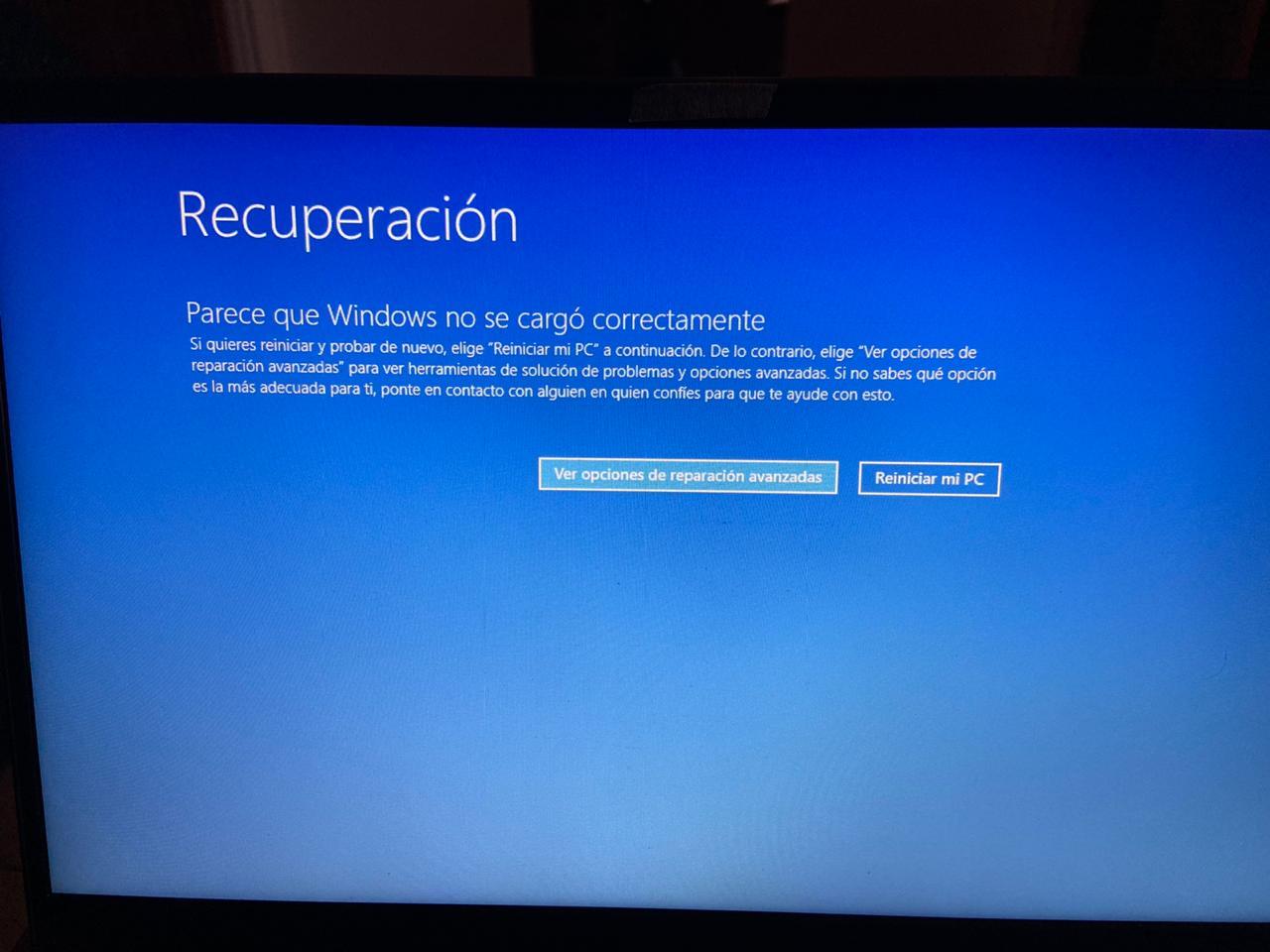
Solucións paso a paso para arranxar Windows que non se apaga
Antes de comezar: Se o dispositivo está atascado en "Apagar", agarde un pouco. Ás veces o sistema necesita uns minutos máis para rematar as tarefasSe permanece bloqueado, retiraremos os dispositivos externos e procederemos cos seguintes pasos.
1) Apagado forzado (só como saída de emerxencia)
Cando non haxa outra opción e Windows non se apaga, manteña premido o botón de acendido ata que o ordenador se apague. Se é un portátil, desconecte o cargador; para un ordenador de sobremesa, Apague o interruptor de alimentación e desconécteo. uns minutos. Non é ideal para o sistema de ficheiros, polo que convén usalo como último recurso.
Despois de reiniciar, é boa idea facer unha copia de seguridade dos datos. Se algo sae mal despoisEvitarás un susto.
2) Desactivar o inicio rápido
É a solución máis eficaz en moitos casos; tamén podes usar Axuste de Winaero Para axustar as opcións de enerxía, desactívaas así: abre powercfg.cpl (Panel de control > Hardware e son > Opcións de enerxía), vai a "Escoller a función dos botóns de acendido", fai clic en "Cambiar a configuración que non está dispoñible actualmente" e desmarca "Activar inicio rápido". Gardar os cambios e tenta apagalo de novo.
Se non ves a opción Inicio rápido, activa a hibernación con powercfg /h on nunha liña de comandos con privilexios de administrador. Despois diso, volva ao panel para desmarcar Inicio rápido.
3) Realizar un apagado completo
Para forzar un apagado completo sen hibernación, hai dous métodos rápidos. O primeiro: No menú Inicio, fai clic na icona de Enerxía e mantén premida a tecla Maiúsculas mentres fas clic en Apagar. Iso forza un peche total.
O segundo método: Abrir unha consola como administrador e executar shutdown /s /f /t 0 para pechar agora mesmo, ou shutdown /p /f para apagar inmediatamente, ignorando os temporizadores. Ambos procesos pechan con forzaAsí que garda o que teñas aberto.
4) Eliminar os periféricos e descartar os "activacións" non desexadas
Probaches todo o anterior e Windows segue sen apagarse? Desconecta todo: discos duros externos, impresoras, lectores de tarxetas, adaptadores, teclados/ratos USB adicionais e monitores adicionais. Ás veces, un dispositivo periférico impide o peche ou Reactiva o dispositivo ao instanteTenta apagar só co teclado, o rato e a pantalla esenciais.
A continuación, abre unha consola como administrador e executa powercfg -devicequery wake_armedVerás que dispositivos teñen permiso para espertar o PC. No Xestor de dispositivos, vai a Propiedades do dispositivo (pestana Xestión de enerxía) e Desmarca "Permitir que este dispositivo esperte o ordenador" cando che interesa.
5) Desactivar os temporizadores de activación e mantemento automático
En Opcións de enerxía > Cambiar configuración do plan > Configuración avanzada, vai a "Repouso" e desactiva "Permitir temporizadores de activación (tanto con batería como con rede eléctrica)". Isto evita que tarefa programada de acendido do equipo.
No Panel de control > Sistema e seguridade > Seguridade e mantemento, vaia a Mantemento > "Cambiar a configuración de mantemento" e desmarque "Permitir que o mantemento programado reactive o equipo". Isto elimina outro posible desencadeante.
6) Reparar ficheiros de sistema con DISM e SFC
Se hai algún dano, repara primeiro a imaxe de Windows e despois os ficheiros do sistema. Abre unha liña de comandos como administrador e executa: DISM /Online /Cleanup-Image /RestoreHealthCando remate correctamente, iníciao sfc /scannow. Cando remates, tenta apagalo.
Estas análises corrixen moitas inconsistencias causadas por cortes de enerxía, apagados forzados ou instalacións con erros. Se SFC indica que reparou ficheiros, é un bo sinal. Tenta de novo un apagado normal.
7) Solucionar problemas de Windows Update e instalar a versión máis recente
Se o problema de que Windows non se apaga coincide cunha actualización, execute o Solucionador de problemas de actualización de Windows Desde Configuración > Sistema > Solucionar problemas (ou "Outros solucionadores de problemas"). Despois, comproba se hai actualizacións pendentes e instálaas.
En casos específicos, a actualización á última compilación de Windows 11/10 corrixe erros de alimentación. Unha actualización limpa Normalmente corrixe comportamentos anómalos despois de cambios importantes na versión.
8) Comprobe e corrixa a acción dos botóns de acendido e repouso
En powercfg.cpl, vai a “Escolle o comportamento dos botóns de acendido/apagado” e verifica que a acción do botón sexa “Apagar” (e non “Reiniciar” ou “Reposo”). Fai o mesmo co botón de repouso para evitar confusións ao usar o menú ou os accesos directos.
En Configuración > Sistema > Acendido e repouso, revisa as accións que se producen ao pechar a tapa (portátiles) ou premer o botón. A coherencia é fundamental aquí. para evitar que o computador hibernase cando querías que se apagase.
9) Desactivar a hibernación (opcional) e axustar as opcións avanzadas
Se non usas a hibernación, podes desactivala con powercfg.exe /hibernate offIsto elimina o ficheiro de hibernación e evita confusións co apagado híbridoSe queres reactivalo máis tarde, usa powercfg.exe /hibernate on.
En Configuración avanzada de enerxía, vai a “PCI Express > Xestión de enerxía do estado da ligazón” e desactiva a opción. Esta configuración pode causar problemas nalgúns ordenadores. apagados ou reinicios aleatoriosDeixarlo fóra axuda a estabilizarse.
10) Desactivar o reinicio automático despois dun erro
Introducir sysdm.cpl Vaia á lapela Avanzado > Inicio e recuperación > Configuración e desmarque "Reiniciar automaticamente". Deste xeito, se se produce un fallo de apagado, Windows non Reiniciarase nun bucle sen previo aviso. e poderás ver mensaxes que che sexan útiles para o diagnóstico.
Se precisa iniciar en modo seguro porque Windows non se apaga, nos ordenadores modernos é máis fiable mantelo en modo seguro. Maiúsculas Ao premer en Reiniciar e nas opcións avanzadas, escolla "Configuración de inicio" para Modo seguroDesde aí podes aplicar os cambios sen interferencias de terceiros.
11) Reiniciar a BIOS/UEFI, limpar o CMOS e actualizar o firmware
Se sospeitas que hai un problema na BIOS: reinicia, apaga e acende o computador e accede á BIOS premendo F2/Supr (dependendo do fabricante). Carga as opcións predeterminadas da BIOS e gárdaas. Comproba a orde de arranque e asegúrate de que o disco do sistema sexa o primeiro se é o caso. Saír gardando con F10 Normalmente restaura a estabilidade na xestión da enerxía.
Nos ordenadores de sobremesa, limpar a memoria CMOS tamén axuda (consulta o manual da placa base). Nos portátiles e nos ordenadores todo en un, moitos fabricantes ofrecen... Reinicio EC/RTC (reinicio completo) Para borrar os estados do controlador integrado, inicia Windows e actualiza a BIOS/UEFI, os controladores e Windows á última versión. Esta adoita ser unha boa solución cando Windows non se apaga.
12) Comproba se hai software, controladores e malware recentes
Se o problema comezou despois de instalar unha aplicación ou un controlador, desinstálao e téntao de novo. Algúns programas interfiren co proceso de apagado (copias de seguranza en curso, servizos residentes, etc.). Un antivirus actualizado e un escáner antimalware de confianza pode revelar software non desexado que bloquea o apagado; comproba o Mellores programas gratuítos para limpeza e optimización Se precisa ferramentas recomendadas.
Ademais, usa o Xestor de tarefas para ver os procesos que impiden que o sistema se peche. Se hai aplicacións que requiren confirmación ao saír, configúraas para que o fagan. non bloquees o apagado ou pechalos manualmente antes.
13) Reparar ou restablecer Windows (último recurso)
Se nada funciona e Windows segue sen apagarse, considere unha reparación do sistema ou un reinicio do PC conservando os seus ficheiros. Primeiro faga unha copia de seguridade de todo o importante. Estas opcións devolver a configuración a un estado saudable e tenden a eliminar conflitos profundos.
Se decides realizar unha reinstalación limpa, lembra ter as túas licenzas e copias de seguridade á man. É unha medida drástica, pero resolve fallos persistentes cando a orixe é un sistema gravemente danado.
14) Protección de datos: recuperar ficheiros se se perde algo
Se experimentou peches forzados ou fallos durante os intentos, é posible que se perderan algúns documentos. Nese caso, recorra a un Software de recuperación de datos fiable para analizar o disco e restaurar o que sexa posible. Canto menos uses o ordenador antes da recuperación, maiores serán as túas posibilidades.
O fluxo de traballo típico é sinxelo: escolle a unidade, escanea e filtra por tipo/data e restaura noutra localización. Non gardes a recuperación no mesmo disco afectados para evitar a sobrescritura.
15) Problemas relacionados: reinicios ou apagados aleatorios
Outro problema común é que o ordenador se reinicie ou se apague inesperadamente. A configuración de enerxía tamén pode axudar aquí: na configuración avanzada, desactive a opción Xestión de enerxía do estado da ligazón PCI Express e proba de estabilidade.
Se sospeitas que estás hibernando, desactívaa con powercfg.exe /hibernate off e comproba se mellora. Ademais, actualiza os controladores gráficos e o chipset; os antigos controladores Son unha causa clásica de inestabilidade.
16) Caso real: a fonte de alimentación foi a culpable
Ás veces, o problema de que Windows non se apaga non está relacionado co software. Un exemplo práctico: despois de varias probas, unha tenda comprobou o ordenador con outra fonte de alimentación eCoa nova fonte de alimentación, apagouse correctamente.A fonte de alimentación orixinal estaba avariada. Se o teu PC non responde ao botón de acendido, non se apaga ou ten as luces/ventiladores acesos pero non hai sinal no monitor, ten en conta o seguinte: Proba outra fonte (ou probalo) para descartar hardware.
17) Atallos útiles para saír dunha situación difícil
Se o menú non responde, prema Ctrl + Alt + Supr e usa a icona de acendido e apagado na parte inferior dereita para tentar apagar. Nunha consola de administrador, os comandos shutdown /s /f /t 0 o shutdown /p /f eles poden pechar inmediatamente cando falla o botón do menú.
Preguntas frecuentes rápidas
- Que fago cando Windows non se apaga? Desactiva o inicio rápido, proba a apagar o sistema por completo, realiza reparacións con DISM e SFC, elimina periféricos, desactiva os temporizadores de activación e comproba as funcións dos botóns. Se o problema persiste, actualiza a BIOS/controladores e usa o solucionador de problemas de Windows Update.
- Por que o meu PC tarda unha eternidade en apagarse? Moitos programas abertos, procesos en segundo plano, servizos locais e controladores desactualizados ralentizan o apagado. Pecha as aplicacións con antelación, minimiza os procesos de inicio e actualiza o sistema e os controladores.
- É malo forzar o apagado co botón? Está ben facelo ocasionalmente, pero evita convertelo nun hábito. Pode causar corrupción de datos. Usa un apagado completo ou comandos sempre que sexa posible.
Con todo o anterior, deberías ser capaz de identificar se o culpable é unha configuración de enerxía, un compoñente do sistema, unha actualización non autorizada ou un problema de hardware. Se Windows non se apaga, Comeza cos conceptos básicos (inicio rápido, apagado completo, periféricos) e pasar ás reparacións e ao firmware; se nada funciona, sospeita do hardware, especialmente da fonte de alimentación, da memoria ou do disco.


Editor especializado en temas de tecnoloxía e internet con máis de dez anos de experiencia en diferentes medios dixitais. Traballei como editor e creador de contidos para empresas de comercio electrónico, comunicación, marketing online e publicidade. Tamén escribín en sitios web de economía, finanzas e outros sectores. O meu traballo tamén é a miña paixón. Agora, a través dos meus artigos en Tecnobits, intento explorar todas as novidades e novas oportunidades que cada día nos ofrece o mundo da tecnoloxía para mellorar as nosas vidas.