- Comproba os volumes e a configuración de audio independentes no teu coche, móbil e aplicacións.
- Prioriza un cable USB de calidade; se é sen fíos, repárao e evita interferencias.
- Actualiza, borra a caché/os datos e corrixe os permisos; usa o modo de programador se é necesario.
- Corrixe conflitos de aplicacións (mensaxes, Spotify/YouTube Music) e notificacións.
Está a túa música córtase en Android Auto? En canto arrancas o coche, recibes unha notificación ou inicias a navegación? Non estás só. Moitos condutores describen pausas, baixadas de volume ou silencios que aparecen sen previo aviso e, a verdade é que case sempre hai unha causa específica detrás. Esta guía recompila solucións que realmente funcionan, clasificadas por probabilidade de éxito e incluíndo trucos que non sempre son evidentes.
Repasemos dende o volumes independentes do coche e do móbil, desde a calidade da transmisión en Spotify ou YouTube Music ata problemas de cableado, Bluetooth, permisos, modos de aforro de enerxía, conflitos con aplicacións (como Messenger ou WhatsApp) e configuracións menos coñecidas de Android Auto. Tamén incluímos alternativas como usa un cable USB de calidade, descargar música para escoitala sen cobertura e mesmo activar o modo de desenvolvedor de Android Auto para depurar unha conexión persistente.
Causas comúns de perdas de son en Android Auto
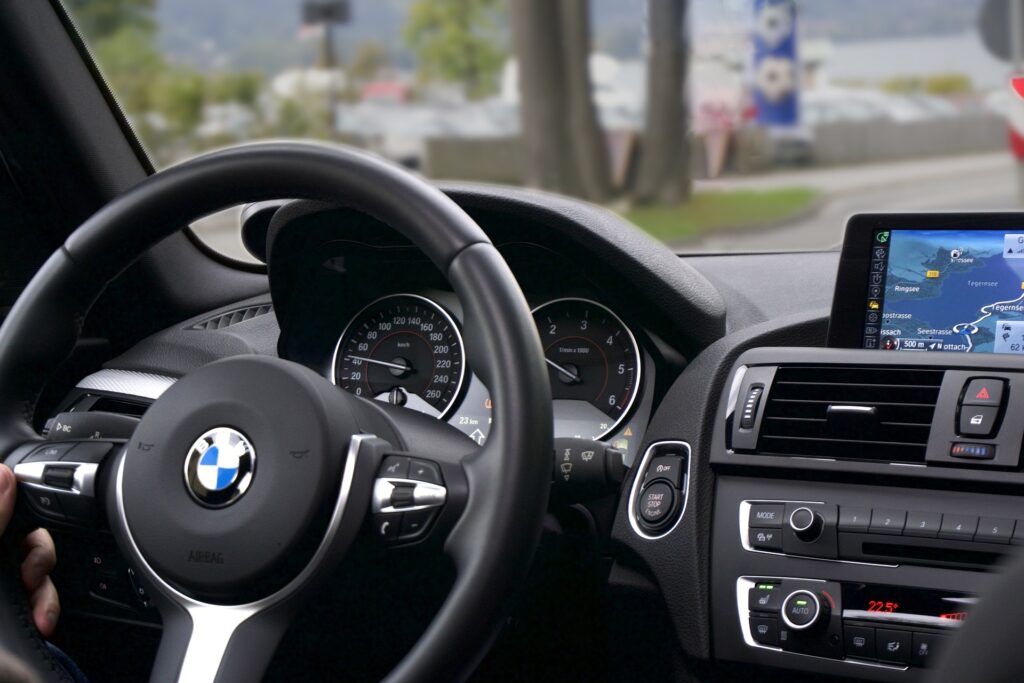
Unha das causas máis comúns é a cambio de enfoque de audio Cando chega unha notificación (por exemplo, de Messenger) ou ao abrir determinadas aplicacións, o sistema silencia ou pausa a música, pero non sempre a reanuda. Este comportamento agravase por configuracións de notificacións agresivas ou se o teléfono ten activado "Non molestar".
A calidade da transmisión e a cobertura tamén inflúen. Servizos como Spotify adoitan adaptar a súa calidade en función da velocidade da rede: canto maior sexa a calidade, maior será a probabilidade de interrupcións se viaxas por zonas con mala sinal. En rutas con cobertura desigual, a música pode cortarse ou distorsionarse, especialmente se usas Bluetooth en lugar dun cable.
Outra fonte de problemas é a incompatibilidade de efectos de son como Dolby Atmos con Android Auto ou a través dos altofalantes do coche. Se o tes activado no teléfono e o sistema de información e entretemento non o admite correctamente, é posible que escoites artefactos, baixadas de volume ou silencios intermitentes.
Hai casos específicos nos que as Interacción de Google Maps (rotacións do mapa, recálculo de rutas, alertas) provocan tremores durante a reprodución, especialmente cando o teléfono ten poucos recursos ou a conexión sen fíos é inestable. Se o mapa xira e a música se corta ao comezar a conducir, sospeita diso.
Finalmente, se usas modificacións de terceiros (como integracións non oficiais Nos sistemas máis antigos de Mazda (como o MZD-AIO), teña en conta que poden deixar de requirir mantemento e causar incompatibilidades coas versións recentes de Android Auto.
Comproba os volumes e a configuración de audio no teu coche, teléfono móbil e aplicacións
Moitos vehículos separan as multimedia, navegación e volume de vozSe o volume está baixo ou silenciado, a música ou as indicacións poden desaparecer. Vaia á pantalla do coche e busque os controis deslizantes específicos; a miúdo o volume da navegación está nun menú separado do menú multimedia.
No móbil, comproba o volume multimedia (non confundir co timbre) e que "Non molestar" non está activo. Vaia á configuración de son do teléfono e aumente o volume durante a reprodución para que o cambio teña efecto en tempo real.
As claves pódense agochar dentro de cada aplicación. En Google Maps, comproba a configuración de navegación para confirmar que a túa voz non está silenciada ou que a opción de baixar demasiado o volume da música ao falar está activada. En Spotify ou YouTube Music, axusta o calidade de son (baixe a “Auto” ou “Normal” para reducir as perdas se a cobertura flaquea).
Un truco que evita moitos tempos de inactividade é descargar listas de reprodución ou álbums. Se sospeitas sobre a cobertura, descargar música para escoitala sen conexión e elimina o factor de rede da ecuación durante a viaxe.
Antes de continuar, descarte unha avaría no propio coche: cambie a fonte a Radio FM/AM ou USB e reproducir algo. Se tamén falla aí, pode que haxa un problema co sistema de son do vehículo, non con Android Auto.
Conexión: USB fronte a sen fíos
A conexión sen fíos é moi cómoda, pero a latencia e interferencia pode funcionar na túa contra. Se tes microperdas por Bluetooth ou Wi-Fi, proba cun cable: alivia a compresión, reduce os gargalos e, a miúdo, estabiliza o audio.
Se usas cable, faino bo: Certificación USB-IF, curto (Google suxire que non exceda os 1,8 m), sen cables de extensión e en bo estado. Substitúa o cable en caso de dúbida; moitos problemas derivan de cables antigos ou de cables de carga lenta non axeitados para datos de alta velocidade. Limpe os portos e os conectores cun pano seco.
Para a conexión sen fíos, restablece: No teléfono, toca "Esquecer" no emparellamento Bluetooth do coche e emparella de novo. Eliminar coches retirados en Android Auto (Configuración > Coches conectados previamente > Esquecer todo) e configurar coma se fose a primeira vez.
Comprobe que non haxa outros dispositivos Bluetooth Interferencias. Uns auriculares ou un reloxo intelixente poden "roubar" a canle de chamada ou o son multimedia. Desactívaos ou desmarca a caixa "Usar para chamadas" na súa configuración para evitar desviacións de son inesperadas.
Se o cable segue sendo o mesmo, alterne a orde de conexión: primeiro arrancar o cochee, a seguir, conecta o teléfono ou viceversa. Ás veces, o handshake cambia e a sesión permanece estable.
O teu teléfono tamén manda: batería, modos, permisos e rede
Con batería baixa, Android pode activarse aforro de enerxía que limitan os procesos ou as conexións en segundo plano. Desactiva o aforro de enerxía, carga o teléfono e, se a batería está moi degradada, considera a posibilidade de substituíla: unha batería danada provoca caídas de enerxía e desconexións do Bluetooth.
Comproba iso Modo avión e "Non molestar" estean desactivados e que o "Modo de condución" non bloquee as notificacións nin altere a xestión do son. Estes perfís poden silenciar ou atrasar os sons sen que te decates.
Se o Bluetooth se comporta de xeito errático, reinicie o configuración de rede desde o teu teléfono (Configuración > Sistema > Restablecer > Restablecer configuración de rede). Terás que reconfigurar o Wi-Fi e o Bluetooth, pero isto adoita solucionar as vinculacións danadas.
Actualiza o sistema e as aplicacións. A Actualización de Android ou os Servizos de Google Play corrixen moitos erros. Se Android Auto falla, borra a caché e os datos (Configuración > Aplicacións > Android Auto > Almacenamento > Borrar caché e borrar datos) e repite cos Servizos de Google Play.
O coche e o seu sistema: o básico e o avanzado
Comeza cun reinicio completo do sistema multimedia. Ás veces, só fai falta apagar e acender a unidade (ou retirar e substituír o ignición) para borrar os procesos bloqueados que afectan ao son.
Se continúa, considere unha restablecemento de fábrica desde o sistema de infoentretemento (consulta o manual do teu modelo). Isto borra as vinculacións e a configuración, pero elimina os erros acumulados que causan interrupcións.
Actualiza o software do teu coche no concesionario. Moitas marcas publican firmware para a radio ou a unidade principal con melloras de compatibilidade e correccións para Android Auto. Pregunta por campañas ou boletíns informativos para o teu modelo.
A túa radio é moi antiga ou de segunda man? Pode que non sexa totalmente compatible ou un que dependa dun transmisor FM. Comprobe que a frecuencia estea axustada correctamente e que non haxa interferencias; unha mala sintonización provoca ruído e perdas de potencia.
Se tes dúbidas de compatibilidade, proba o teu móbil en outro coche compatibleSe funciona perfectamente alí, apunta ao sistema orixinal do vehículo; se falla en ambos, o problema é do móbil ou do cable.
Solucións avanzadas: menú para desenvolvedores e depuración
Cando nada dos anteriores funcione, abra o Modo de desenvolvedor de Android AutoNo teléfono, vai a Configuración > Android Auto e toca "Versión" repetidamente ata que vexas a mensaxe de activación.
Dentro, activa o depuración de protocolos e usa “Restablecer USB” para borrar os certificados e forzar unha renegociación limpa, xa sexa con fíos ou sen fíos. Isto corrixe as sesións atascadas que provocan silencio ou microperdas.
Se aínda tes erros, activa "Erros de rexistro", reprodúceo durante un minuto e envía a gravación. Google normalmente devolve instrucións ou, polo menos, terás información técnica para o soporte.
Unha vez estable, desactiva a depuración para evitar gravación continua que consume batería e almacenamento. Manteña a configuración ao mínimo necesario para o seu uso diario.
Notificacións que silencian música e outras interferencias
Se cada vez Recibes unha mensaxe Se a música para (frecuentemente con Messenger ou outras aplicacións), comproba as notificacións e a súa prioridade no teu teléfono. Desactiva os sons emerxentes que as asuman ou limitan mentres conduces.
En Google Maps, axusta a forma en que interactúas co audio: se a voz de navegación é demasiado baixa para a música, cambia a opción a mestura de son para que non silencie nin reduza completamente o volume das instrucións.
Comproba os dispositivos portátiles e mans libres que te atopees preto. Un reloxo ou unha pulseira poden facerse cargo das chamadas e desvíe o audio. Desvincúleo temporalmente ou desmarque "Usar para chamadas" para evitar cambios bruscos na saída de audio.
Ten en conta que algúns coches limitan a Emparellamento Bluetooth en calquera lugar Por razóns de seguridade, realice as conexións e os axustes iniciais co vehículo parado para que os procesos non se interrompan debido a restricións do sistema.
Se todo o demais falla tanto no sistema sen fíos como no con cable, sospeita que... conflito de aplicaciónsInicia o teléfono en modo seguro, proba Android Auto e, se funciona, identifica e desinstala a aplicación que causa a interferencia.
Spotify, YouTube Music e carátulas: problemas típicos e solucións
Con Spotify, se non se conecta ou pausas sen motivo, actualiza Spotify e Android Auto, reinicia o teléfono e o coche, borra a caché e os datos de ambas as aplicacións e volve iniciar sesión. Cambiar a calidade da transmisión a "Automática" reduce as perdas de son en zonas con mala cobertura.
Se o as portadas non aparecen e ves imaxes xenéricas, borra a caché e os datos de Spotify/Android Auto e reinicia. Ás veces axuda alternar entre calidades ou desactivar o protector de datos para forzar unha nova sincronización de imaxes.
En YouTube Music, hai usuarios que din que o audio é perfecto cando está parado, pero que se corta ao moverse. Os mapas rotan ou recalculanBaixa a calidade, desactiva os efectos de son no teléfono, usa un cable se é posible e asegúrate de que o teléfono non estea sobrecargado de tarefas.
Se os teus recortes coinciden con notificacións de mensaxes, comproba a súa configuración: evitar que "ocupen" o audio axuda. Restrinxir as pancartas invasivas e sons prioritarios nesas aplicacións mentres conduces.
Cando o fallo comeza despois dunha actualización de Android Auto, considere instalar temporalmente un versión anterior (APK) desde repositorios de confianza como APK Mirror ou APK Pure. Esta é unha medida provisional ata que chegue un parche oficial; non o gardes indefinidamente.
WhatsApp e comandos de voz: ler e entender con claridade
Se non chegan. Notificacións de WhatsApp En Android Auto, verifica que as notificacións estean permitidas na Configuración do teu teléfono e, a continuación, en Configuración de Android Auto > Notificacións. Ademais, comproba que o Asistente de Google teña permiso para acceder a elas e lelas.
Cando non esteas a ditar ou enviar mensaxes, comproba o micrófono de coche (especialmente en receptores de posvenda) e axusta o idioma do Asistente. Se che lee noutro idioma, vai á aplicación de Google > Voz > Idioma e deixa "Español" como opción predeterminada.
Para que o entendas mellor, reduce o ruído ambientalAgarda o pitido antes de falar e fala con claridade. Se estás a usar o botón do volante, mantén premido ata que escoites o ton para que o sistema poida escoitar.
Se WhatsApp "parece que envía" pero o destinatario non o recibe, Actualizar á última versión; houbo un erro que foi corrixido recentemente. Despois, limpa a caché e reinicia por se queda algún residuo.
Cando Android Auto perde o seu poder barra de tarefas e non podes cambiar de aplicación, actualiza a aplicación de Google: identificouse como a orixe do problema nalgúns casos e resolveuse con versións recentes.
Máis comprobacións útiles que a miúdo pasan desapercibidas
Se o son é deficiente ou non se escoita en absoluto, volve ao sinxelo: sube o volume volume no coche e no móbilComproba a saída do altofalante na unidade principal e asegúrate de que o cable estea conectado correctamente. Limpar os portos elimina calquera sucidade que poida interferir coa conexión.
Se Android Auto se mostra iconas xigantes ou interface desproporcionada, detén o coche con seguridade, apaga o motor, desconecta o cable, volve a acender e volve a conectalo. Isto normalmente restablece a IU. Mantén o teléfono e as aplicacións actualizados para evitar que se repita.
Activar nas opcións de desenvolvedor móbil "Mostrar dispositivos Bluetooth sen nome"Se o teu coche non aparece na lista. Algúns equipos aparecen sen nome e só entón se fan visibles para a busca de parellas."
Se o Bluetooth do teu móbil non aparece ou falla despois de todo o anterior, proba restablecer a configuración da rede e, como último recurso, considere un diagnóstico técnico: unha antena danada por impacto ou líquido podería ser a causa de desconexións constantes.
Evita mesturar demasiadas conexións simultáneas: se tes auriculares, reloxo, tableta e coche emparellados ao mesmo tempo, apaga o que non estás a usar. Menos dispositivos, menos posibilidades de que o audio se redirixa onde non debería.
Normalmente, atopas un punto débil claro: un volume mal axustado, un cable mediocre, unha aplicación que rouba o foco ou un perfil de aforro de enerxía que limita a túa conexión. Comeza coas cousas sinxelas (volumes, reinicios, un cable de calidade), continúa borrando emparellamentos e permisos e remata co modo de desenvolvedor se é necesario. Se o problema apareceu despois dunha actualización, descargar temporalmente un APK antigo ou actualizar a aplicación de Google pode aforrarche a viaxe ata que chegue o parche final.

Apaixonado pola tecnoloxía dende pequeno. Encántame estar ao día no sector e, sobre todo, comunicalo. Por iso levo moitos anos dedicado á comunicación en webs de tecnoloxía e videoxogos. Podes atoparme escribindo sobre Android, Windows, MacOS, iOS, Nintendo ou calquera outro tema relacionado que se che ocorra.