- O código de saída 1 en Minecraft Java adoita deberse a conflitos con Java, mods, controladores ou ficheiros de xogo corruptos.
- Antes de reinstalar, é aconsellable tentar reiniciar, actualizar os controladores, reparar o xogo e desactivar as aplicacións que causan conflitos.
- Reinstalar Java e, como último recurso, realizar unha instalación limpa de Minecraft adoita eliminar o erro e, ao mesmo tempo, manter copias de seguridade dos mundos.
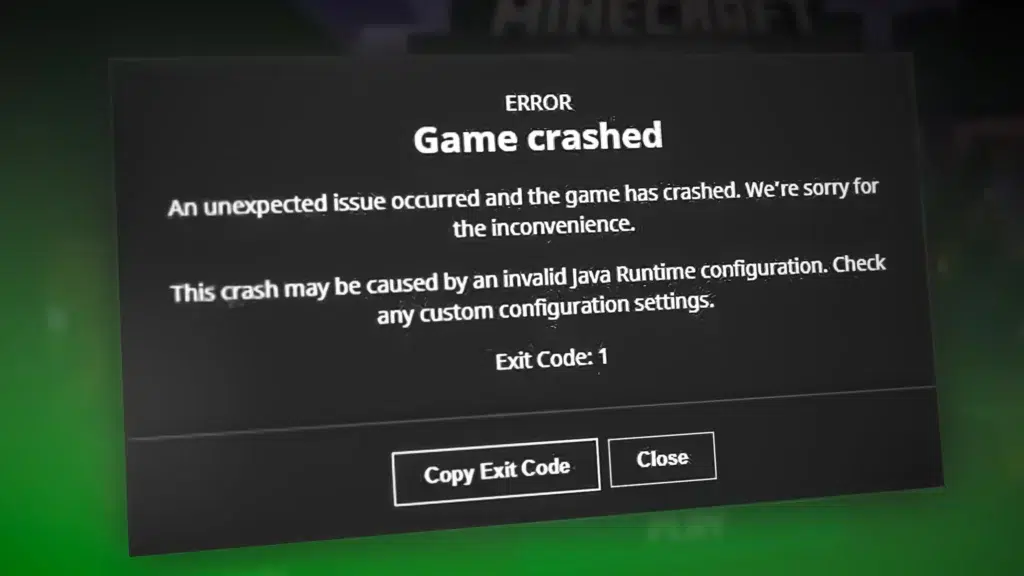
Que pasou? Minecraft Java decidiu non iniciarse e mostra o famoso Código de Saída 1Primeiro de todo, ten en conta que este é un dos erros máis comúns do xogo e adoita aparecer no peor momento posible. Nesta guía, verás, paso a paso, que significa este erro, por que aparece e que podes facer para desfacerte del sen perder os teus mundos.
Ao longo deste artigo revisaremos Todas as causas típicas do código de erro 1 en Minecraft JavaProblemas con Java, modificacións instaladas incorrectamente, controladores gráficos desactualizados, ficheiros de xogo danados, interferencias doutros programas ou mesmo erros do propio Windows. Tamén atoparás solucións ordenadas da máis sinxela á máis avanzada, para que poidas probalas sen sentirte abrumado nin ter que reinstalar todo de inmediato.
Que é o código de saída 1 en Minecraft Java e por que aparece?
Cando o lanzador Minecraft Móstrache o O código de saída 1 significa que o xogo pechou cun erro interno antes de que poida arrincar correctamente. Non adoita dar moitos máis detalles, polo que a primeira vista resulta bastante frustrante, porque só o ves de preto e xa está.
Na maioría dos casos, este fallo é relacionado coa versión de Java, os mods instalados ou a propia configuración do lanzadorTamén podería estar relacionado cos controladores gráficos, a memoria asignada incorrectamente ou os ficheiros corruptos dentro do cartafol .minecraft. Polo tanto, non hai unha única solución: tes que descartar as causas unha por unha.
É un erro que se ve especialmente en Edición Java de Minecraft para PC con WindowsNon obstante, a raíz do problema é case sempre a mesma: algo no ambiente onde se executa o xogo (Java, controladores, sistema, ficheiros) non é do todo correcto e fai que o proceso de Minecraft remate inesperadamente.
Ademais, adoita aparecer despois de facer un cambio: instalar un novo mod, actualizar a versión do xogo, axustar a configuración no launcher, cambiar os controladores da GPU ou instalar un determinado programa iso interponse no camiño. Por iso é importante lembrar o que cambiaches xusto antes de que comezase o problema.
Comprobacións básicas en Windows antes de facer algo inusual
Antes de comezar a eliminar cartafoles ou desinstalar cousas, paga a pena facer Algunhas comprobacións básicas que resolven moitos erros en Windows, incluído o famoso Código de saída 1. Son rápidos e non tocan nada delicado.
O primeiro que debes probar é un Reinicio completo do PCSi, soa a cliché, pero apagar e acender o ordenador limpa a memoria RAM, pecha os procesos que quedaron atascados e recarga os compoñentes clave do sistema. Se o problema proviña dun proceso conxelado ou dun servizo que funciona mal, a miúdo desaparece con algo tan sinxelo como isto.
Se aínda ves o código de erro 1 despois de reiniciar, o seguinte paso é Asegúrate de que os controladores da túa tarxeta gráfica estean actualizadosUn controlador desactualizado ou danado pode causar erros ao iniciar videoxogos, especialmente títulos que dependen en gran medida de Java e da GPU, como Minecraft.
Unha vez actualizados os controladores, recoméndase Reinicia o computador de novo para que todo cargue correctamente.Deste xeito, ao volver abrir Minecraft, o sistema terá os controladores da GPU acabados de instalar e sen restos de versións anteriores que poidan causar problemas.
Tamén convén comprobar que o Windows está completamente actualizadoDesde a configuración do sistema, ao ir a Windows Update, podes comprobar se hai actualizacións dispoñibles. Ás veces, unha actualización do sistema corrixe problemas de compatibilidade ou erros internos que afectan a aplicacións como o iniciador de Minecraft ou a máquina virtual de Java.
Finalmente, dentro destas comprobacións xerais, non esquezas comprobar se Hai unha actualización de Minecraft dispoñible na Microsoft Store ou no propio launcher.Ter a última versión axuda a evitar erros que Mojang xa corrixiu en parches recentes e, se o erro comezou xusto despois dunha actualización específica, sempre podes tentar iniciar unha versión anterior desde a sección Instalacións do Launcher para descartar que o problema sexa con esa compilación específica.
Reparar Minecraft sen desinstalalo completamente
Se as comprobacións iniciais non funcionaron, é hora de centrarse directamente nos ficheiros de MinecraftA miúdo, o Código de Saída 1 aparece porque algún ficheiro de instalación está corrupto ou incompleto, e isto pódese arranxar sen ter que eliminar o xogo enteiro.
É posible desde o propio lanzador de Minecraft verificar e reparar a instalaciónNa sección Instalacións, podes localizar a versión coa que xogas habitualmente, abrir as opcións do cartafol e buscar a opción de reparación se o teu lanzador a inclúe. Este procedemento obriga ao lanzador a comprobar os ficheiros esenciais e substituír os que falten ou estean danados.
Se tes Minecraft de Microsoft StoreTamén tes un sistema de reparación integrado en Windows. En Configuración > Aplicacións instaladas, localiza Minecraft e vai a opcións avanzadas. Alí verás un botón para Intentos de reparación para arranxar a aplicación sen eliminar datosE podes facer o mesmo coa aplicación Servizos de xogos (a que ten a icona de Xbox), que tamén afecta ao correcto funcionamento do título.
Este tipo de reparación adoita respectar os vosos mundos, as vosas configuracións e os vosos recursos, polo que é un xeito bastante seguro de tentar eliminar o erro 1 sen perder o progreso. Aínda así, como precaución, nunca está de máis facer unha copia de seguridade do cartafol onde gardas os teus mundos de antemán.
Problemas cos mods e como eliminalos sen perdelo todo
Unha das razóns máis frecuentes para o Código de Saída 1 ten que ver co Mods instalados en Minecraft Java EditionUn mod incompatible coa versión actual do xogo, mal configurado ou simplemente mal programado pode facer que o cliente se peche inmediatamente ao iniciar, mostrando o temido código de erro.
Se notaches que o erro apareceu xusto despois de engadir ou actualizar un mod, a sospeita é clara: Tes que desactivar todos os mods e probar o xogo completamente limpo.A maneira máis sinxela de facelo é acceder á carpeta de datos de Minecraft e traballar directamente na carpeta de mods.
Para chegar a esa ruta, podes usar o atallo de teclado Windows + R, escribe %datos da aplicación% e prema Intro. O explorador de ficheiros abrirase no cartafol móbil, onde verá o directorio .minecraft, que é onde se almacenan todos os axustes do xogoDentro está o cartafol mods, que é onde se almacenan as modificacións que cargas co teu cliente.
En vez de simplemente eliminalo, é unha boa idea Corta a carpeta de mods e pégaa noutro lugar como copia de seguridadeOu simplemente renomealo para que Minecraft non o detecte. Deste xeito, podes iniciar o xogo sen ningún mod cargado e ver se o erro 1 desaparece. Se volve funcionar, saberás que o problema estaba nun dos mods.
A partir de aí, o procedemento máis seguro é ir instalando os mods un por un E proba o xogo cada vez que engadas un novo mod. Deste xeito, cando reapareza o erro do Código de saída 1, poderás identificar exactamente cal é o mod que o está a causar. Aínda que poida ser tedioso, é a mellor maneira de garantir unha lista de mods estable sen que o xogo se bloquee ao iniciar.
Java: Reinstala a máquina virtual e usa a versión correcta
A edición Java de Minecraft depende, como o seu nome indica, de a máquina virtual Java para executarSe a túa instalación de Java está corrupta, desactualizada ou entra en conflito coa versión que usa o lanzador, o máis probable é que acabes vendo o Código de saída 1 na pantalla.
Un primeiro paso útil é desinstalar completamente calquera versión de Java que teñas no teu sistemaNa configuración da aplicación de Windows, localiza Java e elimínao, asegurándote de que non queden restos de instalacións antigas. Isto axuda a evitar conflitos entre diferentes compilacións ou arquitecturas.
A continuación, vai á páxina de descarga oficial de Oracle ou da túa distribución de Java preferida e Descarga a última versión compatible co teu sistema operativo.Instálao usando o asistente estándar e, cando remates, reinicia o teu PC para asegurarte de que todo estea rexistrado correctamente.
Unha vez instalado Java correctamente, é interesante dicirlle ao Lanzador de Minecraft que usa a versión de Java do teu sistema en lugar da que vén incluída.especialmente se queres asegurarte de que executa exactamente a compilación que acabas de instalar.
Para facelo, abre o iniciador e vai á lapela Instalacións. Selecciona a configuración que usas normalmente, fai clic en Editar e expande as opcións avanzadas ou a sección Máis opcións. Desde alí, poderás Especifica a ruta ao executábel de Java (java.exe) que acaba de instalar ou simplemente escriba java.exe se está correctamente na RUTA do sistema.
Non esquezas gardar os cambios antes de pechar esa xanela, se non, non poderás gardalos. Minecraft seguirá intentando usar a configuración anterior de Java.Despois disto, tenta iniciar o xogo de novo. Se o problema estaba relacionado cunha máquina virtual danada ou incompatible, o máis probable é que o Código de Saída 1 desapareza.
Desactivar programas que interfiren con Minecraft
Outra causa bastante común do código de erro 1 en Minecraft é programas de terceiros que interfiren co funcionamento normal do xogoOs programas antivirus moi agresivos, os cortafuegos de terceiros, as superposicións de gravación, as ferramentas de optimización ou o software que inxecta capas sobre os videoxogos poden provocar fallos inesperados.
Convén botar a vista atrás e reflexionar sobre se O erro comezou despois de instalar un novo programa.Podería ser un antivirus que acabas de cambiarPodería ser un programa de transmisión en tempo real, unha superposición de monitorización de FPS ou mesmo unha aplicación de "limpeza" do sistema. Se o problema se produce ao mesmo tempo, paga a pena tentar desactivar ou desinstalar temporalmente ese software e ver se o xogo se inicia normalmente de novo.
No caso do software antivirus, unha alternativa menos drástica é Engade o cartafol .minecraft e o iniciador de Minecraft á lista de exclusiónsIsto impide que analicen cada acceso aos ficheiros do xogo en tempo real. Algúns motores de seguranza son demasiado estritos e bloquean por erro procesos lexítimos, o que pode levar a erros como o Código de saída 1.
Tamén é recomendable pechar aplicacións en segundo plano que non se necesitan mentres se xoga a xogosCantos menos procesos compitan por recursos ou insiran superposicións na xanela, menos probable será que haxa conflitos pouco comúns con Java ou a GPU.
Actualiza Windows e mantén o teu sistema actualizado
Aínda que a miúdo se pasa por alto, manter o sistema operativo actualizado é fundamental para Evitar erros de compatibilidade e erros internosJava de Minecraft, os controladores gráficos e a propia Java dependen de compoñentes de Windows que se actualizan periodicamente.
No menú Configuración, acceda á sección de Actualización de Windows para comprobar se hai actualizacións pendentesInstala tanto as actualizacións principais como as que se consideran opcionais, especialmente se inclúen parches de estabilidade, melloras en .NET ou compoñentes gráficos.
Cando remates de actualizar, é importante Reinicia o teu PC para que todos os cambios teñan efecto correctamente.A continuación, tenta iniciar Minecraft de novo. Aínda que esta non sempre é a causa principal, este tipo de erro adoita desaparecer despois de que o sistema reciba un parche específico.
Se aínda así non podes iniciar o xogo, tamén podes aproveitar esta oportunidade para comprobar que os servizos de xogos de Microsoft estean instalados e actualizados correctamenteespecialmente se estás a usar a versión obtida a través da Microsoft Store. Estes servizos actúan como unha ponte entre o sistema, a conta de usuario e o propio xogo.
Reinstala Minecraft desde cero e mantén os teus mundos
Cando xa probaches todas as alternativas anteriores e o Código de Saída 1 persiste, é hora de considerar unha reinstalación limpa de Minecraft JavaÉ o último recurso, pero en moitos casos é a forma definitiva de desfacerse de ficheiros ou configuracións corruptas que son imposibles de localizar manualmente.
Antes de eliminar nada, o paso máis importante é facede unha copia de seguridade dos vosos mundosTodas as gardadas almacénanse dentro do cartafol .minecraft, normalmente no subdirectorio saves. Usando o atallo de Windows + R e escribindo %appdata%, abre .minecraft e copia o cartafol saves noutra localización segura, como outro disco duro, unha unidade flash USB ou un cartafol no teu escritorio.
Se queres ir polo seguro, tamén podes Fai unha copia de seguridade de toda a carpeta .minecraftDeste xeito, se é necesario, podes recuperar recursos, paquetes de texturas ou configuracións específicas máis tarde. Unha vez que teñas esa copia de seguridade, podes eliminar o cartafol .minecraft orixinal sen medo a perder as túas creacións.
Despois de limpar o cartafol, vai á configuración de Windows, entra na lista de aplicacións e Desinstalar Minecraft e o seu lanzadorA continuación, Descarga o instalador oficial desde o sitio web de Minecraft ou desde a túa fonte habitual (como a Microsoft Store) e realiza unha instalación completamente nova do xogo.
Cando o proceso estea completo, reinicia o computador e abre o iniciador. Verás como se inicia coma se fose a primeira vez. Comprobar que o xogo comeza sen erros 1 E, se todo vai ben, agora podes copiar os teus mundos da copia de seguridade ao novo cartafol .minecraft/saves. Isto restaurará o teu progreso sen gardar ningún ficheiro potencialmente danado.
Como aproveitar a comunidade e os foros de Minecraft
Aínda que o Código de Saída 1 adoita estar causado polas razóns que vimos, ás veces A orixe do erro é tan específica que só outros xogadores na túa mesma situación atoparon a solución.Aí é onde entra en xogo a comunidade de Minecraft.
Os foros oficiais, as comunidades de Reddit, os servidores de Discord e os sitios web especializados reúnen miles de casos reais de usuarios que atoparon o mesmo código de erroAo buscar mensaxes que inclúan "Código de saída 1" xunto coa versión do xogo, o tipo de mod que usas ou o teu sistema operativo, a miúdo atoparás o fío que necesitas.
Nestes espazos a xente adoita compartir rexistros completos da consola de Java, capturas de pantalla do lanzador ou listaxes de modsE xuntos reducen a causa. Mesmo se non estás moi familiarizado cos rexistros avanzados, podes copiar a mensaxe de erro exacta e ver se alguén máis experimentou o mesmo problema.
Ademais, se consegues resolver o problema, é unha boa idea. Describe o que fixeches para corrixir o código de erro 1 Podes compartir esta información neses mesmos foros ou na sección de comentarios do sitio web onde a obtiveches. Seguro que lle aforrarás moitos problemas e dores de cabeza a outro xogador.
O erro do código de saída 1 en Minecraft Java é moi común, pero case sempre ten unha solución se o fas. descartando as causas dun xeito ordenado: reinicios, controladores, reparación de xogos, modificacións, Java, programas en conflito, sistema operativo e, como último paso, unha reinstalación limpaCon un pouco de paciencia e facendo sempre copias de seguridade dos teus mundos, deberías poder volver iniciar sesión no xogo e continuar construíndo sen que ese molesto erro che arruine a sesión de novo.

Editor especializado en temas de tecnoloxía e internet con máis de dez anos de experiencia en diferentes medios dixitais. Traballei como editor e creador de contidos para empresas de comercio electrónico, comunicación, marketing online e publicidade. Tamén escribín en sitios web de economía, finanzas e outros sectores. O meu traballo tamén é a miña paixón. Agora, a través dos meus artigos en Tecnobits, intento explorar todas as novidades e novas oportunidades que cada día nos ofrece o mundo da tecnoloxía para mellorar as nosas vidas.